{{ps-features}}
Paano gumuhit ng linya sa {{photoshop}}.
Pumunta mula sa point A hanggang point B gamit ang Line tool. Doon, i-unlock ang potensyal ng lahat ng hugis na magagawa mo sa tulong ng {{photoshop}}.
Kunin ang libreng app | Kunin ang libreng app na Photoshop Tingnan ang mga plan at presyo | Tingnan ang mga plan at presyo ng Photoshop
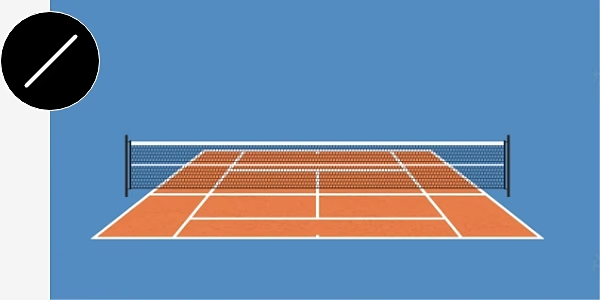
May iba't ibang paraan para gumuhit ng linya.
Binibigyan ka ng Photoshop ng maraming pamamaraan para gumawa ng magandang linework, para man ito sa isang design layout o sa detalyadong illustration.
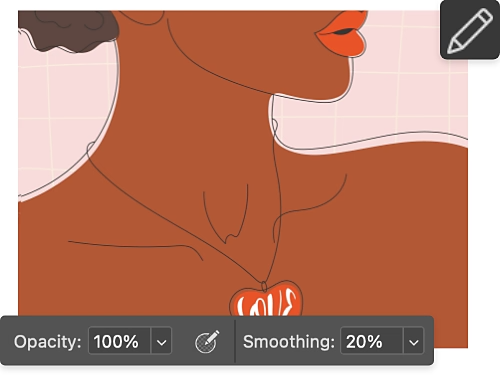
Gawin gamit ang lapis.
Gamit ang Pencil tool, makakaguhit ka ng mga linya nang walang magaspang, malabo, o sirang gilid-gilid. Gumawa ng malinaw na linework gamit ang kakayahan ng pixels.
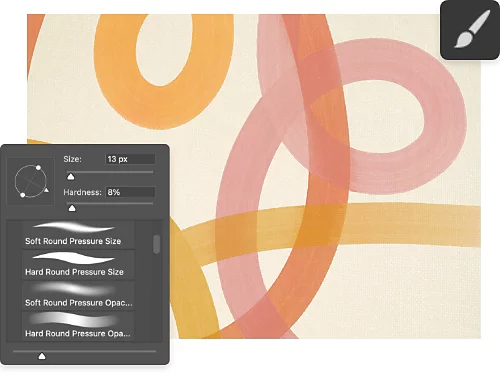
Subukan ang makapangyarihang brush.
Ang Brush tool ay isa sa mga pinakamahirap mawalang tool sa Photoshop para sa paggawa ng mga linya. I-adjust ang weight, hardness, laki, o kulay ayon sa pangangailangan mo, at mag-paint nang parang gumagamit ka ng totoong brush.

Gumuhit ng perpektong linya.
Para makapagtrabaho nang parang may ruler, handa na ang Line tool. Gumawa ng mga perpektong tuwid na linya, anuman ang anggulo, na madaling baguhin at ilipat kapag nagawa na.
Huwag kalimutan ang pen mo.
Gamit ang Pen tool, puwedeng gumawa ng mga selection, line segment, at curved line. Magkakaroon ka ng tiyak na kontrol sa kung saan mo gustong pumunta para gumuhit ng kahit ano, mula sa mga alon hanggang sa kidlat.
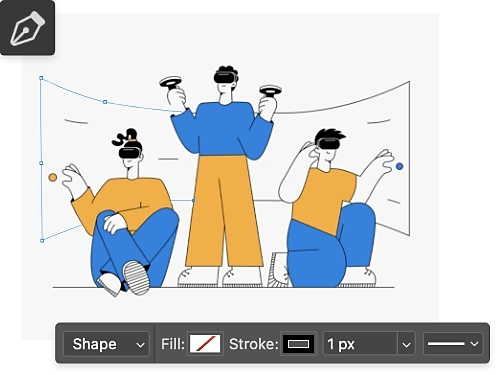
Piliin ang linya mo.
Maaaring mukhang simple lang ang mga linya, pero isang pangunahing skill ang pagguhit at pagkontrol sa mga ito para sa maraming iba't ibang proyekto. Narito ang ilang hindi pangkaraniwang paraan kung paano mo maaaring gamitin ang mga linya:
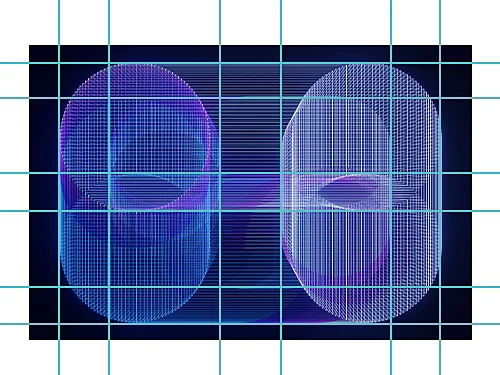
Gumawa ng grid o guide.
Ang paggawa ng mga patayong linya at pahalang na linya gamit ang Line tool ay puwedeng maging kapaki-pakinabang sa mga yugto ng pagpaplano ng isang proyekto o kung gumagawa ka ng plano para sa isang proyekto ng konstruksyon tulad ng bangkuan o silya. Nakakagawa ng mga perpektong panghuling produkto ang mga perpektong linya.
I-highlight ang mga aspekto ng disenyo mo.
Gumagawa ka man ng poster, custom na logo, o iba pang element ng graphic design, kadalasang ang mga pandekorasyong linya lang ang kailangan mo para maging mas malikhain at magkakaugnay ang disenyo.
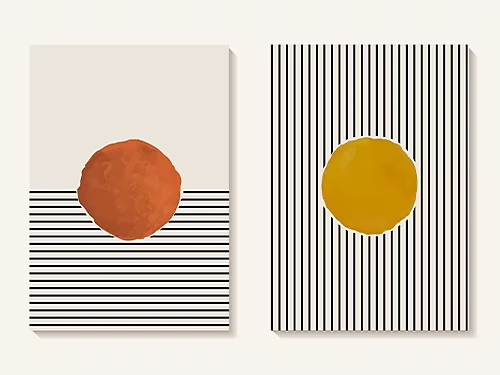
Paano gumuhit ng linya gamit ang line tool.
Gumagawa ang Line tool ng line segment na puwede mong i-customize. Narito kung paano ito gawin:
- Piliin ito:
Piliin ang Line tool sa toolbar gamit ang cursor mo. - Hubugin ito:
Sa menu sa itaas, tiyaking napili ang Shape. - Kulayan ito:
Baguhin ang kulay sa ilalim ng Stroke Options gamit ang Pangpili ng Kulay. - Pakapalin ito:
Sa tabi ng Stroke Options, puwede mo ring baguhin ang weight ng linya o gawin itong dotted line o dashed line. - Iguhit ito:
I-click at i-drag ang linya sa habang gusto mo at bitawan ang mouse button sa dulo. I-hold ang Shift key habang gumuguhit ka para sa mga perpektong tuwid na linya.
I-upgrade ang linework mo.
Alamin kung paano gumawa ng mga linya at iba pang hugis gamit ang mga kapaki-pakinabang na tutorial na ito.
I-explore ang pagguhit ng linya.
Ang line art ay puwedeng mula sa mga minimalistic na cartoon hanggang sa napakadetalyadong sketch. Alamin kung paano magsimulang gumuhit gamit ang line art.
Tuklasin ang mga brushstroke.
Ang mga brush ay isa sa mga pinaka-versatile na tool sa loob ng Photoshop. Ituturo sa iyo ng gabay na ito kung paano gumawa ng iba't ibang uring babagay sa mga linya mo.
Mga texture at iba pang tricks.
Ang mga texture, tulad ng watercolor, ay nagdaragdag ng lalim at contrast sa gawa mo. Kapag tapos mo nang alamin ang tungkol sa linework, ang texture naman ang magandang isunod na hakbang.
Subukan ang hand lettering.
Pagkatapos mong maperpekto ang mga linya, puwede ka nang lumipat sa paggawa ng nakakamanghang hand lettering. Alamin kung paano gawing mga salitang may magagandang disenyo ang mga linya at curve.