{{ps-features}}
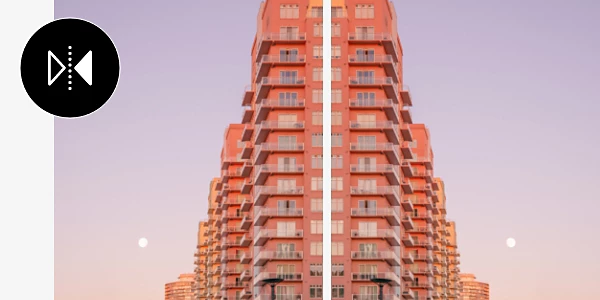
Alamin kung paano mag-flip ng layer sa Adobe Photoshop.
Ang pag-flip at pag-mirror ng mga layer ay napakahalagang skills para sa mga nagsisimula pa lang sa graphic design at pag-edit ng larawan. Alamin kung paano mag-flip sa lahat ng dimension sa mga disenyo mo.
Kunin ang libreng app | Kunin ang libreng app na Photoshop Tingnan ang mga plan at presyo | Tingnan ang mga plan at presyo ng Photoshop
Ano ang ibig sabihin ng pag-flip ng layer?
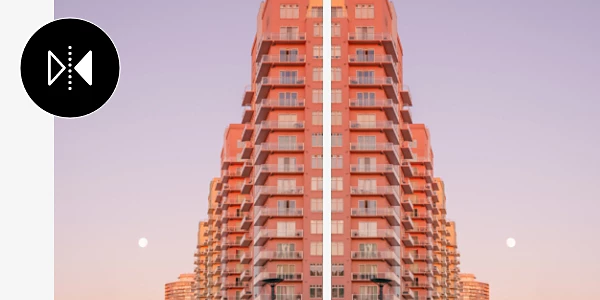
Makakapagdagdag ka ng iba't ibang kahanga-hangang artistic effect sa mga gawa mo sa pamamagitan lang ng pag-flip ng layer. Ang mga layer ay parang mga transparent na sheet na nagbibigay-daan sa iyo na mag-edit sa ibabaw ng isang image o background. Ang pag-flip ng layer ay parang pag-pick-up ng isang sheet at pag-flip nito, para maibaligtad ang image.
Sa pamamagitan ng pag-flip ng larawan mo — na kilala rin bilang pag-mirror o pag-invert — puwede mong baguhin ang mga perspective at puwede kang magdagdag ng bagong hitsura sa mga disenyo mo.
I-flip ang Photoshop layer sa 3 hakbang.
Ang pag-flip ng layer ay isang simpleng proseso sa Photoshop. Bago mo ito i-flip, kailangan mong gumawa ng bagong layer. Sundin ang mga hakbang na ito.
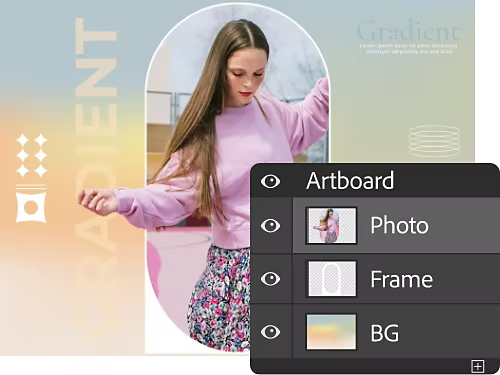
1. Hanapin ang Layers panel:
Para ma-manipulate ang mga layer, kailangan mo munang pumunta sa Layers panel, kung saan makikita ang lahat ng layer controls mo. I-click ang button na Bagong Layer para magsimula. Sa bago mong layer, maglagay ng kahit anong bagay na gusto mong i-flip. Puwede ka ring mag-import ng image bilang layer para mapabilis ang proseso.
2. Maghanda nang mag-flip:
Gamit ang napiling layer, mag-navigate sa I-edit sa menu bar sa itaas at piliin ang I-transform sa drop-down menu. Mula sa menu na ito, magkakaroon ka ng ilang opsyon, mula sa free transformation hanggang sa mga partikular na opsyon sa pag-flip at pag-rotate.
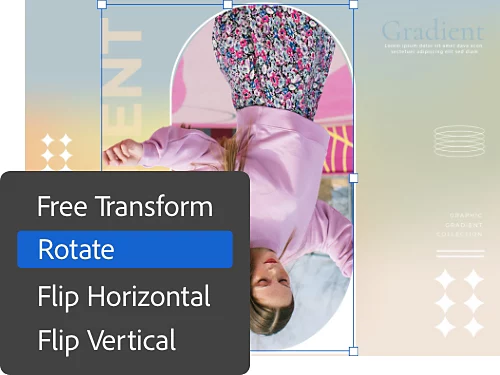
3. I-mirror ito:
Para mag-flip ng isang layer nang mabilis, piliin ang Flip Horizontal o Flip Vertical. Agad nitong imi-mirror ang layer mo, babaligtarin ang gawa mo na para bang kinuha mo mismo ang layer at literal na nag-flip.
Mga dahilan para mag-flip ng layer.
Ang pag-flip ng layer ay makakatulong sa iyo na makamit ang maraming iba't ibang bagay sa larawan at graphic design. Kadalasan, kailangan mong mag-flip o mag-rotate ng layer para matugunan ang mga pangangailangan sa pag-print, o maaaring nagmi-mirror ka ng image para ilagay ito sa tabi ng isa pa para sa artistic effect.
May mga mas detalyadong gamit o dahilan din para sa tool na ito. Kung sinusubukan mong gumawa ng reflection o naka-mirror na image sa isang graphic design, ito ay isang mabilis na paraan para gawin ito. Sa kabuuan, ang mga flip tool sa Photoshop ay ginawa para tugunan ang vision ng artist, at nakasalalay ka lang sa sariling mong creativity.
Iba pang mga paraan para i-transform ang mga layer mo.
Scale.
Dahil sa mga adjustment sa scale, nagbabago ang kabuuang laki ng napili mong area.
Skew.
Gamit ang opsyong ito, puwede mong kunin ang isang gilid ng napiling area at i-adjust ito sa axis nito.
Distort.
Gamitin ito para mag-distort sa anumang axis. Maganda ito para sa paggawa ng funhouse mirror image.
Perspective.
I-warp ang image mula sa isang perspective point para sa surreal o psychedelic effect.
Kontrolin ang rotation at transformation nang mano-mano.
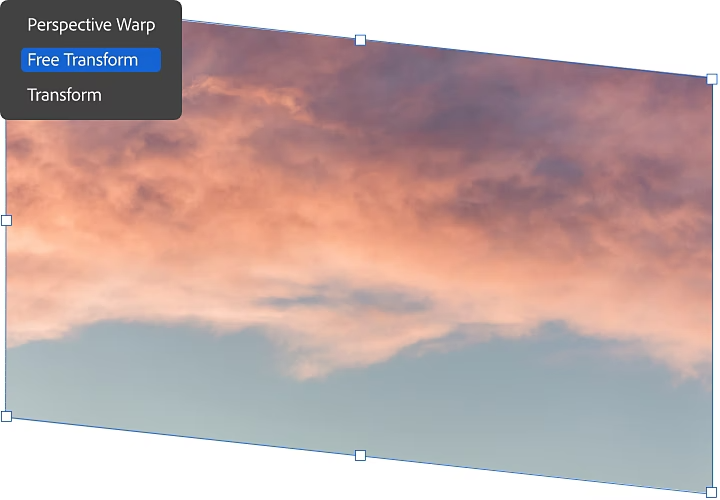
Kung naghahanap ka ng mas freehand na paraan, para sa iyo ang Free Transform tool. Sa tool na ito, puwede mong i-transform, i-flip, i-skew, i-resize, at baguhin ang isang layer gamit ang mga context-sensitive command at hot key.
Para pumunta sa Free Transform mode, mag-navigate sa Edit › Free Transform, o gamitin ang shortcut na Command + t (Mac) o Ctrl + t (PC). Makikita mo ang isang bounding box na may mga opsyong inilalarawan sa itaas, pero depende sa kung aling seksyon ang iki-click at ima-manipulate mo, puwede kang mag-scale, mag-skew, mag-distort, o mag-warp.
I-rotate ang image sa isang hakbang lang.
Bagaman hindi ito para sa pag-alter ng mga layer, makakatulong na malaman kung paano i-rotate ang buong image na ginagawa mo. Ito rin ang pinakasimpleng paraan.
Para i-rotate ang buong image, mag-navigate lang sa Image › Image Rotation, at piliin kung gaano karaming rotation ang gusto mo. Kapag na-click mo na ang napili mo, natapos mo na ito.
Ang Photoshop ang tool para sa anumang uri ng pag-manipulate at pag-edit ng larawan na maaari mong piliing gawin, at sa tulong ng isang suite ng mga kapaki-pakinabang na tutorial at malawak na knowledge base, magiging mahusay ka sa pag-flip, pag-skew, at pag-overlay agad-agad.