MGA FEATURE NG PHOTOSHOP
Paano mag-invert ng layer mask sa Adobe Photoshop.
Alamin kung paano mag-generate at mag-invert ng mga layer mask gamit ang mabibilis na shortcut.
Kunin ang libreng app | Kunin ang libreng app na Photoshop Tingnan ang mga plan at presyo | Tingnan ang mga plan at presyo ng Photoshop
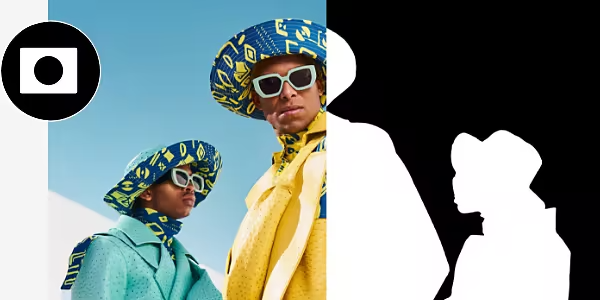
Pag-invert ng mga layer mask para sa mas mahusay na kontrol.
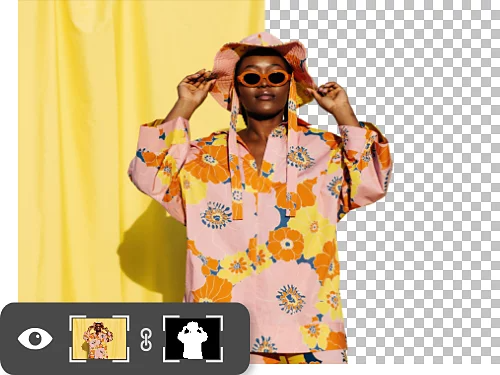
Palitan ang mask mo gamit ang mabilis na pag-invert.
Ang mga layer mask ay epektibo sa pagtatago at pagpapakita ng iba't ibang parte ng image. I-invert ang mga ito para agad na magtrabaho sa hindi naka-mask na area sa halip na sa naka-mask na bahagi — pindutin lang ang Command+I sa Mac o Ctrl+I sa Windows.
Bakit mag-i-invert ng layer mask?
Maaaring mas madali para sa iyo na i-mask ang area na ayaw mong i-edit kaysa sa area na gusto mong i-edit. Ang pag-invert ng mask ay simple lang at nagbibigay sa iyo ng maraming pagkakataon para mag-eksperimento. Gamitin ang mga na-invert na layer mask para sa iba't ibang proyekto, nagre-refine ka man ng buhok o nag-aalis ng background.
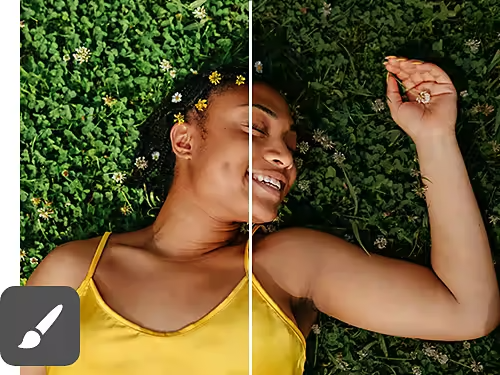
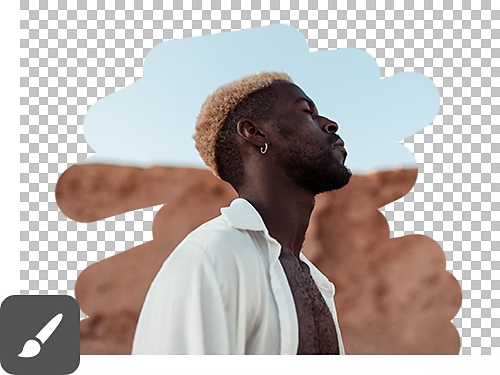
Pag-edit nang walang stress.
Kapag ginagamit mo ang Brush tool kasabay ng masking, ang pag-paint ng puti ay magpapakita sa mga adjustment mo o magdaragdag sa mask mo, habang itatago naman ng mga itim na area ang mga adjustment mo o magbabawas sa mask mo. Sa pamamagitan ng technique na ito, puwede mong i-fine-tune ang mga mask sa iba't ibang layer para sa tumpak at pare-parehong pag-edit na madali mong maa-undo kung kailangan.
Gumagana nang maayos ang mga mask sa kahit anong tool.
Ang mga layer mask (na pixel-based at puwedeng may mga feathered edge) at vector mask (na shape-based at may matalas na edges) ay gumagana sa lahat ng Photoshop tool na maaaring pamilyar na sa iyo — kabilang na ang Brush tool, Pen tool, Gradient tool, Eraser tool, at marami pang iba.
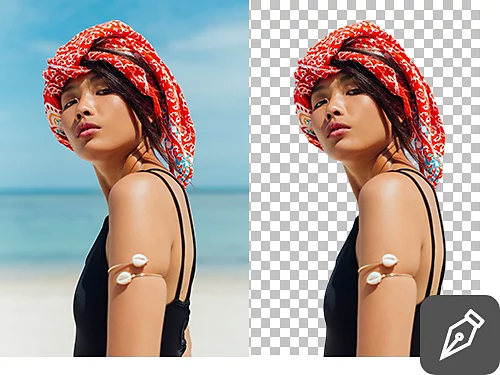
Paano mag-invert ng layer mask.
Sundin ang mga hakbang na ito para mabilis na mag-invert ng layer mask.
- Gawin ito:
Piliin ang layer na gusto mong lagyan ng mask sa Layers panel at i-click ang layer mask icon, na isang puting parihabang may itim na bilog sa loob. - Piliin ito:
Gamitin ang Select and Mask workspace para ilagay ang mask mo sa isang area ng image mo. Puwede mo ring gamitin ang Brush tool mo para mag-paint sa mask mo gamit ang itim o puti, depende sa gusto mong gawin (ang itim ay nagtatago, ang puti ay nagpapakita). - I-invert ito:
Gamitin ang Command+I sa Mac o Ctrl+I sa Windows para i-invert ang mask, na magbibigay sa kabaligtaran nito. Puwede mo ring gamitin ang Image › Adjustments › Invert.
Kailan dapat magdagdag ng layer mask.
Hindi sigurado kung kailan gagamit ng naka-invert na layer mask? Narito ang ilang karaniwang halimbawa kung kailan mo ito kakailanganin.
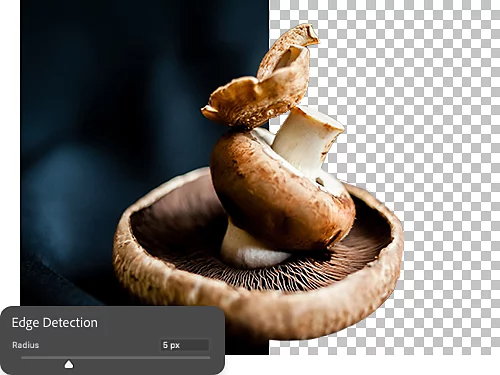
Alisin ang matatalas na edge.
Ang matatalas at magagaspang na edge, na mula man sa pixelation, aliasing, o iba pang isyu, ay madalas na mahirap ayusin. Gamit ang mga layer mask, puwede kang mag-apply ng mga blur at gradient para mapakinis ang malulubhang edge.
I-fade nang magkakasabay ang mga image.
Para i-blend ang isang image o solid na kulay sa isa pa, mag-apply ng layer mask sa image o solid fill layer na nasa ibabaw. I-invert ang layer mask na iyon sa pamamagitan ng pagpindot sa Command+I sa Mac o Ctrl+I sa Windows. Pagkatapos, habang nakapili ang layer mask mo at puti ang nakatakdang kulay ng foreground, i-paint sa layer mask mo gamit ang Gradient tool para mai-blend ang image sa ibabaw sa nasa ilalim.
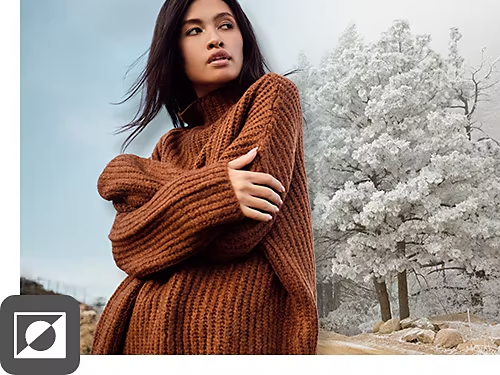
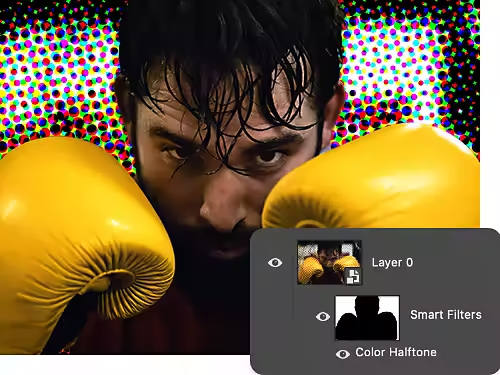
Mag-filter nang mas matalino, pero hindi mas mahirap.
Puwede mong gamitin ang Smart Filters at layer mask nang sabay, para magdagdag, mag-alis, at mag-preview ng iba't ibang effect nang mabilis nang hindi binabago ang nakapaloob na image.
Mas maraming paraan para mag-edit nang hindi nakakasira.
Ang mga layer mask ay isang paraan lang kung paano mo mababago ang image mo nang hindi permanente. Tuklasin kung paano makakatulong ang iba pang mga tutorial sa Photoshop para gumawa ng kahanga-hangang obra.
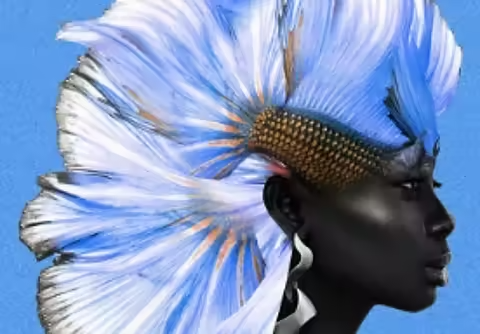
Matutong mag-blend.
Alamin kung paano gumagamit ang isang Adobe Creative Resident ng layer mask at iba pang feature ng Photoshop para gumawa ng mga nakakamanghang composite.
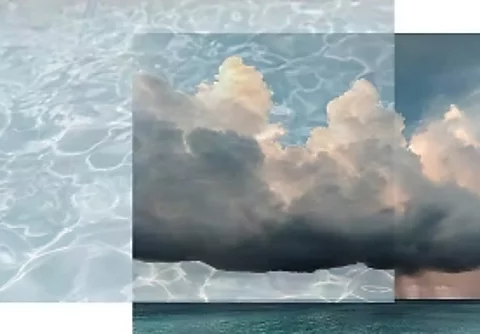
Gumawa ng collage at double exposure.
Gamit ang mga overlay, puwede mong i-blend ang mga larawan ayon sa kagustuhan mo. Alamin kung paano gawin ito nang hindi sinisira ang orihinal mong image.
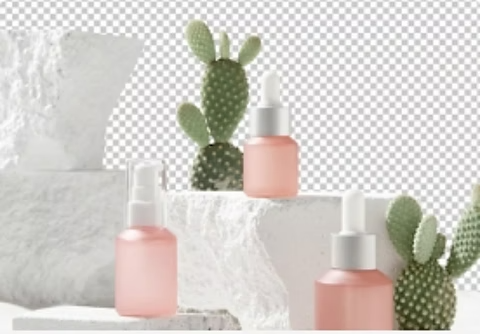
Gumawa ng parang multo.
Nakakatulong ang mga transparent na background para mailipat mo ang anumang gusto mo sa bagong background o setting. Alamin kung paano gumawa ng transparent na background gamit ang mga layer mask.
Tuklasin ang mga transparent na background|Tuklasin ang mga transparent na background
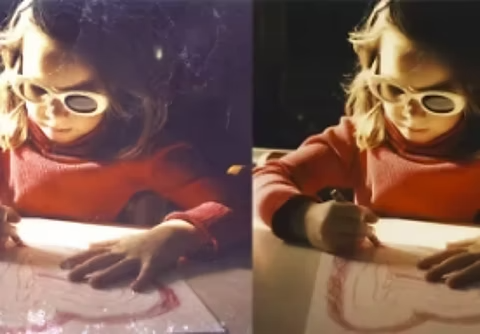
Tanggalin ang texture.
May hindi kaaya-ayang texture ba sa mga larawan mo? Gamit ang Smart Objects at mga blend mode, magkakaroon ka ng malilinis na larawan sa ilang sandali lang.