{{photoshop-features}}
Paano mag-outline ng text sa {{adobe-photoshop}}.
Alamin kung paano gawing mas madaling basahin ang mga salita mo sa pamamagitan ng pagdaragdag ng outline sa text mo.
Kunin ang libreng app | Kunin ang libreng app na Photoshop Tingnan ang mga plan at presyo | Tingnan ang mga plan at presyo ng Photoshop

Ano ang ibig sabihin ng pag-outline ng text sa {{photoshop}}?

Gawing malinaw ang text mo.
Gusto mo bang tiyaking mapapansin ang mga salita mo? Magdagdag ng makulay na outline para mahikayat ang mata ng mambabasa.
Magdagdag ng style.
Makakatulong ang tamang outline sa text mo na mag-blend sa creative style na ginagamit mo sa iba pang bahagi ng image mo.
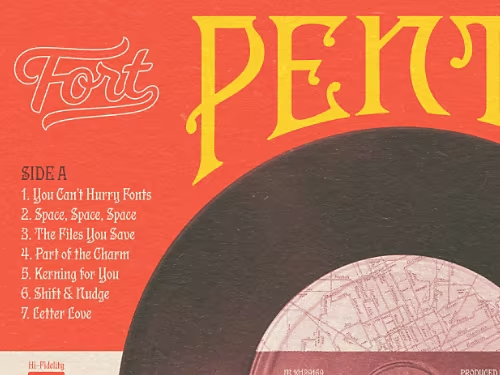
Paano mag-outline ng text sa {{photoshop}}.
May iba't ibang paraan para maglagay ng text outline sa image mo.
- Piliin ito:
Piliin ang layer na gusto mong lagyan ng text o gumawa ng bagong layer. Pagkatapos, piliin ang Type Tool mula sa toolbar sa kanang bahagi ng screen. - Isulat ito:
Mag-click kahit saan sa screen at i-type ang text na gusto mong isulat. - I-layer ito:
Buksan ang Layer Style menu sa pamamagitan ng pag-click sa FX icon o pag-double-click sa gilid ng layer mo. Pagkatapos, i-click ang checkbox sa tabi ng opsyong Stroke. - I-adjust ito:
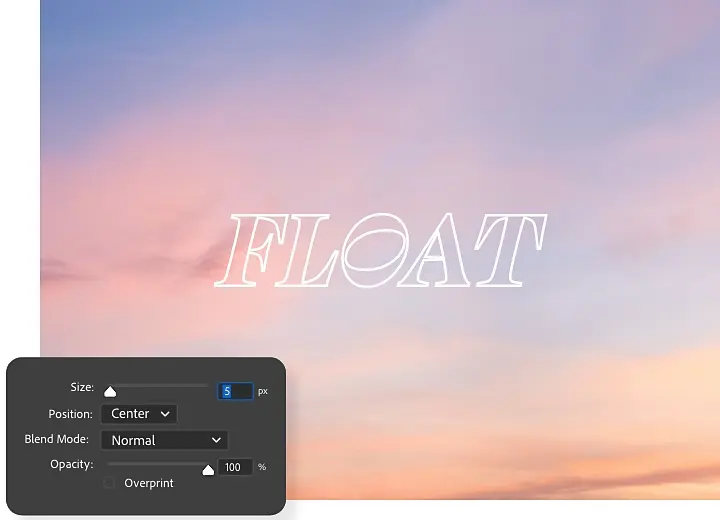
Mula sa Stroke menu, puwede mong i-adjust ang mga slider para kontrolin ang mga dimension ng stroke layer mo. Kinokontrol ng Size option ang kapal ng outline, habang tinutukoy naman ng Position kung nasaan ang outline ayon sa text. - Kulayan ito:
Puwede mong gamitin ang Pangpili ng Kulay para baguhin ang kulay ng outline mo at pumili mula sa iba't ibang opsyon sa Blend Mode drop-down menu para kontrolin kung paano maghahalo at magfe-fade ang mga kulay ng outline sa iba pang bahagi ng image. - Punuin ito:
Kung gusto mong punuin ang outline mo ng iba bukod sa solid na kulay, i-access ang Fill Type drop-down menu at pumili sa pagitan ng Gradient (na gumagawa ng unti-unting paglipat sa pagitan ng dalawang kulay) at Pattern (na nag-aalok ng iba't ibang paulit-ulit na texture at graphics). - I-apply ito:
I-click ang OK para i-apply ang mga pagbabago mo.
Paano mag-outline ng text bilang vector.
Puwede ka ring gumawa ng outline para sa text mo sa pamamagitan ng pag-convert ng text sa vector shape. Bibigyan ka nito ng mas maraming opsyon para i-customize ang hugis ng outline mo, pero magiging mas mahirap i-edit ang text sa susunod.
- I-convert ito:
Kapag sigurado ka na sa text mo, gumamit ng Text tool para gumawa ng text layer, at i-right-click ito at piliin ang I-convert sa Hugis. - I-vector ito:
Mula sa toolbar sa kanan, piliin ang alinman sa mga vector tool para paganahin ang mga vector point sa text. - I-modify ito:
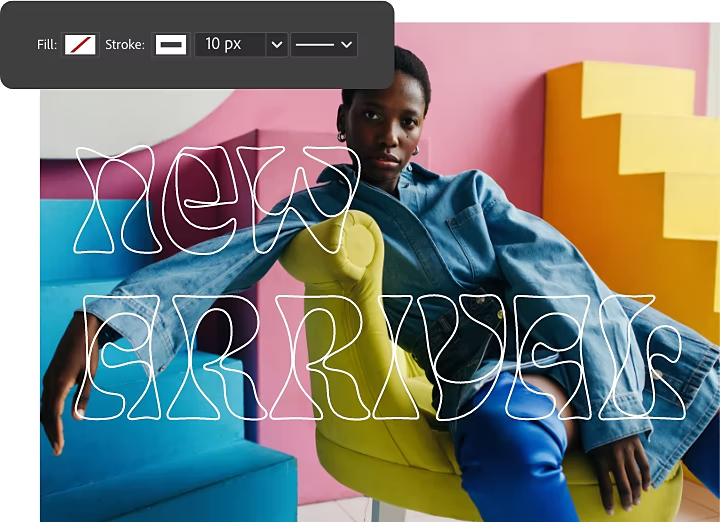
Sa menu sa itaas, pumili mula sa mga opsyon tulad ng Fill Color at Stroke Options para baguhin ang hitsura ng outline ng text mo. - I-apply ito:
I-click ang OK para i-apply ang mga pagbabago mo.
Paano mag-outline ng text nang walang fill.
Kung gusto mong magkaroon ng mas magaang hitsura ang naka-outline mong text, bawasan ang fill para i-scale down ang opacity ng mga letra mismo habang pinapanatili ang outline. Mula sa Layer Styles menu, piliin lang ang Stroke › Blending Options at i-drag ang Fill Opacity slider papunta sa kaliwa para bawasan ang opacity ng mga letra.
Para makamit ang parehong effect gamit ang vector outline, buksan ang Layer Style window at i-click ang checkbox sa tabi ng Stroke. Pagkatapos, i-click ang Fill icon mula sa menu sa itaas at piliin ang No Fill icon — isang puting kahon na may nakahilig na pulang linya sa gitna.
I-explore ang mga karagdagang feature ng Photoshop.
Ngayong na-customize mo na ang text mo, magbasa ng mga tutorial para makita kung ano pa ang kaya ng Photoshop.
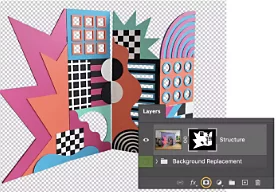
Palitan ang background ng produkto
Alamin kung paano ihiwalay ang isang object mula sa orihinal nitong backdrop at magdagdag ng bago.
Palitan ang background image mo | Palitan ang background image mo
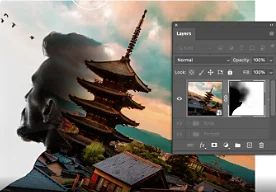
Gumawa ng composite.
Gamitin ang mga masking tool sa Photoshop para pagsama-samahin ang mga element mula sa maraming image.
Alamin kung ano ang kayang gawin ng masking | Alamin kung ano ang kayang gawin ng masking
{{frequently-asked-questions}}.
May shortcut key ba para mag-outline ng text sa Photoshop?
Walang shortcut key para mag-outline ng text sa Photoshop, pero madali lang ang proseso. Piliin lang ang text mo at gawing adjustable layer ito sa pag-click sa FX icon o pag-double click sa gilid ng layer. Pagkatapos, puwede mong gamitin ang Stroke menu para i-adjust ang mga slider na kumokontrol sa dimension. Pumili ng mga kulay gamit ang Pangpili ng Kulay o punan ito gamit ang Fill Type drop-down.
Puwede ka ring mag-outline ng text sa pamamagitan ng pag-convert nito sa vector shape. Mas maraming opsyon sa pag-customize ito, pero mas mahirap i-edit ang text pagkatapos nito. Kapag tapos ka na sa text mo, gamitin ang Text tool para gumawa ng layer at i-right click ito para I-convert sa Hugis.
Puwede ba akong magdagdag ng maraming stroke para i-outline ang text sa Photoshop?
Oo naman — pagkatapos mong idagdag ang text at i-outline ito gamit ang mga tagubilin sa itaas, puwede kang magdagdag ng stroke layer effect. Kapag tapos na, i-click ang plus sign ( + ) sa tabi ng Stroke effect sa kaliwang bahagi ng Layer Style box. May lalabas na pangalawang stroke sa ibabaw ng una. Puwede kang magdagdag ng hanggang 10 stroke.
Pagkatapos magdagdag ng mga stroke, puwede mong baguhin ang posisyon, opacity, o kulay.
Puwede ko bang i-outline ang text para sa kahit anong font sa Photoshop?
Paano ako mag-a-outline ng text sa Photoshop gamit ang iPad?
Pareho ba ang proseso ng pag-outline ng mga hugis sa pag-outline ng text sa Photoshop?