{{ps-features}}
Paano magdagdag ng papel na texture gamit ang {{adobe-photoshop}}.
Magdagdag ng bahagyang papel na background para bigyan ng tactile o old-fashioned na pakiramdam ang graphic design mo.
Kunin ang libreng app | Kunin ang libreng app na Photoshop Tingnan ang mga plan at presyo | Tingnan ang mga plan at presyo ng Photoshop
Ano ang mga {{photoshop}} texture?
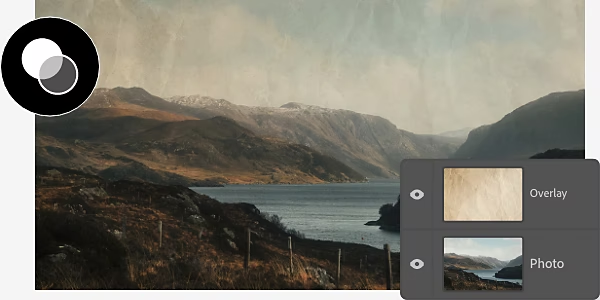
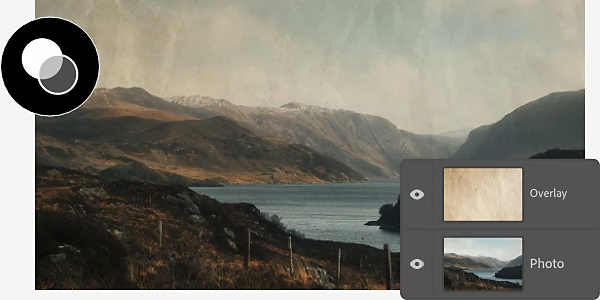
Ang pag-overlay ng mga texture sa isang image ay nagbibigay rito ng pisikal na kalidad, ginagawa mo man itong mukhang luma gamit ang grunge texture o binibigyan ito ng magaspang at may pattern na hitsura ng canvas ng pintor. Madali lang mag-download ng mga template para sa mga bagong texture, at ang mga mas advanced na user ay puwedeng gumawa ng sarili nilang texture gamit ang blending modes at pag-adjust ng opacity settings.
Magpatuloy sa pagbabasa para i-explore ang mga magagawa mo gamit ang mga paper na texture sa {{photoshop}}.
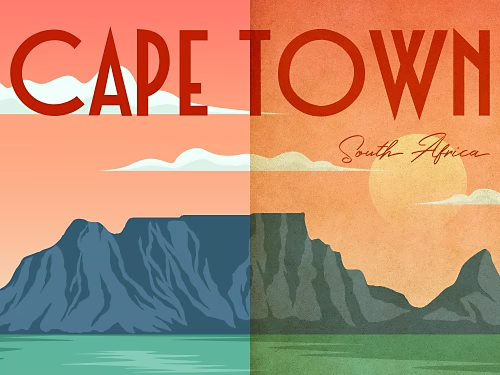
Gumawa ng perpektong page gamit ang mga papel na texture.
Bigyan ng old-school spin ang graphic design mo kapag nagdagdag ka ng parchment texture o gumawa ng scholastic vibe kapag ginaya mo ang hitsura ng isang sheet ng lined paper.
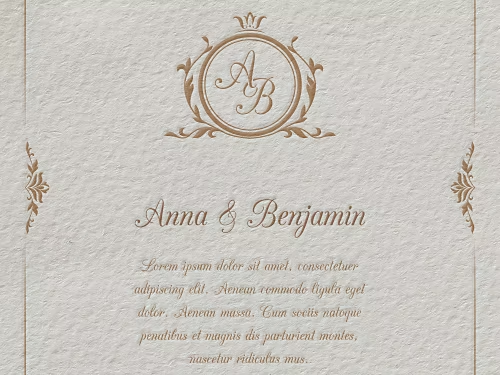
Gumawa ng eleganteng imbitasyon.
Gumamit ng embossed na puting papel na texture para magmukhang galing sa propesyonal na print shop ang digital wedding invitation mo.
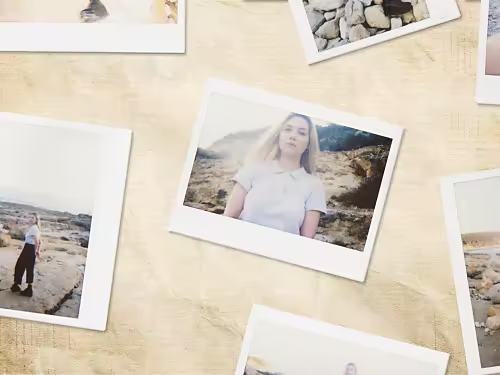
Maging madiskarte.
Kung gumagawa ka ng photo collage at gusto mong bigyan ito ng rustic na hitsura tulad ng vintage na family photo album, i-lay out ang mga image mo sa isang background na may texture ng lumang papel.
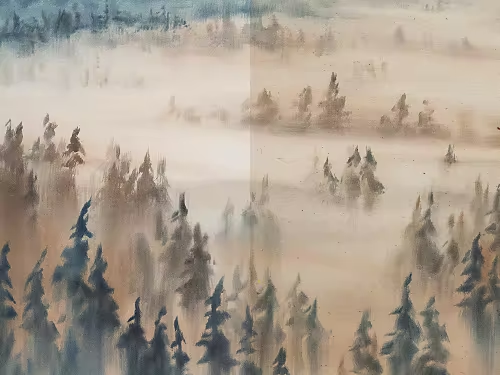
Gumawa ng guhit-kamay na aesthetic.
Magpatong ng papel na texture sa isang piraso ng digital art para mas magmukha itong gawa sa kamay o ipininta.
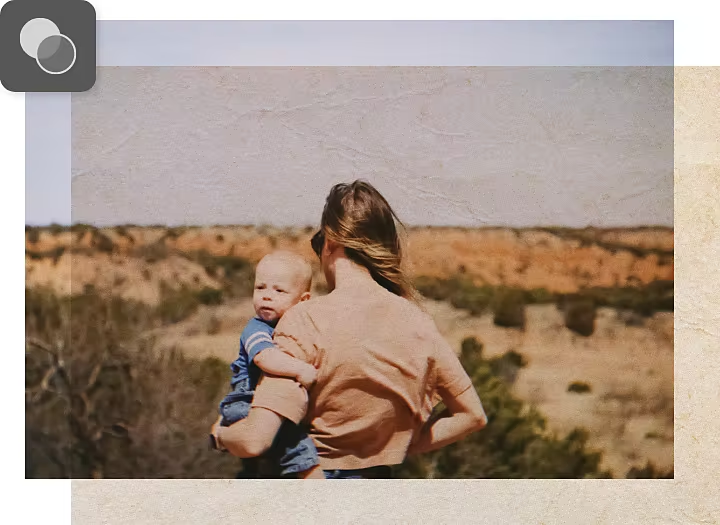
Paano magdagdag ng premade na papel na texture sa isang image.
Ang pinakasimpleng paraan para gumawa ng papel na effect ay mag-download ng libreng pack ng papel na texture at i-install ito para magamit sa proyekto mo.
- Hanapin ito:
Pumunta sa {{adobe-stock}} at mag-browse sa koleksyon nito ng mga libreng high-resolution na texture image. Kapag may nakita kang gusto mong papel na texture, i-click ang License › Sync to Creative Cloud. - Simulan ito:
Buksan ang proyekto ng {{photoshop}} na gusto mong dagdagan ng texture, o magsimula ng bago kapag nagdagdag ng image bilang background layer. (Ang background layer na ito ay ang image dapat na gusto mong magkaroon ng hitsurang papel.) - I-apply ito:
Buksan ang Libraries panel, piliin ang texture overlay na na-download mo sa unang hakbang, at gumawa ng bagong layer. Siguruhing ilagay ang layer na ito sa ibabaw ng background layer sa Layers panel mula sa ikalawang hakbang. Kailangan mong idagdag ang texture mo bilang bagong layer sa ibabaw ng image na gusto mong bigyan ng texture para ma-edit ito nang hiwalay sa background. - I-adjust ito:
Maaaring tinatakpan nang buo ng texture layer mo ang background layer mo sa puntong ito, pero masosolusyunan mo iyan sa ibang pagkakataon kapag pumili ka na ng blending mode. Una, i-adjust lang ang texture layer sa pamamagitan ng pag-drag sa mga handle sa border nito hanggang sa tumugma ito sa laki ng background layer. - I-blend ito:
Piliin ang texture layer at gamitin ang drop-down menu ng Blending Modes para piliin ang Overlay. Ito ang mag-a-apply ng texture sa background layer mo.
Paano gumawa ng overlay ng papel na texture mula sa umpisa.
Mas kumplikadong gumawa ng sarili mong papel na texture kaysa kung ida-download mo lang ito, pero binibigyan ka nito ng mas maraming kontrol sa bawat aspekto ng texture effect.
- Gumawa nito:
Gumawa ng bagong PSD file at i-set ang gusto mong mga dimension. Kung hindi ka sigurado kung anong sukat ang gagamitin, magandang magsimula sa 1000 x 1000 pixels at sa resolution na 72 pixels per inch. - I-fill ito:
Piliin ang Edit › Fill. Mula sa Fill dialog box, piliin ang Use option at piliin ang Color. Kapag lumabas ang pangpili ng kulay, pumili ng madilaw-dilaw o may pagka-brown na kulay na tugma sa hitsura ng vintage na papel na texture. Ang fill color na ito ang magiging background layer mo. - I-layer ito:
Mula sa Layers panel, i-click ang New Layer icon. Palitan ang pangalan ng bagong layer na ito ng Texture, at ilagay ito sa ibabaw ng background layer. - I-filter ito:
Pumili ng filter mula sa menu bar sa itaas. Piliin ang Filter › Noise › Add Noise, at igalaw ang mga slider pakaliwa o pakanan para i-adjust ang dami ng grain sa texture mo. Pumunta sa Filter › Filter Gallery › Brush Strokes › Splatter para bigyan ang papel na texture mo ng grungy splatter effect. - I-apply ito:
Para i-adjust ang kadiliman o liwanag ng texture mo, mag-apply ng gradient effect sa pamamagitan ng pagpili sa Layer, pag-click sa icon para gumawa ng bagong fill o adjustment layer, at piliin ang Gradient. Sa Gradient dialog box, puwede mong i-adjust ang mga slider mula sa madilim hanggang maliwanag, i-adjust ang opacity, at baguhin ang iba pang settings para i-fine-tune ang hitsura ng texture mo. - I-tweak ito:
Maraming paraan para makamit ang hitsura ng papel. Sumubok ng iba't ibang setting sa layer mo at mag-eksperimento hanggang makuha mo ang hinahanap mo.
Alamin pa ang iba't ibang bagay na puwede mong gawin gamit ang texture.
Alam mo na ang lahat tungkol sa papel na texture — ngayon naman, tuklasin ang mga tutorial sa {{photoshop}} na tutulong sa iyo para ma-unlock ang iba pang mga feature at function.
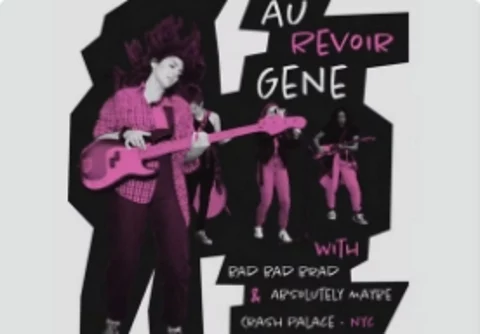
Gumawa ng grungy punk rock poster.
Gumawa ng isang magaspang at kupas na hitsura ng poster para i-promote ang isang rock band.
Magdisenyo ng spot color poster|Magdisenyo ng spot color poster
Bigyan ang image mo ng naka-scan na kalidad.
Gamitin ang skills mo sa texture para gumawa ng fuzzy texture na kahawig ng naka-scan na dokumentong papel.
Alamin kung paano gumawa ng naka-scan na texture|Alamin kung paano gumawa ng naka-scan na texture