Adobe Photoshop
I-explore ang pang-edit ng larawan sa Photoshop.
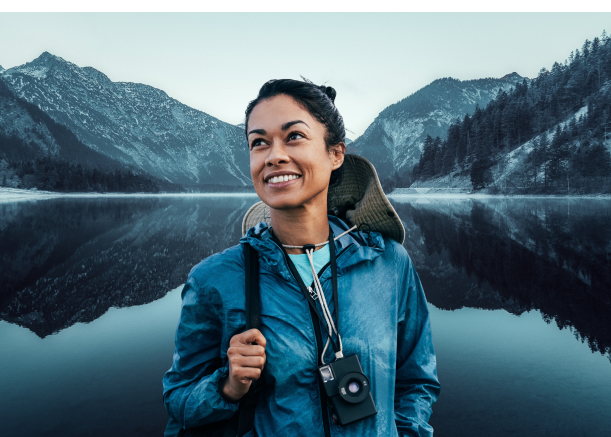
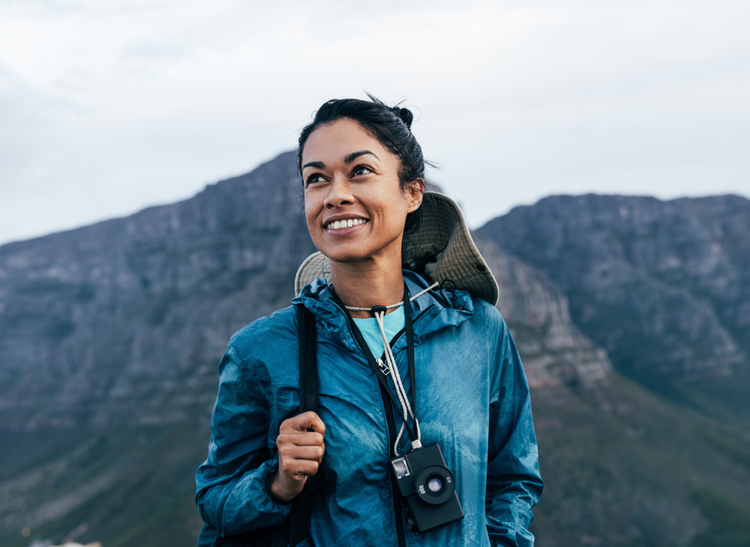
Ibahin ang hitsura ang mga image mo gamit ang pang-edit ng larawan sa Adobe Photoshop. Tingnan kung paano ka makakapag-upload, makakapag-edit, at makakapag-download ng bagong image nang walang kahirap-hirap sa loob lang ng ilang minuto sa tulong ng pag-edit ng AI.
Simulan ang free trial Tingnan ang mga plan at presyo
Sa paggamit ng Photoshop Preview, sumasang-ayon ka sa Mga Tuntunin ng Adobe sa paggamit at Patakaran sa Privacy.
- https://main--cc--adobecom.aem.live/cc-shared/assets/img/product-icons/svg/photoshop.svg|Photoshop https://main--cc--adobecom.aem.live/cc-shared/assets/img/startover.svg
- https://main--cc--adobecom.aem.live/cc-shared/assets/img/removebg.svg Alisin ang Background
- https://main--cc--adobecom.aem.live/cc-shared/assets/img/changebg.svg Ibahin ang Background
-
- https://main--cc--adobecom.aem.live/cc-shared/assets/img/huesat.svg I-edit ang Hue/Sat
- Kulay
- Saturation
- https://main--cc--adobecom.aem.live/cc-shared/assets/img/upload.svg Mag-upload ng Image
- https://main--cc--adobecom.aem.live/cc-shared/assets/img/product-icons/svg/photoshop.svg Magpatuloy Sa App
- Mas malaki sa 40MB ang file
- Hindi maproseso ang hiling
- Humihingi kami ng paumanhin, ang larawang na-upload mo ay hindi sumusunod sa aming Mga Tuntunin ng Paggamit. Mangyaring subukan ulit.
- Hindi namin maproseso ang ganitong uri ng file. Subukan ulit.




Gawing perpekto ang mga larawan mo at subukan ang aming online na photo editor tool.
Sa pang-edit ng larawan sa Adobe, madali ayusin ang mga image, mag-apply ng mga filter, at gawing art ang mga larawan. I-streamline ang pag-edit at pagandahin ang creative vision mo gamit ang mahuhusay na feature ng Photoshop AI tulad ng Auto-enhance, Smart Object Selection, at Generative Fill. Mabilis na i-crop, i-resize, o i-rotate ang mga image mo para sa perpektong composition, pagkatapos ay alisin ang red-eye at mga blemish at i-adjust ang mga curve, kulay, at sharpness para mapaganda ang mga subject mo. Sinusuportahan ng online na pang-edit ng larawan ang karamihan sa mga format ng file at ang size ng file na hanggang 2GB.
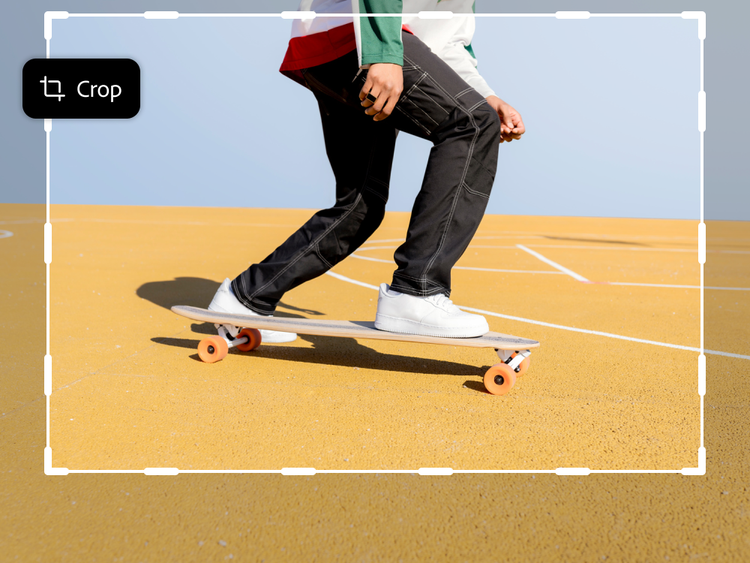
I-crop out ang anumang imperfection.
Gamitin ang Crop tool para i-adjust ang size at composition ng image mo at alisin ang mga hindi gustong element. Walang kahirap-hirap na alisin ang mga distraction, i-straighten ang mga tabinging horizon, o i-flip ang larawan mo para umakma sa vision mo. Awtomatikong pupunan ng Generative Expand ang mga bahaging walang laman kapag in-expand mo ang canvas mo para maging seamless ang resulta. Pumili mula sa mga preset na aspect ratio o i-customize para sa project mo. Gamit ang Crop tool, hindi mawawala ang orihinal mong image dahil sa non-destructive na pag-edit—kaya puwede mong i-undo ang mga pagbabago kahit kailan.
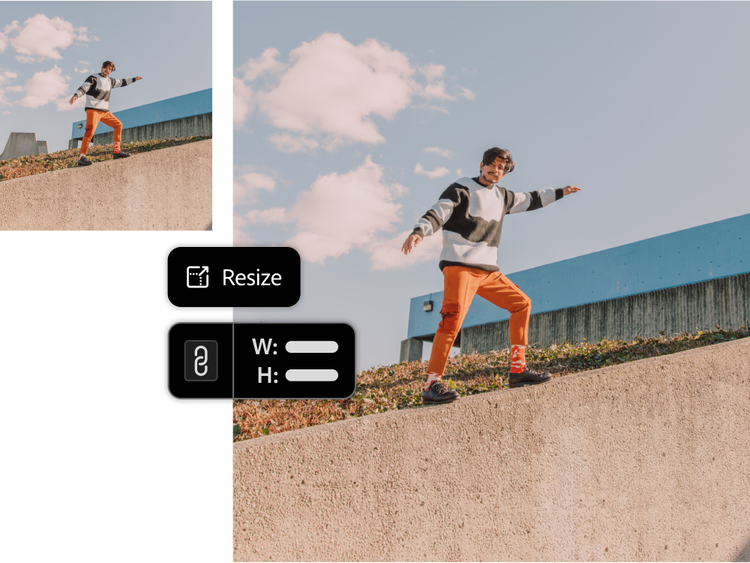
Mag-resize para sa mga project mo.
Pinapayagan ka ng Adobe Photoshop na i-adjust ang image mo para umakma sa anumang project. Nagde-design ka man ng banner o gumagawa ng perpektong larawan sa profile, puwede mong i-scale up o i-scale down ang mga image mo sa ilang click lang. Puwede mo itong i-adjust ayon sa mga pixel, porsyento, o mga dimension ng print (pulgada o sentimetro). Kapag nagre-resample, puwedeng awtomatikong piliin ng Photoshop ang pinakamahusay na resampling method, o puwede kang pumili sa mga opsyong pinapagana ng AI tulad ng Preserve Details 2.0.
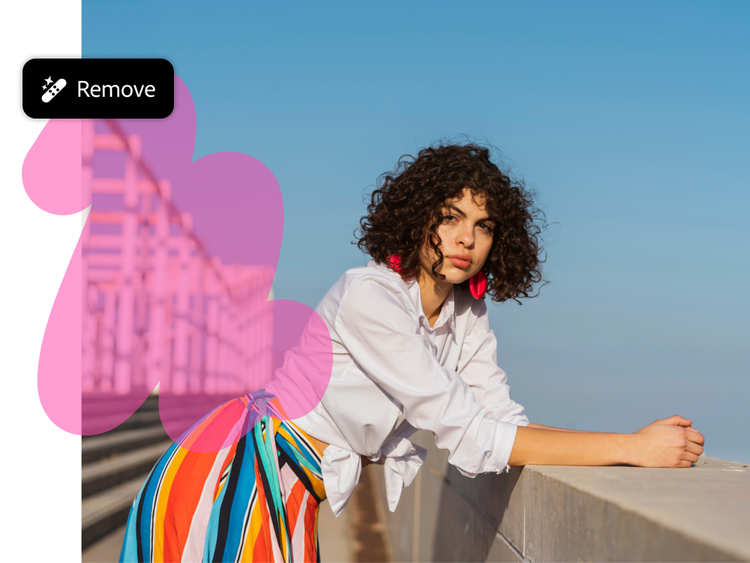
I-manage ang mga touch up nang walang kahirap-hirap.
Mabilis na mag-alis ng mga blemish o nakaka-distract na element sa background gamit ang mahuhusay na tool sa pag-retouch. Gamitin ang Spot Healing Brush na pinapagana ng AI para sa mga seamless na pagwawasto o ang Healing Brush para sa mga adjustment na mas tumpak at batay sa sample. Naaangkop ang Patch tool para sa texture matching ng mga mas mabusising correction, habang ang Clone Stamp ay gumagawa ng pixel-perfect na pag-clone.
Para sa mga mas advanced na pag-edit, gamitin ang Generative Fill para sa pag-aalis ng object na pinapagana ng AI o gamitin ang Face-Aware Liquify para sa mga adjustment sa feature ng mukha at mga Neural Filter para sa pagpapakinis ng balat at mga style effect na pinapagana ng AI. Magkaroon ng ganap ng kontrol sa mga pag-edit mo sa tulong ng hanggang isang libong nako-customize na hakbang sa pag-undo.
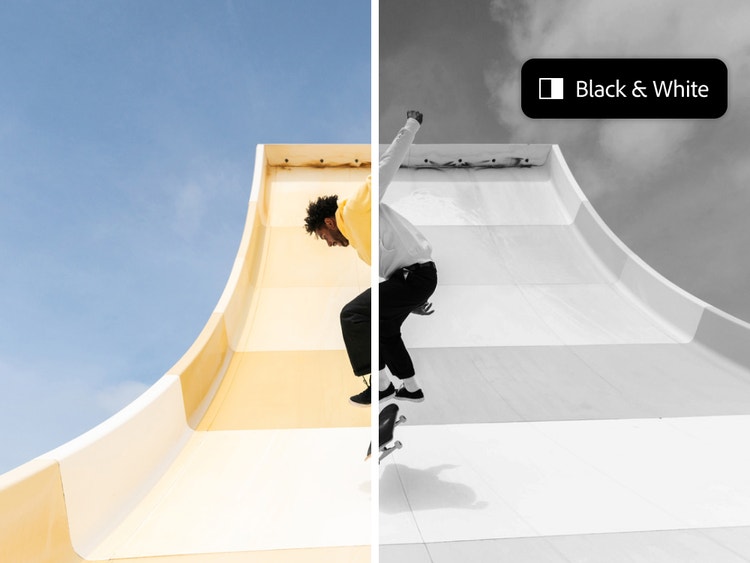
Mag-apply ng mga filter gamit ang photo editor sa Adobe Photoshop.
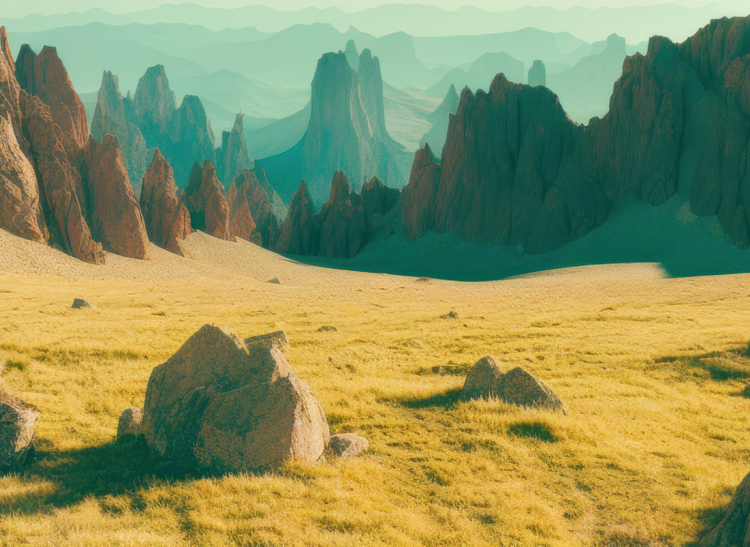
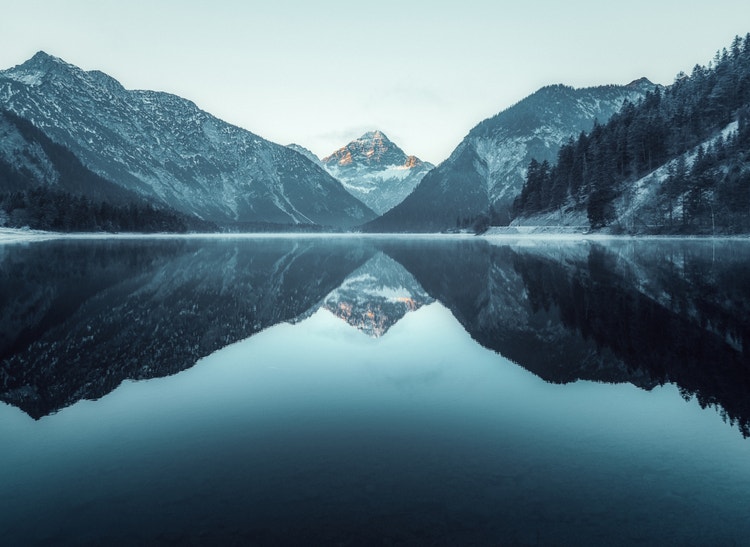
Bigyan ang mga larawan mo ng natatanging hitsura gamit ang isang hanay ng mga kasamang filter. Gawing black and white ang may kulay, magdagdag ng vintage touch gamit ang mga sepia tone, o mag-experiment ng mga artistic effect gaya ng water color at film grain sa ilang pag-click lang. Magdagdag ng depth gamit ang mga vignette, mag-soften gamit ang blur, o gawing dramatic ang dating gamit ang mga lighting effect. Subukan ang mga Distortion tool tulad ng Twirl o Ripple para sa mga creative o surreal na effect. Dahil sa mga non-destructive na pag-edit at sa kakayahang mag-layer ng maraming filter, napakaraming posibilidad sa creativity.
Pagandahin pa ang mga image mo gamit ang Adobe Photoshop.
Gumagawa ka man ng mga collage, nagdaragdag ng text, nag-aalis ng mga background, o nagdaragdag ng mga watermark, naghahatid ang Photoshop ng mga user-friendly na propesyonal na tool para i-level up ang negosyo mo.
Habang nagiging mas accessible ang online na pag-edit ng larawan, dapat tumuon ang mga propesyonal na photographer at designer sa kung ano ang nagpapabukod-tangi sa kanila—creativity, mga advanced na kasanayan, at pang-ekspertong kaalaman.
May mga advanced na feature ang Photoshop gaya ng mga layer at mask, vector shape para sa mga scalable na graphics, at mahusay na tool sa color correction. Para sa mga animator, sinusuportahan ng timeline feature ang frame-based at video animation, habang nagbibigay ang brush engine ng higit sa 1000 brush, kasama ang opsyon para sa mga custom na brush. Seamless din itong nai-integrate sa Adobe Creative Cloud para sa maayos na workflow sa iba pang Adobe app.
Mga FAQ:
Anong mga produkto ang kasama sa online na pang-edit ng larawan sa Photoshop?
Ang pang-desktop na bersyon ng Photoshop ay ang flagship na produkto na may kumpletong feature, na nagbibigay ng mga advanced na tool para sa pagmamanipula ng larawan, graphic design, 3D na gawa, at digital painting. Kasama rito ang iba't ibang professional-grade na feature gaya ng mga layer, mask, kumplikadong filter, advanced na tool sa pag-retouch, at marami pa. Lubos na nako-customize ang bersyong ito at nababagay ito sa mga propesyonal o advanced na user na kailangan ng in-depth na kontrol.
Ang Photoshop sa web ay mas madaling gamitin at mas naka-streamline na bersyon ng desktop app. Bagama't marami itong mahalagang tool para sa pag-edit, wala rito ang ilan sa mga advanced na feature na available sa kumpletong pang-desktop na bersyon. Mas nakatuon ang pang-web na bersyon sa mga pangunahing gawain sa pag-edit tulad ng pag-crop, pag-resize, at simpleng pag-retouch. Idinisenyo ito para sa mga user na kailangan ng mabilis at accessible na pag-edit nang hindi kailangang i-install ang desktop app.
Nag-iiwan ba ng watermark ang photo editor sa Photoshop?
Anong mga uri ng image file ang puwedeng i-upload o i-download?
Sinusuportahan ng Photoshop ang iba't ibang uri ng image file para sa parehong pag-upload at pag-export. Kasama sa ilan sa mga pinakakaraniwang format na sinusuportahan ang:
- JPEG (.jpg, .jpeg): Malawakang ginagamit para sa web at print, nagbibigay ng balanse sa pagitan ng size ng file at kalidad ng image.
- PNG (.png): Pinakamainam para sa mga image na nangangailangan ng transparency.
- TIFF (.tif, .tiff): Mataas na kalidad na format na kadalasang ginagamit para sa propesyonal na photography.
- PSD (.psd): Ang native na format ng file ng Photoshop na nagpapanatili ng mga layer, mask, at iba pang nae-edit na feature.
- Mga RAW na format: Sinusuportahan ang iba't ibang RAW na format ng file na ginagamit ng mga digital camera (e.g., .cr2, .nef, .arw).
- GIF (.gif): Pangunahing ginagamit para sa mga animation o maliit na web graphics.
- PDF (.pdf): Puwede kang mag-export at mag-edit ng mga image na nasa mga PDF sa Photoshop.
- BMP (.bmp): Ginagamit para sa mga simpleng raster image.
- SVG (.svg): Para sa scalable na vector graphics, na kadalasang ginagamit sa web design.
Karaniwang puwedeng i-upload ang mga uri ng file na ito para sa pag-edit at i-export mula sa Photoshop. Pinapanatili ng ilang format tulad ng PSD at TIFF ang lahat ng detalye sa pag-edit, habang ang iba tulad ng JPEG at PNG ay kadalasang ginagamit para sa final output.