PHOTOGRAPHY
Paano gawing mga pencil sketch ang mga larawan gamit ang Photoshop.
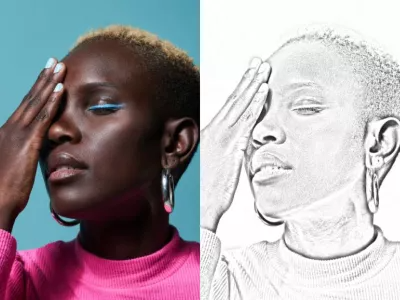
Black at white o colorized man ito, kayang magawa ang pag-stylize ng mga photograph sa mga matingkad at masiglang pencil sketch sa loob ng ilang sandali. Alamin kung paano.
Bakit iko-convert ang larawan sa isang pencil sketch?
Maraming dahilan kung bakit gagawing pencil sketch ang isang photograph gamit ang mga photo effect. Ang pinakakaraniwan ay posibleng tumugma ang pag-convert sa pencil sketch sa temang gusto mo, pero pwede rin itong isang nakakatuwa at creative na exercise para makapag-eksperimento.
Isang mundo ng mga sketch na mapagpipilian.
Nagpasya kang gusto mong mag-convert ng larawan sa isang sketch — ang susunod na hakbang ay pagpapasya sa uri ng sketch na gusto mong gawin. Nagbibigay sa iyo ang mga app tulad ng Adobe Photoshop ng iba't ibang opsyon para sa pagbuo ng interesanteng sketch mula sa isang larawan, kaya posibleng mahirap piliin ang sketch na gusto mo. Narito ang ilan sa mga pinakakaraniwang opsyon para sa paggawa ng mga larawan sa iba't ibang style ng sketch:
- Pencil. Gayahin ang hitsura ng pencil sketch sa pamamagitan ng pag-convert ng larawan sa isang bagay na humahawig sa luwag at gaan ng pag-draw gamit ang lapis. Nagbibigay ang pencil ng rough na hitsura sa buong piyesa.
- Chalk at charcoal. Mag-convert ng photograph sa isang drawing na may style ng chalk o charcoal para i-streamline ang mga detalye mula sa orihinal na photograph at magdagdag ng style na may mga makapal at abstract na linya.
- Pen at ink. Mas tumpak ang mga sketch na pen at ink — may mga sharp at malinaw na linya, madidilim na itim, at maraming negatibong espasyo. Dito, makakakuha ka ng mas kaunting sketch effect at dagdag na katumpakan.
Mag-convert ng mga larawan sa mga pencil sketch sa loob ng 5 madaling hakbang.
Anuman ang larawang sisimulan mo — JPG, PNG, o ibang uri ng image file — pwede kang mag-upload at mag-convert ng larawan sa isang sketch nang napakabilis.
1. Dalhin sa Photoshop ang larawan mo.
Una, tiyaking pumili ka ng magandang orihinal na image para sa proseso. Madalas na magandang simula ang mga portrait na larawan.
Mas mainam kung gagamit ka ng larawang may mataas na resolution na maraming malinaw na contrast. Kapag gumagamit ka ng filter para gawing drawing ang isang larawan, kalaban mo ang pagiging malabo nito at contrast ang kaibigan mo. Magkakaroon ka ng mas malinaw at makatotohanang pencil drawing kung pipiliin mo ang tamang orihinal na image.
2. Piliin ang subject mo.
Para magsimula, mas mainam kung pipiliin mo ang lahat ng subject matter na gusto mong “i-sketchify.” (Hindi ito kailangan kung gagawin mo ang buong larawan.) Gumamit ng selection tool para piliin ang bahaging gusto mong gawing sketch. Subukan ang Object Selection tool para sulitin ang mga Neural Filter sa Photoshop.
Kapag may selection ka na, kopyahin at i-paste ito sa bagong layer. Kung kinokopya mo ang buong image, pwede mong i-drag ang layer ng image mo sa button na Bagong Layer para sa mabilis na pag-duplicate.
Pagkatapos, piliin ang nakopya mong layer at mag-navigate sa Image › Mga Adjustment › I-desaturate. Gagawin nitong grayscale ang image mo.
3. I-duplicate at i-invert.
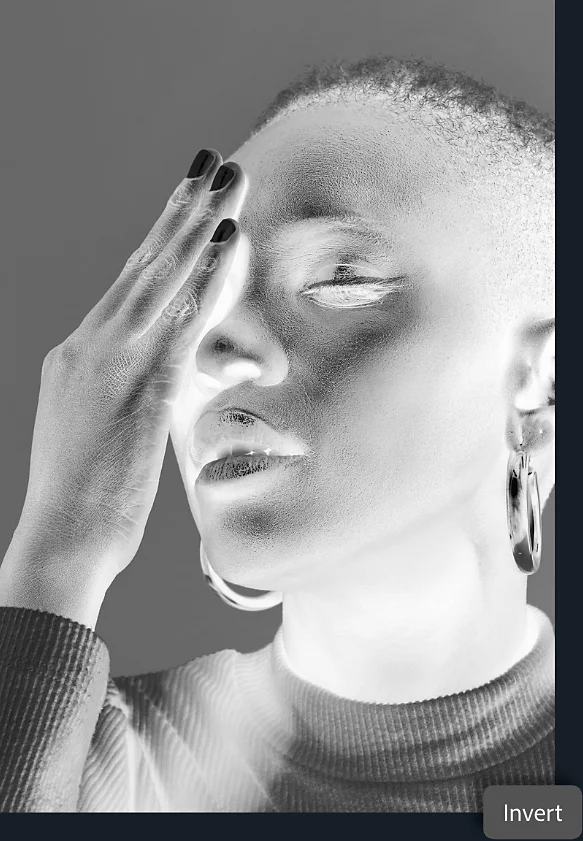
I-duplicate ulit ang na-desaturate mong layer. Kapag napili na ang bagong layer na iyon, pumunta sa Image › Mga Adjustment › I-invert. Panandaliang magmumukhang magulo ang project mo, pero huwag mag-alala. Sa menu ng blending mode, baguhin ang selection sa Color Dodge. Baka maging ganap na white ang image mo — normal lang ito.
Mag-right click sa layer at piliin ang I-convert sa Smart Object, na mag-e-enable sa ilan sa mga pag-edit na gagawin mo. Gamit ang isang Smart Object, pwede mong i-undo o bawiin ang isang aksyon anumang oras, gaya ng sa mga layer mask. Posibleng kailangang i-revert o i-adjust ang layer na ginagamit mo pagkatapos, kaya isa itong magandang hakbang para masanay sa paggawa lang.
4. Gawin ang pangunahing drawing effect.
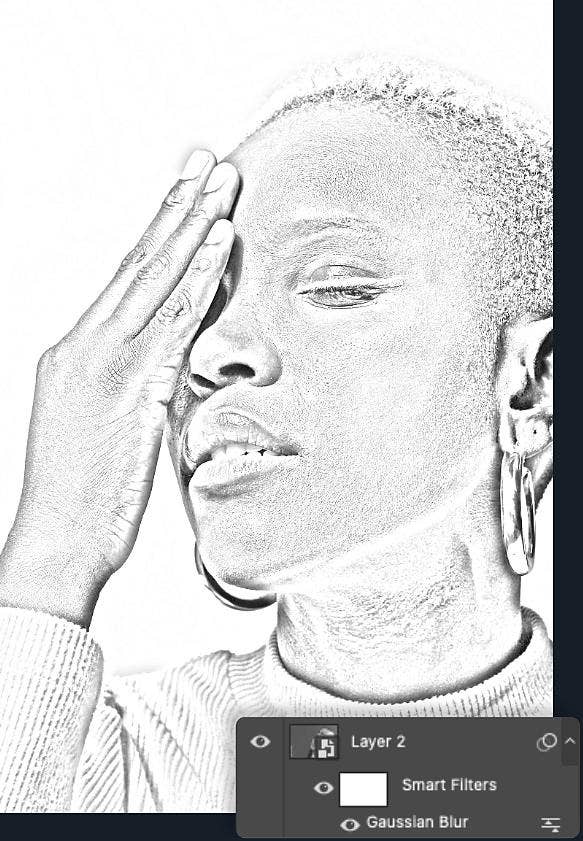
Kapag napili na ang bagong gawa mong Smart Object, mag-navigate sa I-filter › Gaussian Blur. Nakadepende ang bahaging ito ng proseso sa uri ng drawing na gusto mong gayahin ng larawan mo. Tiyaking nalagyan ng check ang preview box, at i-adjust ang slider ng Radius para makamit ang effect na gusto mo. Gagayahin ng mas mababang setting ang hitsura ng charcoal, habang mas makukuha mo ang fine-lined na pencil o pen gamit ang mas mataas na setting.
5. Gawin ang mga panapos mong adjustment.
Malamang na mayroon ka nang magandang sketch sa puntong ito, pero may ilan pang hakbang na magpapaganda pa rito. Una, magdagdag ng isa pang layer ng adjustment. Mula sa panel ng Mga Layer, gumawa ng bagong layer ng adjustment, at piliin ang Mga Level bilang uri. Pagkatapos ay baguhin ang blending mode sa I-multiply.
Mula rito, magagawa mong baguhin ang opacity at mismong mga level ng layer para gumawa ng anumang panapos na adjustment o magbago ng mga gradient hanggang sa magkaroon ka ng napakagandang pencil sketch.
Mga tip at trick para sa paggawa ng mas magagandang pencil sketch.
Subukan ang mga karagdagang technique na ito para magdagdag pa ng depth at texture sa mga pag-convert sa sketch.
Magdagdag ng ilang flourish.
Isang paraan para gawing mas mukhang natural ang isang sketch drawing ay ang pagdaragdag mo ng ilang linework o doodle. Gamitin ang alinman sa mga tool sa pag-draw na available sa Photoshop para gumuhit ng mga karagdagang linya at bahagyang gawing mas rough ang drawing. Kapag ginawa mo ito, mas magmumukhang natural ang artwork. Pwede ka ring mag-eksperimento gamit ang mga tool tulad ng generative fill para magdagdag ng texture at detalye.
Magdagdag ng mga kulay.
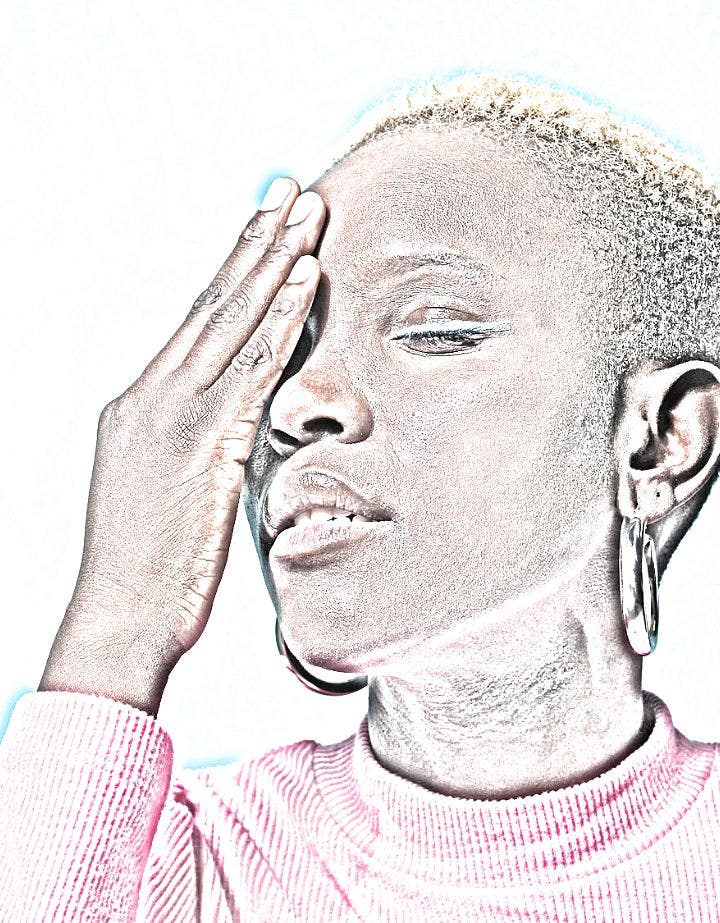
Pwede mong i-adjust ang blending mode ng mga layer sa drawing mo para magdagdag o mag-highlight ng partikular na kulay. Subukang magdagdag ng layer ng adjustment na may partikular na kulay o baguhin ang blend mode sa Kulay sa halip na Normal, at tingnan kung paano magbabago ang drawing para mas magmukhang colored-pencil sketch. Kapag na-adjust ang mga element na ito, magagaya ang pag-draw gamit ang blue na pen, halimbawa. Tingnan kung magagawa mo ang hitsura ng isang oil painting o watercolor.
Huwag matakot sa mga pagkakamali.
Bahagi ng saya sa design ang pag-eksperimento. Karamihan sa mga tool na ginagamit at inilalarawan dito ay nondestructive, na nangangahulugang hindi binabago ng mga ito ang aktwal na data ng maliliit na element ng larawan (mga pixel) ng image mo. Bukod pa rito, palagi mong magagamit ang button na I-undo para alisin ang anumang pagbabago na ayaw mo. Magsimulang mag-eksperimento sa Photoshop ngayon gamit ang mga tutorial at gabay, at makakagawa ka ng mga interesanteng sketch nang hindi mo namamalayan.