MGA FEATURE NG PHOTOSHOP
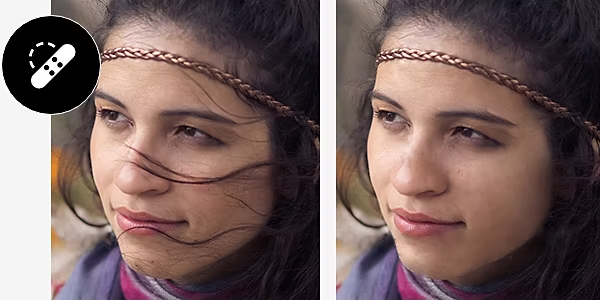
Paano alisin ang mga nakatikwas na buhok sa mukha gamit ang Photoshop.
Alamin kung paano mabilis na alisin ang mga hindi gustong buhok gamit ang Adobe Photoshop.


MGA FEATURE NG PHOTOSHOP
Alamin kung paano mabilis na alisin ang mga hindi gustong buhok gamit ang Adobe Photoshop.
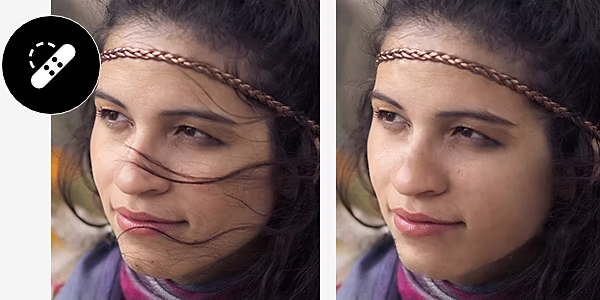
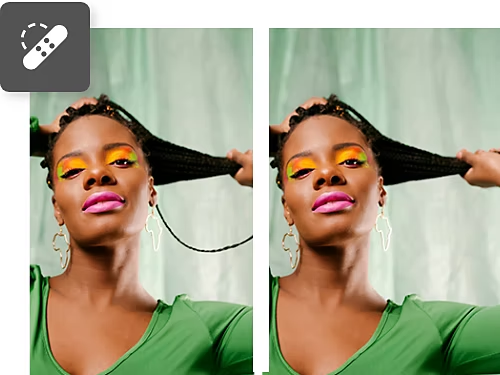
Gamit ang mga Healing Brush at Spot Healing Brush tool, puwede mong i-paint ang mga nakatikwas na buhok at maayos itong ibe-blend ng Photoshop sa kasalukuyang background. Tiyaking idu-duplicate mo ang layer mo bago ka magsimula para puwede mong i-undo palagi ang mga pagbabago mo.
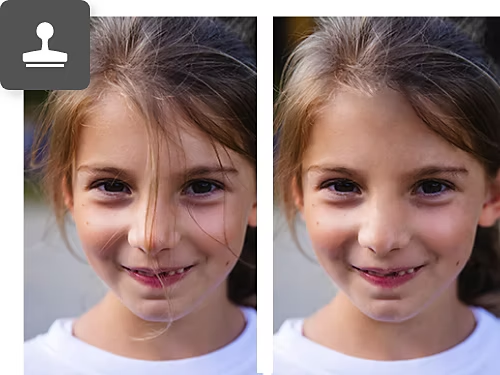
Katulad ng Healing Brush, ang Clone Stamp tool ay nagbibigay-daan sa iyo na ganap na makuha ang isang background at gamitin ito para i-paint ang isang lugar, na makakatulong sa buhok na naka-layer sa balat o may pattern na background.
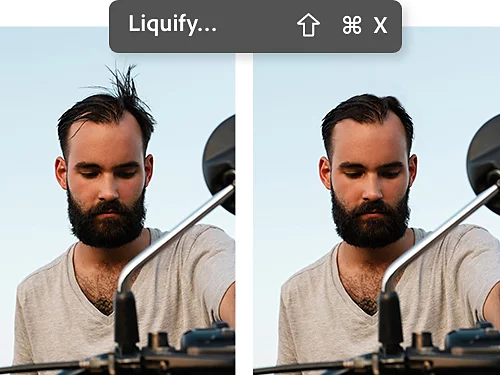
Para sa mabilis na pag-alis ng buhok, puwede mong gamitin ang filter na I-liquify para kunin at hilahin ang mga bahagi ng image, na makakapag-alis sa mga ligaw na buhok, nang hindi na kailangan ng detalyadong close-up.
Alisin ang mga nakatikwas na buhok sa balat o iba pang lugar na ayaw mo sa ilang hakbang lang gamit ang Healing Brush tool.
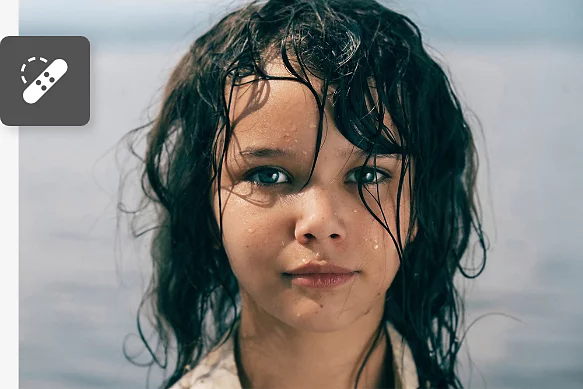
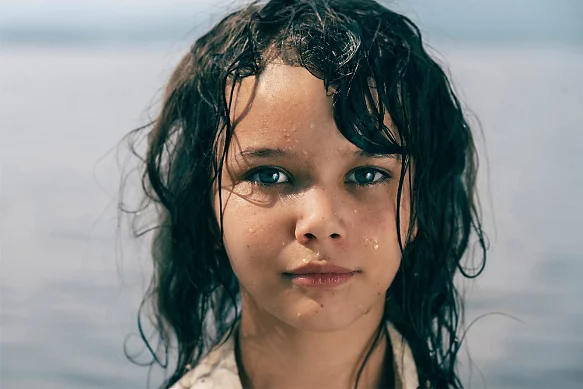
Ang mga tikwas na buhok sa background ay puwedeng makaistorbo sa pangkalahatang komposisyong ginagawa mo. Makakatulong ang Brush tool.
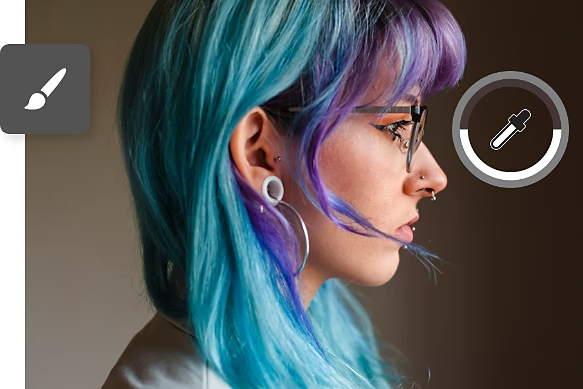
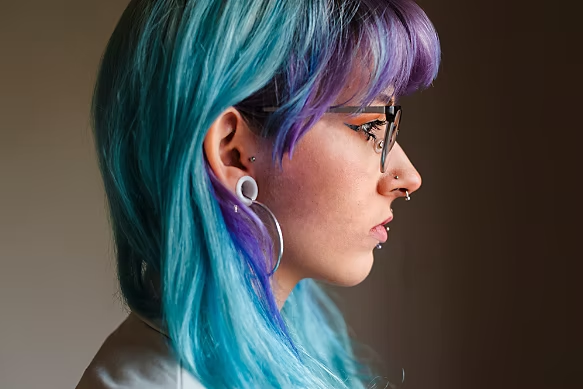

Hindi lang hanggang sa pag-aalis ng mga tikwas ang puwede mong gawin sa buhok. Magbibigay sa iyo ang mga tutorial na ito ng dagdag na pananaw sa iba pang aspekto ng pag-retouch ng mga portrait at pag-edit ng larawan.
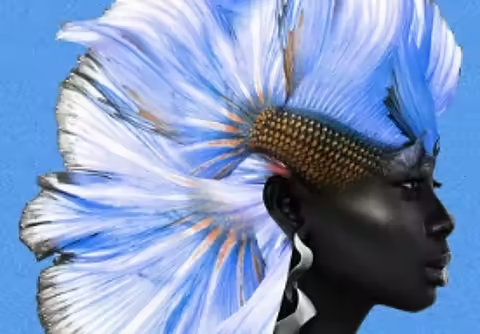
Tuklasin ang mga prinsipyo ng portrait photography at kung paano mo magagamit ang mga ito para gumawa ng mga nakakaakit na portrait na kumakatawan sa personalidad ng mga subject mo.
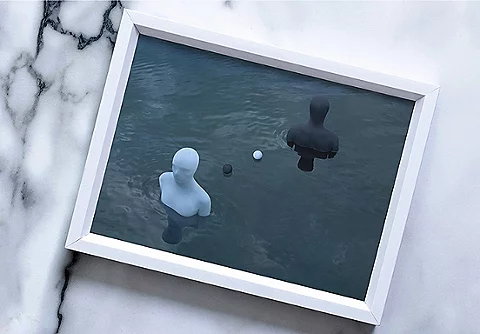
Ang mga blemish, imperfection, at pagkasira sa isang larawan ay puwedeng makaistorbo sa viewer. Alamin kung paano pagandahin ang mga litrato mo at pagningningin ang mga ito gamit ang video tutorial na ito.
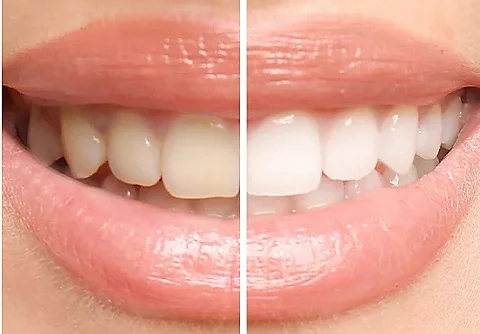
Mantsa ng kape, crown, at cavity, naku po! Tingnan kung paano mo magagamit ang iba't ibang tool ng Photoshop para mapaputi ang ngipin habang natututo ring gumamit ng mga layer at color correction.
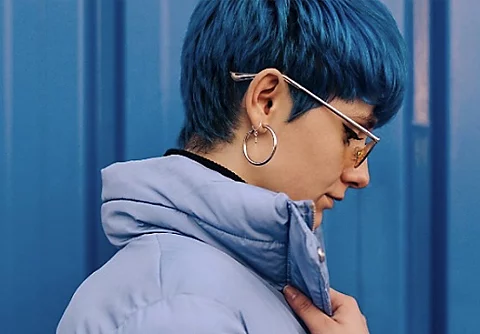
Sa Photoshop, puwede kang gumawa ng bahagyang pag-retouch ng buhok o gumawa ng malalaking adjustment sa kulay at texture. Tingnan kung gaano kaganda ang iba't ibang ayos ng buhok gamit ang mga tutorial na ito.
Taunan, sinisingil buwan-buwan
₱1,450.40/buwankasama ang VAT
Kunin ang Photoshop sa desktop at iPad bilang bahagi ng Creative Cloud.
Lahat ng mga feature ng Photoshop, Illustrator, at higit sa 20 na Creative Cloud apps para sa graphic design, photography, pag-edit ng video, at web content.
₱1,261.12/buwankasama ang VAT
Makatipid ng mahigit
Makakuha ng hanggang 5 lisensya para sa iyong team at makatipid ng 30% sa unang taon. 20+ Creative Cloud app kasama ang Photoshop at mga eksklusibong feature sa negosyo.
Based on your location, we think you may prefer the United States website, where you'll get regional content, offerings, and pricing.


