Adobe Acrobat Sign
S-signature — podpisywanie dokumentów elektronicznych poprzez wpisanie imienia i nazwiska
Przyspiesz obieg umów dzięki podpisom wpisywanym na klawiaturze. Możesz też skorzystać z programu Adobe Acrobat Sign, który pozwala w prosty sposób dodać odręczny podpis do dowolnego dokumentu.

Czym jest s-signature?
Podpis typu s-signature to prawnie uznana metoda podpisywania dokumentów elektronicznych, w której zamiast własnoręcznego podpisu wpisuje się imię i nazwisko osoby podpisującej. Podpisujący wpisuje swoje imię i nazwisko w wierszu przeznaczonym na podpis, umieszczając je między dwoma ukośnikami (np. /Jan Kowalski/). W przypadku podpisów zgodnych, które stanowią inny rodzaj podpisu S, osoba podpisująca umieszcza literę „s” między dwoma ukośnikami przed wpisanym imieniem i nazwiskiem (np. /s/ Jan Kowalski). Sama nazwa „s-signature” pochodzi właśnie od tego stylu uwierzytelnionego podpisu.
Dowiedz się więcej o zaawansowanych podpisach elektronicznych
Dlaczego warto używać podpisów typu s-signature?
Elastyczność
Podpisy elektroniczne są niezbędne do sprawnego prowadzenia działalności — zwłaszcza gdy spotkanie osobiste nie jest możliwe. Problemy techniczne nie powinny utrudniać zbierania podpisów. Podpisy typu s-signature są szczególnie wygodne, ponieważ można je składać niezależnie od używanego urządzenia czy poziomu znajomości technologii.
Wygoda
W zależności od miejsca i charakteru prowadzonej działalności podpis typu s-signature może przyspieszyć proces podpisywania dokumentów. Przykładowo, przy elektronicznym składaniu wniosku patentowego można szybko skorzystać z aplikacji do wypełniania formularzy, aby dodać podpis cyfrowy z dowolnej klawiatury. To tylko jeden z wielu przypadków, w których s-signature sprawdza się lepiej niż podpis mokry.

Zadbaj o ważność podpisu typu s-signature.
Choć s-signature jest stosunkowo łatwy do dodania w dokumencie elektronicznym, osoba podpisująca musi spełnić określone wymagania:.
- W podpisie typu s-signature należy używać wyłącznie liter, cyfr arabskich lub ich kombinacji.
- Należy zachować odpowiednie odstępy między wyrazami.
- Należy uwzględnić wszelkie wymagane znaki interpunkcyjne (przecinki, kropki, myślniki).
Podpis musi być umieszczony między ukośnikami — tylko wtedy jest ważny. Podpis typu s-signature można złożyć wyłącznie we własnym imieniu — żadna inna strona nie może go dodać.
Przepisy
Przepisy dotyczące ważności podpisów elektronicznych różnią się w zależności od kraju i regionu.
Przykładem mogą być Stany Zjednoczone, gdzie obowiązuje wiele aktów prawnych regulujących kwestię ważności podpisów elektronicznych. Zarówno Uniform Electronic Transactions Act (UETA)z 1999 roku, jak i ustawa US Electronic Signatures in Global and National Commerce (ESIGN) z 2000 roku określają wytyczne regulacyjne dotyczące podpisów elektronicznych, jednak nie wszystkie stany je przyjęły.
Urząd Patentów i Znaków Towarowych Stanów Zjednoczonych (USPTO) oraz wiele innych agencji rządowych akceptuje podpisy w formie s-signature do składania dokumentów drogą elektroniczną. Przepisy dotyczące stosowania podpisów typu s-signature w przypadku patentów regulują również rozdziały 501 i 502 Podręcznika procedur badania patentów (MPEP).
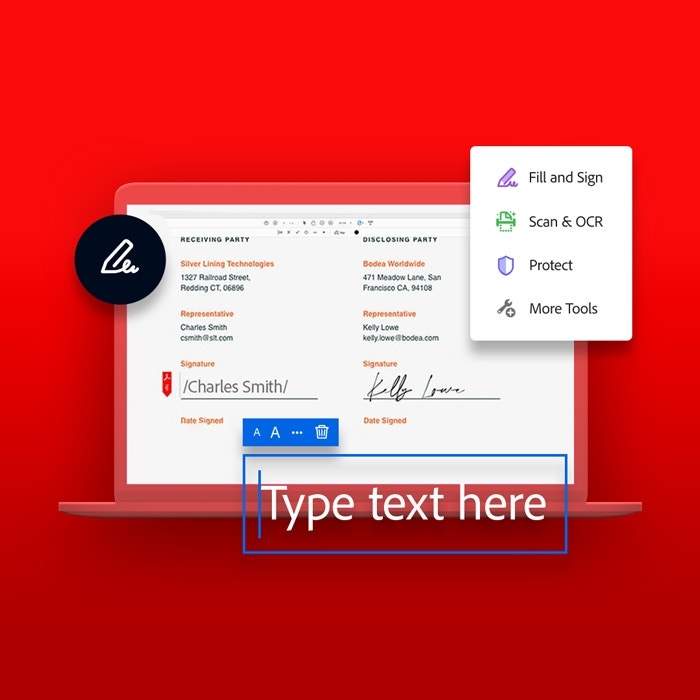
Dodawanie podpisów typu s-signature w programie Adobe Fill & Sign.
W razie potrzeby dodania podpisu typu s-signature do dokumentu elektronicznego na komputerze stacjonarnym, cały proces przebiega szybko i bezproblemowo.
01. Otwórz formularz w programie Adobe Acrobat Sign.
02. W menu bocznym wybierz opcję Edytuj plik PDF. Ewentualnie w górnym menu wybierz ikonę Edytuj tekst i obrazy, która wygląda jak pióro na kartce papieru.
03. Niezależnie od tego, czy formularz jest cyfrowy, czy zeskanowany, program Adobe Acrobat z funkcją OCR rozpozna pola formularza i umożliwi edycję całego tekstu.
04. Kliknij miejsce w formularzu, w którym należy wstawić podpis typu s-signature, i wpisz go.
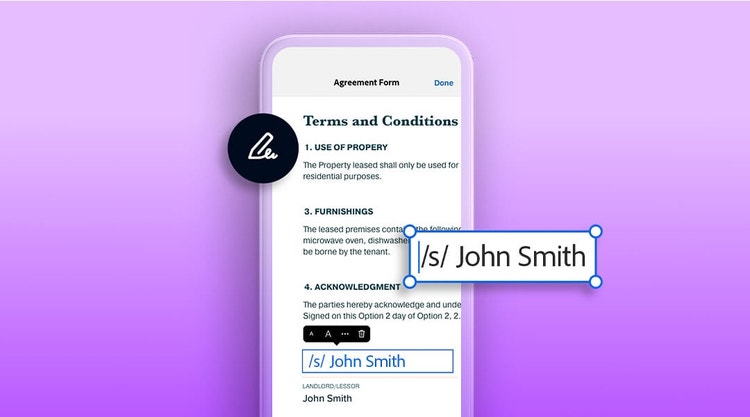
01. Otwórz formularz w aplikacji Adobe Fill & Sign.
02. Kliknij miejsce, w którym należy wstawić podpis typu s-signature.
Tworzenie własnego odręcznego podpisu elektronicznego.
Jeśli dostępna jest opcja użycia podpisu cyfrowego przypominającego odręczny, istnieje kilka prostych sposobów na utrwalenie oryginalnego podpisu. Od skanowania fizycznego podpisu po pisanie go palcem na ekranie dotykowym — program Adobe Acrobat Sign sprawia, że złożenie podpisu jest równie szybkie i bezproblemowe jak wpisanie go między dwa ukośniki.
Odpowiedzi na częste pytania o podpisy elektroniczne znajdziesz w sekcji FAQ
Masz pytania o podpisy elektroniczne? Znajdziesz tu odpowiedzi.
Podpis elektroniczny często kojarzy się z polem, w którym wpisuje się swoje imię i nazwisko rysikiem lub palcem. Faktycznie może tak wyglądać — ale można też całkowicie pominąć ten krok i po prostu wpisać pełne imię i nazwisko w wyznaczonym miejscu. W zależności od zastosowanych symboli obie formy są uznawanymi wariantami podpisu elektronicznego.
Więcej odpowiedzi na pytania o podpisy elektroniczne znajdziesz w tym FAQ
https://main--dc--adobecom.aem.live/dc-shared/fragments/seo-articles/acrobat-color-blade