ACROBAT
Narzędzie do tworzenia plików PDF: jak utworzyć plik PDF szybko i bezproblemowo
Poznaj 4 różne sposoby tworzenia plików PDF


ACROBAT
Poznaj 4 różne sposoby tworzenia plików PDF
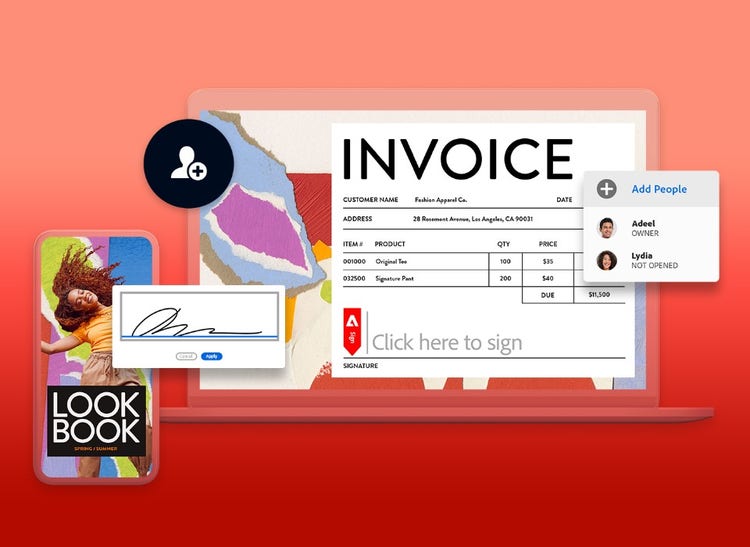
Pliki PDF są powszechne w środowisku zawodowym, akademickim i prywatnym. Format PDF (Portable Document Format) to jeden z najbardziej uniwersalnych i cenionych formatów plików, z wielu powodów.
Przejrzysta i dopracowana forma pliku PDF świadczy o profesjonalizmie. Wyróżnia się on funkcjonalnością zarówno w Internecie, jak i w druku. Można go udostępniać pocztą e-mail, zapisywać strony internetowe oraz finalizować zlecenia druku, zapewniając estetyczne i niezawodnie sformatowane efekty końcowe. Dokumenty PDF zawsze zachowują swoje formatowanie i wygląd, dlatego wiele osób profesjonalnie korzystających z komputera szuka odpowiednich narzędzi do ich tworzenia.
Format PDF wyróżnia się również dostępnością — można go przeglądać i udostępniać w dowolnym systemie operacyjnym i na dowolnym urządzeniu.
Te unikalne cechy sprawiają, że format PDF skutecznie łączy świat cyfrowy z drukowanym, a także niweluje różnice między użytkownikami o różnym poziomie wiedzy i dostępie do oprogramowania.
Na szczęście tworzenie i edytowanie plików w tym formacie jest równie proste, jak ich przeglądanie. Usprawnij obieg pracy i podnieś komunikację na wyższy poziom, poznając nie tylko sposoby przeglądania, edytowania i drukowania plików PDF, ale także tworzenia ich od podstaw. W tym przewodniku omówiono wszystkie dostępne metody i narzędzia do tworzenia plików PDF. Wybór metody zależy od potrzeb, celów i preferowanych narzędzi.
Odkryj bezpłatne narzędzia programu Acrobat
Dowiedz się z samouczka, jak edytować tekst, zmieniać obrazy i organizować strony.

Kreator PDF to dowolna aplikacja, program lub wtyczka, która umożliwia tworzenie, konwertowanie, edytowanie i udostępnianie plików PDF. Program Adobe Acrobat oferuje funkcję o nazwie Kreator PDF, która działa w ramach innych aplikacji, takich jak Microsoft Office, AutoCAD czy Lotus Notes.
Niezależnie od tego, czy jesteś studentem, profesjonalistą czy prowadzisz działalność dla firm, narzędzie do tworzenia plików PDF okazuje się nieocenione z wielu powodów. Pozwala tworzyć raporty, prezentacje i dokumenty dowolnego typu, bez obaw o rozmiar pliku czy zgodność z oprogramowaniem. Co więcej, niezależnie od rodzaju tworzonego dokumentu, plik PDF umożliwia łatwe dodawanie obrazów, danych i grafik uzupełniających treść bez wpływu na układ strony.
Oto 4 proste sposoby na korzystanie z kreatora PDF niezależnie od preferowanego urządzenia czy narzędzi, jakich zazwyczaj się używa.
W systemie Windows 10 plik PDF można utworzyć z dowolnej aplikacji obsługującej drukowanie. Wystarczy wybrać opcję Drukuj do pliku PDF spośród opcji drukowania. W ten sposób powstanie plik PDF, który można nazwać, zapisać i udostępnić.
Na komputerze Mac niemal każdy dokument można wydrukować jako cyfrowy plik PDF, wybierając opcje Plik > Drukuj, a następnie klikając przycisk PDF lub wybierając strzałkę w dół przy tym przycisku i opcję Zapisz jako PDF.
Na dowolnym komputerze można tworzyć pliki PDF za pomocą programu Adobe Acrobat lub Adobe Acrobat Pro.
Niektóre narzędzia do tworzenia plików PDF działają zarówno na urządzeniach mobilnych, jak i na komputerze, ale nie wszystkie. Aby utworzyć plik PDF z innego pliku za pomocą telefonu, można skorzystać z wbudowanego oprogramowania na urządzeniu z systemem Android lub urządzeniu iPhone.
Na urządzeniu z systemem Android:
Na urządzeniu iPhone:
Aby przekształcić papierowy dokument w plik PDF za pomocą telefonu, można go zeskanować lub sfotografować, a następnie zapisać obraz jako plik PDF. Program Adobe Scan to bezpłatna aplikacja do skanowania, która pozwala uzyskać wyraźny obraz i automatycznie rozpoznaje tekst.
Jeśli potrzebne jest bezpłatne i proste narzędzie do tworzenia plików PDF, usługi online Acrobat oferują wszystko, czego można potrzebować. Dostęp do ponad 20 narzędzi internetowych można uzyskać, przechodząc do witryny Acrobat online w dowolnej przeglądarce.
Ta metoda sprawdza się doskonale, gdy trzeba szybko przekonwertować inny format na plik PDF, dodać adnotacje lub udostępnić plik. Można konwertować z formatu PDF, konwertować na format PDF, edytować, a także podpisywać i chronić pliki PDF. Do najczęściej używanych narzędzi należą:
Wystarczy kliknąć wybrane narzędzie, zalogować się na bezpłatne lub płatne konto i postępować zgodnie z poleceniami.
Firma Adobe, twórca formatu PDF, oferuje jedno z najlepszych narzędzi do tworzenia plików PDF. Pliki PDF można tworzyć i edytować w programie Adobe Acrobat lub skorzystać z usług Adobe online — szybkich i wygodnych rozwiązań dostępnych bezpłatnie w wersji próbnej. Program Acrobat zapewnia niezawodność i pełną funkcjonalność bez względu na to, czy korzystasz z systemu Windows czy Mac, urządzenia mobilnego czy komputera, trybu online czy offline. Program Acrobat Pro oferuje zaawansowane narzędzia dla tych, którzy chcą przenieść pracę z plikami PDF na wyższy poziom.
Wiele narzędzi do tworzenia plików PDF ogranicza się do konwertowania innych formatów, natomiast program Adobe Acrobat umożliwia tworzenie pliku PDF od podstaw.
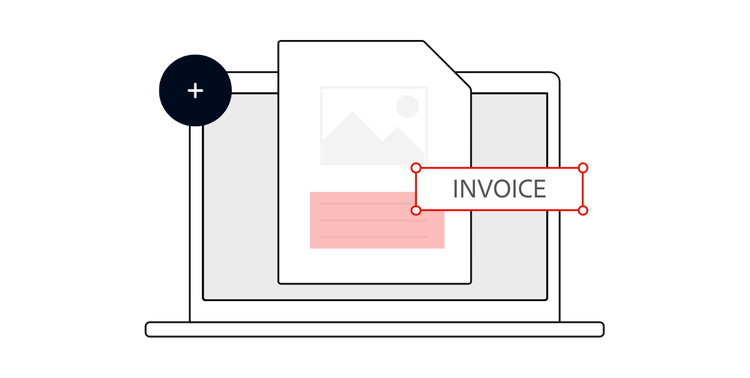
Do dyspozycji masz obszar roboczy i bogaty zestaw narzędzi kreatywnych. Wszystko, czego potrzeba, aby rozpocząć pracę, jest dostępne po wybraniu pozycji Edytuj plik PDF w panelu Narzędzia. Na pasku narzędzi pojawią się przyciski umożliwiające dodawanie tekstu, obrazów, nagłówka i stopki i nie tylko.
Po utworzeniu pliku od podstaw za pomocą narzędzia do tworzenia plików PDF kolejnym krokiem jest zazwyczaj dodanie tekstu. Zaczyna się to od tworzenia pól tekstowych.
Aby dodać obraz lub inny obiekt do pustego pliku PDF, wykonaj poniższe kroki:
Poznaj pozostałe narzędzia na pasku narzędzi lub w sekcji Edytuj plik PDF w prawym panelu. Można tam aktualizować czcionki, korzystając z listy formatowania, dodawać znak wodny oraz adnotacje. Pamiętaj, aby na koniec zapisać plik.
Aby utworzyć plik PDF z istniejącego dokumentu lub pliku w innym formacie, wystarczy skorzystać z narzędzia do tworzenia plików PDF w kilku prostych krokach:
To tylko kilka spośród wielu sposobów tworzenia pliku PDF. Inne możliwości obejmują korzystanie z programu Acrobat online lub Acrobat Pro do konwersji plików z innych formatów.
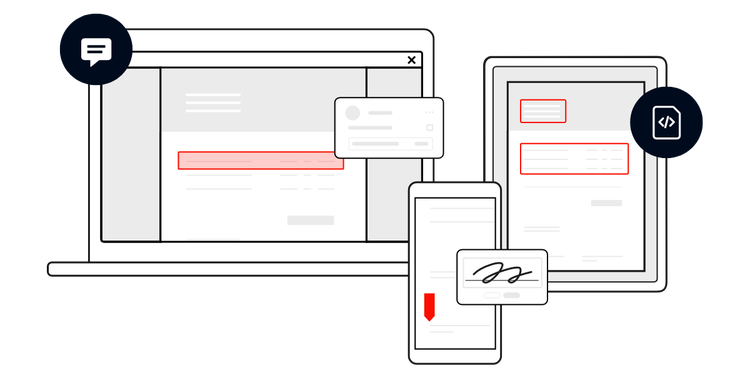
Narzędzie do tworzenia plików PDF różni się od przeglądarki PDF. Umożliwia tworzenie lub konwersję dowolnego dokumentu do formatu PDF. To praktyczne rozwiązanie, które zawiera wszystkie funkcje potrzebne do tworzenia i modyfikowania tekstu, obrazów oraz innej zawartości.
Kolejną zaletą jest to, że narzędzia do tworzenia plików PDF mogą działać w ramach innego oprogramowania, co pozwala rozpocząć pracę nad plikiem PDF bezpośrednio w aplikacji kreatywnej, która sprawdza się najlepiej. Dokument można edytować w narzędziu do tworzenia plików PDF lub w oryginalnym programie, a następnie bezpośrednio przekonwertować go na format PDF.
Program Acrobat Pro oferuje znacznie więcej niż tylko tworzenie, konwersję i dodawanie adnotacji do plików PDF. Można w nim również sprawić, by zeskanowane dokumenty były edytowalne i przeszukiwalne, redagować widoczne informacje, porównywać dwie wersje pliku PDF, aby przejrzeć wszystkie różnice, dodawać logo, tworzyć formularze internetowe i nie tylko.
Oprócz tworzenia pliku PDF od podstaw, program Acrobat Pro oferuje co najmniej cztery różne sposoby tworzenia plików PDF. Możliwe jest:
Czytaj dalej, aby dowiedzieć się więcej o każdej z tych możliwości.
W programach Adobe Acrobat i Acrobat Pro można dodawać adnotacje do plików PDF, co ułatwia współpracę i przekazywanie opinii na temat projektów. Czasem jednak konieczna jest bezpośrednia edycja dokumentu. Osoba ucząca się może chcieć edytować zadanie do wydruku bez konieczności konwersji pliku PDF na inny format. W pracy może pojawić się potrzeba zaktualizowania informacji opublikowanych już jako plik PDF. Zmieniając plik PDF w edytowalny, można wykonać to zadanie szybciej.
Aby plik PDF był edytowalny w programie Acrobat Pro, kliknij opcję Edytuj plik PDF w prawym panelu. Wokół wszystkich edytowalnych elementów pojawi się obwiednia.
Jeśli masz kilka plików PDF dotyczących tego samego projektu lub tematu i chcesz je udostępnić lub zapisać jako jeden plik, możesz je połączyć w kilku szybkich krokach.
Aby połączyć pliki:
Czasami plik PDF zawiera wiele stron niezwiązanych z bieżącym projektem. Można wówczas utworzyć nowy plik PDF zawierający tylko potrzebne strony, wskazując te, które mają zostać wydzielone.
Aby podzielić plik:
Gdy nie trzeba tworzyć pliku PDF od podstaw, program Acrobat Pro umożliwia wyszukanie pliku z innej aplikacji i przekonwertowanie go na format PDF, a następnie jego dalsze dopracowanie.
Na format PDF można konwertować wiele różnych typów plików, w tym pliki Microsoft Word i Excel oraz pliki graficzne, takie jak JPG i PNG.
Aby zapewnić cyfrową kopię zapasową ważnych dokumentów papierowych lub udostępniać pliki otrzymane w wersji drukowanej, można je zeskanować i zapisać jako pliki PDF za pomocą programu Adobe Acrobat.
Aby zeskanować dokument papierowy do formatu PDF w programie Acrobat, przejdź do opcji Narzędzia > Utwórz plik PDF. Zostanie wyświetlony interfejs Tworzenie pliku PDF z dowolnego formatu. Wybierz opcję Skaner, aby zobaczyć dostępne opcje.
Aby przekonwertować pliki JPG i zeskanowane dokumenty do formatu PDF:
Po utworzeniu pliku PDF można wypróbować bardziej zaawansowane techniki i narzędzia. Dostępne opcje to m.in. tworzenie formularzy do wypełniania, zamazywanie poufnych informacji oraz korzystanie z technologii OCR (optycznego rozpoznawania znaków).
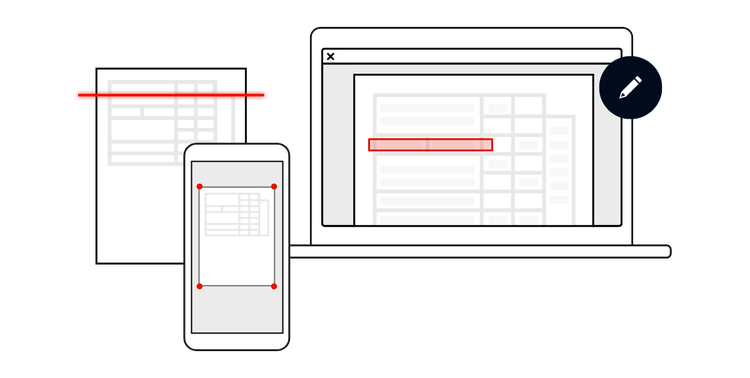
Format PDF powstał z myślą o gotowych dokumentach i nadal często pełni tę rolę, jednak technologia OCR znacznie poszerzyła jego możliwości. Zamiast ręcznie przepisywać dane z wydrukowanych formularzy, można je zeskanować i od razu uzyskać dostęp do dużych ilości tekstu w formie cyfrowej oraz je edytować. OCR nie tylko ogranicza czas i wysiłek związany z wprowadzaniem danych, ale też umożliwia błyskawiczne porządkowanie i wyszukiwanie informacji. Dzięki cyfrowym wersjom zeskanowanych dokumentów można tworzyć przeszukiwalne bazy danych.
Technologia ta znacznie ułatwia również edytowanie tekstu ze zeskanowanego obrazu i tworzenie nowego, zaktualizowanego pliku PDF.
Aby rozpocząć pracę z OCR, warto zacząć od edycji zeskanowanego dokumentu:

