ACROBAT
Jak korzystać z przeglądarki plików PDF w Chrome.
Otwieraj pliki PDF i korzystaj z nich za pomocą wbudowanej przeglądarki plików PDF w Chrome.


ACROBAT
Otwieraj pliki PDF i korzystaj z nich za pomocą wbudowanej przeglądarki plików PDF w Chrome.

Pełna funkcjonalność przeglądania plików PDF bezpośrednio w przeglądarce.
Przeglądarka Google Chrome ma wbudowaną funkcję przeglądania plików PDF, dzięki której można je łatwo otwierać i wyświetlać. Możliwości pracy z plikami PDF można rozszerzyć, korzystając z rozszerzenia Adobe Acrobat do Google Chrome. Rozszerzenie Acrobat oferuje dodatkowe funkcje, w tym konwersję plików, a także pozwala oszczędzać miejsce na dysku twardym — dokumenty są dostępne z dowolnego miejsca za pośrednictwem przeglądarki.
Praca z wieloma dokumentami elektronicznymi jednocześnie może być wyzwaniem — zwłaszcza gdy trzeba szybko odnaleźć właściwy. Wymaga to otwierania plików PDF w jednej aplikacji, korzystania z wtyczki w innej, a następnie przełączania się do kolejnej aplikacji, aby otworzyć inny dokument. Taki chaos może skutecznie utrudnić pracę.
Pliki PDF w Chrome można przeglądać na dwa sposoby:
Bezpłatna przeglądarka plików PDF wbudowana w Google Chrome (domyślna przeglądarka PDF) umożliwia wygodne wyświetlanie dokumentów PDF bezpośrednio w przeglądarce — bez potrzeby przełączania się między aplikacjami.
Po dodaniu rozszerzenia Adobe Acrobat do przeglądarki Google Chrome można łatwo konwertować pliki między formatem PDF a innymi formatami bezpośrednio w przeglądarce, sprawnie przechodząc między wyświetlaniem a edytowaniem plików PDF i innych dokumentów.
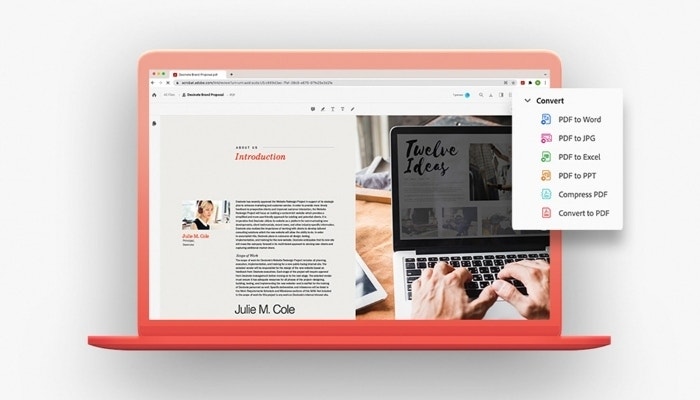
Instalacja rozszerzenia Acrobat do Chrome jest bardzo prosta:
1. Przejdź do Chrome Web Store i znajdź rozszerzenie Acrobat.
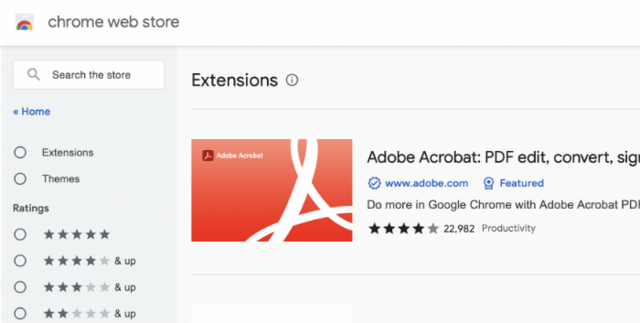
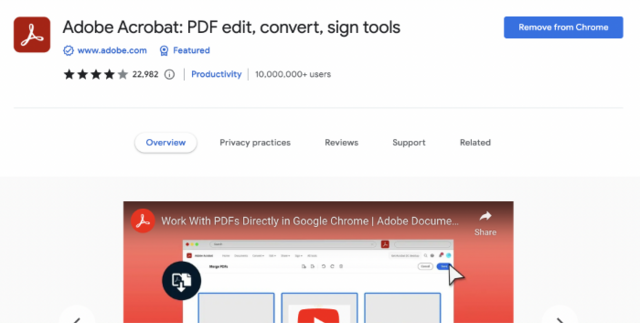
2. Kliknij Dodaj do Chrome.
3. Uruchom przeglądarkę Chrome.
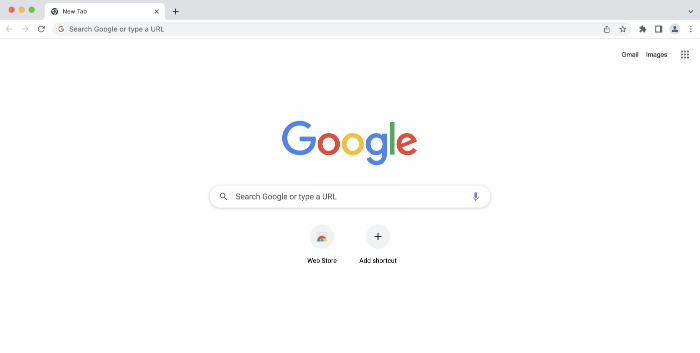
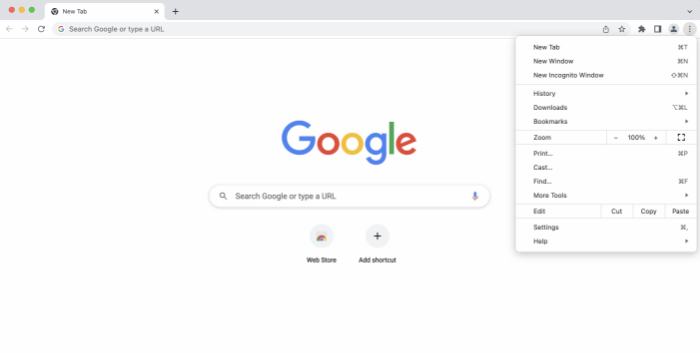
4. Kliknij ikonę menu Chrome — trzy pionowe kropki — w prawym górnym rogu paska narzędzi.
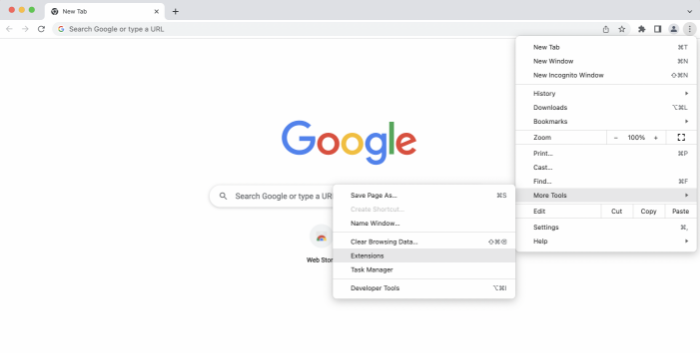
5. Wybierz Więcej narzędzi > Rozszerzenia.
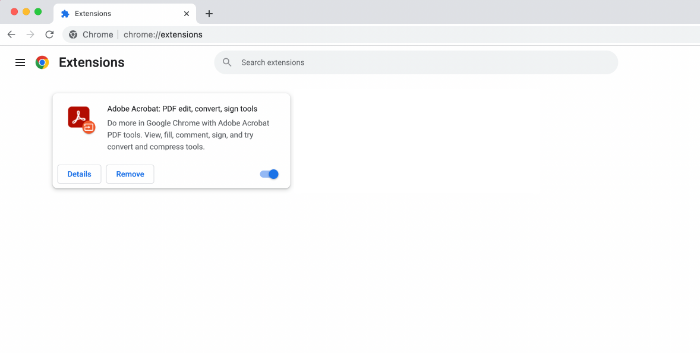
6. Znajdź rozszerzenie Adobe Acrobat i kliknij przycisk przełącznika, aby je włączyć.
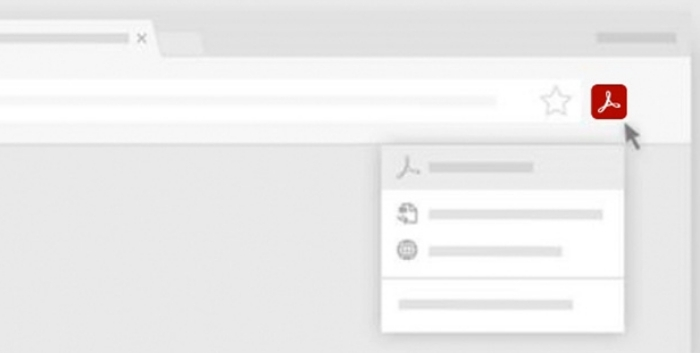
Aby mieć szybki dostęp do rozszerzenia Acrobat, zalecamy przypiąć je do paska narzędzi:
1. Znajdź ikonę w kształcie puzzla w prawym górnym rogu okna Chrome i kliknij ją.
2. Znajdź rozszerzenie Adobe Acrobat w menu rozwijanym.
3. Kliknij ikonę pinezki po prawej stronie nazwy rozszerzenia.
4. Ikona pinezki zmieni kolor na niebieski.
5. Od teraz rozszerzenie Acrobat będzie widoczne na pasku narzędzi w każdym otwartym oknie Chrome.
Aby rozpocząć, otwórz dowolny plik PDF w przeglądarce. Po wyświetleniu monitu wybierz narzędzie Acrobat.
Rozszerzenie Acrobat do przeglądarki Google Chrome znacznie rozszerza możliwości pracy z plikami PDF w przeglądarce dzięki zaawansowanym ustawieniom dodatkowym.
Dzięki temu rozszerzeniu można konwertować pliki PDF na inne formaty, takie jak JPG czy dokumenty Microsoft, dodawać ochronę hasłem, wyróżnienia i adnotacje, zmniejszać rozmiary plików oraz korzystać z wielu innych zaawansowanych funkcji. Ponadto standardowo dostępna jest możliwość podpisywania, wypełniania i dodawania podpisów do formularzy, dzięki czemu żadne ważne dokumenty nie będą już czekać. Można też zapisywać wypełnione formularze w Chrome, ograniczając potrzebę przechowywania fizycznych plików.
To nowe rozszerzenie Chrome umożliwia przeglądanie plików PDF i korzystanie z narzędzi PDF bezpośrednio w przeglądarce, a także dostęp do nowych opcji w menu kontekstowym wyświetlanym po kliknięciu prawym przyciskiem myszy.
Rozszerzenie Acrobat do Chrome sprawia, że czytanie dokumentów i dostęp do nich z poziomu przeglądarki internetowej jest łatwiejsze i bardziej wydajne. Oferuje też funkcje i możliwości wykraczające daleko poza natywną przeglądarkę, czyniąc z niego niezwykle przydatne narzędzie.
Błyskawiczny dostęp do dokumentów to ogromna oszczędność czasu, ale przeglądanie plików w przeglądarce pozwala też zaoszczędzić miejsce na dysku — pliki można przechowywać w przestrzeni dyskowej w chmurze Adobe Document Cloud. Rozszerzenie Acrobat współpracuje również z innymi systemami przechowywania danych w chmurze, takimi jak Google Drive, Dropbox i OneDrive, dzięki czemu można uzyskiwać dostęp do zdalnych dokumentów i nimi zarządzać bez konieczności ich pobierania.
Przeglądarka obsługuje systemy Mac, Windows i Linux, umożliwiając łatwe przeglądanie i renderowanie dokumentów PDF online — rozszerzenie można w dowolnej chwili włączyć lub wyłączyć.
Program Adobe Acrobat umożliwia zapisywanie i przesyłanie wielu różnych typów dokumentów w formacie PDF, zapewniając wygodne przeglądanie. Konwersję do formatu PDF obsługują też inne aplikacje, w tym aplikacje pakietu Google Suite, pakiet Microsoft i wiele innych.
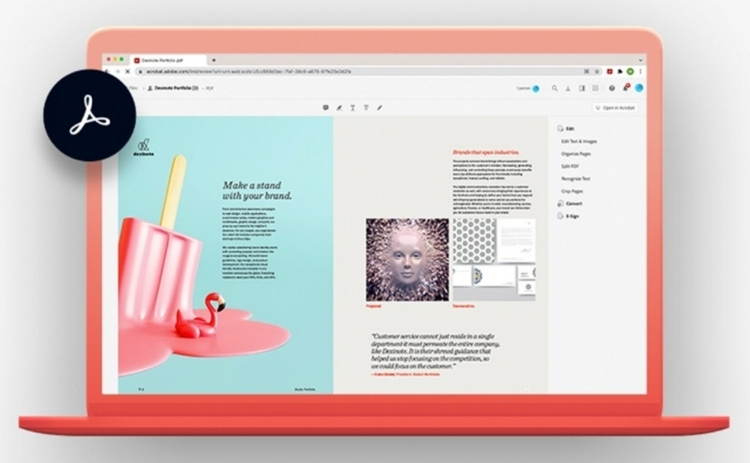
Rozszerzenie programu Acrobat do Google Chrome oferuje znacznie większą wszechstronność podczas pracy z plikami PDF w przeglądarce, jednak Chrome ma własną wbudowaną przeglądarkę PDF ustawioną jako domyślną. Jeśli trzeba zmienić sposób otwierania plików PDF w Chrome, należy skorzystać z poniższych instrukcji:
Natywna przeglądarka plików PDF Chrome to domyślny sposób otwierania i przeglądania plików PDF w tej przeglądarce. Dostosowanie jej ustawień jest stosunkowo proste — za pomocą przełącznika można wybrać, czy pliki PDF mają być otwierane bezpośrednio w przeglądarce, czy pobierane na urządzenie.
Aby pobierać pliki PDF, należy wykonać następujące kroki:
Jeśli preferowane jest wyświetlanie plików PDF za pomocą wbudowanej przeglądarki Chrome, można dostosować jej widok.
Prezentacja PDF na pełnym ekranie:
Podział widoku PDF na dwie strony:
Warto wiedzieć, że zmiany w ustawieniach nie wymagają ponownego uruchomienia przeglądarki Chrome. Jeśli jednak pojawią się jakiekolwiek problemy, można ponownie uruchomić przeglądarkę i sprawdzić, czy na urządzeniu jest zainstalowana najnowsza wersja Chrome.
Najczęstsze powody dotyczą wydajności i funkcjonalności. Wbudowana przeglądarka plików PDF w Chrome umożliwia wygodne i szybkie przeglądanie plików PDF, jednak nie oferuje tylu funkcji co rozszerzenie Acrobat do Chrome.
Wyłączenie przeglądarki na rzecz pobierania plików PDF na komputer daje również możliwość zapisywania interesujących plików, dzięki czemu nie trzeba tracić czasu na ich ponowne wyszukiwanie w sieci ani w zakładkach przeglądarki.
Wyłączenie wbudowanej przeglądarki może być też przydatne, gdy warto skorzystać z bardziej rozbudowanego oprogramowania PDF, które jest blokowane przez przeglądarkę Chrome. W takim przypadku pobieranie plików PDF bezpośrednio na urządzenie — zamiast otwierania ich w przeglądarce — pozwala pracować z nimi bezpośrednio w programie Acrobat, korzystając z pełnego zestawu dostępnych funkcji.