ACROBAT | CZAS CZYTANIA: 6 MINUT
Czym jest PowerPoint i jak tworzyć w nim prezentacje — praktyczne wskazówki.
Dowiedz się więcej o formacie PPT, w tym o zaletach i wadach tego programu.
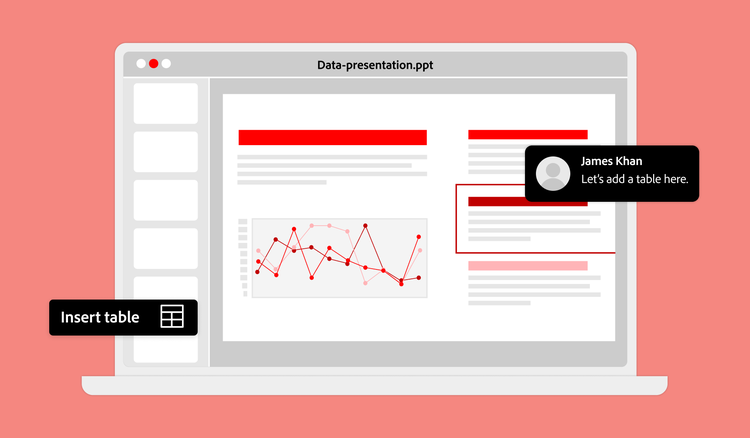

PPT, znany również jako prezentacja PowerPoint, to oprogramowanie do prezentacji stworzone przez Microsoft. To narzędzie do projektowania umożliwia przekazanie konkretnego przekazu — zarówno w środowisku zawodowym, akademickim, jak i nieformalnym. Dzięki temu poręcznemu programowi tworzenie prezentacji PPT i wciągających prezentacji multimedialnych jest niezwykle proste.
Poniżej opisano, jak w pełni wykorzystać możliwości pliku .PPT, wraz z omówieniem podstawowych funkcji programu.
Co to jest PPT?
Czy zdarzyło Ci się wpisać w wyszukiwarkę „co to jest PPT”? Ten skrót odnosi się do programu PowerPoint wchodzącego w skład pakietu Microsoft Office, który obejmuje również programy Microsoft Word i Excel. Czym dokładnie jest program PowerPoint? To intuicyjne oprogramowanie do prezentacji zawierające narzędzia do projektowania grafiki oraz inne funkcje pokazu slajdów. Umożliwia tworzenie atrakcyjnych wizualnie prezentacji z efektownymi grafikami, a także ze skutecznie dobranym tekstem i danymi wspierającymi przekaz.
PPT jest używany w szkołach, biurach, organizacjach społecznych i innych środowiskach prywatnych do tworzenia efektywnych prezentacji multimedialnych. Każda nowa aktualizacja oprogramowania wprowadza coraz bardziej przyjazne dla projektantów, kreatywne, interaktywne i konfigurowalne funkcje dostosowane do potrzeb użytkowników. Program oferuje narzędzia takie jak obrazy, tekst, animacje, klipy dźwiękowe i inne obiekty cyfrowe.
PowerPoint umożliwia również wielu użytkownikom jednoczesne współtworzenie i współredagowanie plików. Zarówno w trybie offline, jak i online współpracownicy mogą pracować razem lub osobno nad tym samym plikiem .PPT, maksymalizując efekty współpracy. Dzięki temu, że wielu uprawnionych użytkowników może edytować i tworzyć zawartość w tym samym pliku, prezentację PowerPoint można z łatwością aktualizować z dowolnego miejsca i o dowolnej porze. Co więcej, plik PowerPoint można przekonwertować do formatu PDF, co zapewnia spójne formatowanie na różnych urządzeniach i w różnych systemach operacyjnych.
Jak tworzyć, otwierać i edytować pliki .PPT.
Tworzenie prezentacji PowerPoint jest proste i intuicyjne dla niemal każdego. Program oferuje szablony, łatwe w użyciu funkcje projektowania oraz wiele przydatnych narzędzi.
Plik .PPT można utworzyć, otwierając program PowerPoint w pakiecie Microsoft Office Suite. Po uruchomieniu oprogramowania wybierz Pusta prezentacja. Następnie zacznij wpisywać tekst na slajdzie lub wstaw animacje i grafiki. Aby dodać kolejne slajdy, kliknij Nowy slajd.
Pamiętaj przede wszystkim, aby zapisać prezentację i nadać jej nazwę. Funkcję automatycznego zapisywania można włączyć, wybierając kolejno Plik > Opcje > Zapisywanie i zaznaczając opcję Zapisuj informacje Autoodzyskiwania co X minut. Po ustawieniu preferowanego interwału czasowego program będzie automatycznie zapisywał wprowadzone zmiany.
Oprogramowanie oferuje też doskonałe narzędzia do projektowania wizualnego, które pozwalają wznieść zwykłą prezentację na wyższy poziom. Przeglądając różne motywy projektowe, można wyświetlić ich podgląd i wybrać różne warianty kolorystyczne, które najlepiej odpowiadają potrzebom. Motywy zawierają uzupełniające się kolory, czcionki i efekty specjalne, tworząc atrakcyjną wizualnie kompozycję. Odpowiednio dobrany motyw potrafi skutecznie przyciągnąć uwagę odbiorców do grafik, wykresów i innych danych.
Jeśli nie wiesz, od czego zacząć prezentację, skorzystaj z jednego z dostępnych szablonów prezentacji PowerPoint w gotowym formacie projektowym. Jeśli natomiast masz już pomysły na prezentację w pliku PDF, program Adobe Acrobat umożliwia konwersję pliku PDF do formatu PPT. Dzięki temu nie trzeba niczego przepisywać ani zaczynać pracy nad prezentacją od początku.
Kolejną przydatną funkcją programu PowerPoint jest karta Wstawianie, za pomocą której można dodawać do prezentacji różne elementy graficzne, takie jak obrazy czy kształty. Można wybierać obrazy z dostępnej biblioteki lub wyszukiwać ilustracje — ikony, wykresy, kształty i inne. Po otwarciu okna dialogowego wystarczy przejrzeć dostępne obrazy i ilustracje, a następnie postępować zgodnie z poleceniami, aby je wstawić.
Wskazówka: Szukasz konkretnego narzędzia w programie PowerPoint? Wpisz zapytanie w polu wyszukiwania u góry pliku .PPT, aby szybko znaleźć potrzebne polecenie, lub poszukaj odpowiedzi w internecie.
Zalety i wady plików .PPT.
Program PowerPoint to wszechstronne narzędzie do projektowania — jego zalety i ograniczenia zależą od tego, w jaki sposób planuje się z niego korzystać.

Wszechstronny .
PowerPoint to wszechstronne narzędzie, które sprawdza się w wielu zastosowaniach — akademickich, biznesowych i prywatnych. Można je dostosować do potrzeb różnych branż: finansowej, rozrywkowej, technologicznej, organizacji non-profit i wielu innych. Ta elastyczność sprawia, że oprogramowanie Microsoft PowerPoint jest obecne niemal w każdym środowisku biurowym.

Przyjazny projektowaniu .
Program PowerPoint oferuje szerokie możliwości projektowe — prezentacje można wzbogacić o wykresy, grafiki, obrazy, klipy audio i animacje, uzupełniając tekst o atrakcyjne elementy wizualne. Dzięki temu przekaz staje się pełniejszy i bardziej przejrzysty. PowerPoint z łatwością zobrazuje wzrosty i spadki — na przykład wyniki sprzedaży, oceny uczniów czy wpływy z darowizn.

Więcej niż prezentacje .
Program PowerPoint to nie tylko narzędzie do tworzenia prezentacji. Umożliwia również przygotowanie ofert biznesowych, projektowanie scenorysów oraz tworzenie interfejsów użytkownika.

Rozpraszające animacje .
Program PowerPoint oferuje dziesiątki narzędzi i funkcji, przez co łatwo przesadzić z elementami wizualnymi. Należy unikać nadmiaru animacji, przejść i efektów dźwiękowych, które mogą odwracać uwagę odbiorców od głównego przekazu prezentacji.

Ryzyko niespójności między urządzeniami .
Choć program PowerPoint jest kompatybilny z wieloma systemami operacyjnymi, działa najlepiej na urządzeniach z systemem Windows. Istnieje więc pewne ryzyko, że zaawansowane elementy projektu mogą nie działać prawidłowo na innych systemach. Aby zapewnić spójność wyświetlania na różnych urządzeniach, warto rozważyć konwersję pliku PPT do formatu PDF — taki plik można również zabezpieczyć hasłem.

Duże rozmiary plików .
Pliki PowerPoint mogą szybko osiągać znaczne rozmiary. Plik .PPT zawierający wiele elementów audio, materiałów wizualnych i innych grafik gromadzi dużą ilość danych, co może spowalniać działanie programu lub powodować opóźnienia.
Różnica między formatem .PPT a .PPTX.
Oprogramowanie do prezentacji PowerPoint zostało opracowane przez Microsoft i obsługuje rozszerzenia plików .PPT oraz .PPTX. Format PPT to oryginalny format pliku wprowadzony przez Microsoft w 1987 roku, dostępny w systemach operacyjnych Microsoft Windows i Mac.
Format PPTX powstał z myślą o ograniczeniu dużych rozmiarów plików, z którymi kojarzony był PowerPoint. Opiera się na strukturze XML wyposażonej w kompresję ZIP, co pozwala zmniejszyć rozmiar danych. Format PPTX pojawił się po raz pierwszy w 2007 roku i jest zgodny z wcześniejszymi wersjami programu PowerPoint. Choć oba formaty oferują standardowe funkcje programu PowerPoint, PPTX sprawdza się lepiej w przypadku bardziej rozbudowanych prezentacji.
Można też spotkać format .PPS i .PPSX, który uniemożliwia odbiorcom edytowanie zawartości prezentacji, ale nadal pozwalają na interakcję z treścią prezentacji. Pliki te otwierają się wyłącznie w trybie podglądu, a prezentacja uruchamia się i przechodzi do kolejnych slajdów automatycznie po otwarciu pliku.
Często zadawane pytania.
Pliki programu PowerPoint (PPT) mogą służyć do wielu różnych celów.
Pliki PPT są często wykorzystywane w edukacji przez nauczycieli prowadzących zajęcia stacjonarne lub zdalne. Uczniowie i studenci często korzystają też z prezentacji programu PowerPoint podczas wykonywania zadań domowych. Zarówno uczniowie i studenci, jak i specjaliści powinni wiedzieć, jak cytować prezentacje PPT, aby wykorzystywać je jako źródła w swoich badaniach.
Pliki programu PowerPoint przydają się w środowisku korporacyjnym lub zawodowym do przekazywania materiałów szkoleniowych, raportów sprzedaży albo wewnętrznej wiedzy operacyjnej. Działy marketingu mogą używać programu PowerPoint do udostępniania danych o sprzedaży i pozyskiwaniu potencjalnych klientów w formie wykresów lub diagramów. Przedsiębiorcy mogą też używać tego narzędzia do przedstawiania klientom propozycji biznesowych lub materiałów sprzedażowych.
PowerPoint to intuicyjne narzędzie, z którego może korzystać niemal każdy, dlatego nadaje się również do użytku prywatnego. Użytkownicy mogą tworzyć zbiory zdjęć rodzinnych, cyfrowe portfolio lub plany zbliżających się podróży. Ostatnio popularne stały się „imprezy z prezentacjami programu PowerPoint”, podczas których każdy uczestnik przygotowuje prezentację programu PowerPoint na wybrany przez siebie ciekawy i angażujący temat, aby przedstawić ją znajomym.
Poza programem PowerPoint można wybierać spośród kilku kategorii narzędzi. Narzędzia prezentacyjne oparte na chmurze pozwalają wielu osobom jednocześnie edytować ten sam plik bezpośrednio w przeglądarce. Pakiety biurowe typu open source są bezpłatną alternatywą do pobrania, która oferuje podobne funkcje tworzenia slajdów. Dostępne są również platformy ukierunkowane na projektowanie, na przykład aplikacja Adobe Express, które zamiast tradycyjnych struktur slajdów oferują szablony i układy tworzone metodą przeciągania i upuszczania.
Jeśli najważniejsza jest współpraca w czasie rzeczywistym, wybierz narzędzia oparte na chmurze. Jeśli najważniejszy jest koszt, warto poznać rozwiązania open source. Jeśli natomiast priorytetem jest efekt wizualny, najlepsze będą platformy ukierunkowane na projektowanie.
Konwersja pliku PPT do formatu PDF jest prostszym rozwiązaniem, ponieważ internetowe narzędzie Acrobat umożliwia przesłanie pliku i pobranie wersji PDF w ciągu kilku sekund przy zachowaniu niezmienionego układu.
Przeniesienie pliku do Prezentacji Google przebiega nieco inaczej. Najpierw prześlij plik PPT na Dysk Google, a następnie otwórz go i wybierz kolejno opcje Plik > Zapisz jako Prezentacje Google. W obu przypadkach oryginalny plik pozostaje nienaruszony, więc wersja źródłowa nie jest edytowana bezpośrednio.
Kompresja pliku i kompresja obrazów mają największy wpływ na szybkość wczytywania, a program Acrobat oferuje kilka poziomów zależnych od sposobu korzystania z pliku:
1. Wysoka jakość do prezentowania na żywo
2. Opcja pośrednia do użytku w internecie
3. Najniższe ustawienie do wysyłania prezentacji pocztą e-mail.
Wybranie niższego ustawienia nie spowoduje zauważalnego pogorszenia jakości obrazów, ale po zakończeniu warto sprawdzić, czy nadal nadają się do prezentacji.
Oprócz obrazów rozmiar pliku można dodatkowo zmniejszyć, usuwając modele 3D, nieużywane wzorce slajdów i nadmiar animacji. Modele 3D zajmują szczególnie dużo miejsca, dlatego zastąpienie ich statycznym obrazem może zwolnić znaczną ilość przestrzeni.
Nieużywane wzorce i układy slajdów są ukryte w tle, dlatego usunięcie ich w obszarze Widok > Wzorzec slajdów pozwala dodatkowo zmniejszyć rozmiar pliku bez wpływu na widoczne slajdy.
Problemy z otwieraniem pliku PPT można rozwiązywać następującymi metodami:
1. Sprawdź, czy plik nie jest zablokowany, ponieważ system Windows czasami oznacza pobrane pliki jako niebezpieczne. Kliknij plik prawym przyciskiem myszy, otwórz okno Właściwości i wybierz opcję Odblokuj, jeśli jest dostępna. Zdarza się to zwykle w przypadku plików pobranych z załączników do wiadomości e-mail lub nieznanych witryn, nawet jeśli sam plik jest całkowicie bezpieczny.
2. Uruchom program PowerPoint w trybie awaryjnym, przytrzymując klawisz Ctrl podczas jego otwierania. Spowoduje to wyłączenie wszystkich dodatków, które mogą zakłócać działanie programu. Dodatki mogą czasami powodować konflikty z określonymi typami plików, więc jeśli prezentacja otworzy się prawidłowo w trybie awaryjnym, będzie wiadomo, że przyczyną problemu jest dodatek.
3. Zaktualizuj program PowerPoint, wybierając kolejno opcje Plik > Konto > Opcje aktualizacji, ponieważ starsze wersje mogą mieć problemy z niektórymi plikami. Jest to szczególnie częste po uaktualnieniu systemu Windows, gdy starsze wersje oprogramowania nie obsługują jeszcze nowszych formatów plików.
Uszkodzony plik PPT można spróbować odzyskać następującymi metodami:
1. Najpierw użyj wbudowanej w program PowerPoint funkcji Otwórz i napraw. Aby ją znaleźć, wybierz kolejno opcje Plik > Otwórz, wybierz uszkodzony plik, a następnie kliknij strzałkę listy rozwijanej obok przycisku Otwórz. Funkcja przeskanuje strukturę pliku i odzyska nienaruszoną zawartość, zwykle przywracając prezentację w ciągu kilku sekund.
2. Możesz też sprawdzić, czy istnieje poprzednia wersja pliku PPT. W tym celu kliknij plik prawym przyciskiem myszy i wybierz opcję Właściwości, a następnie kartę Poprzednie wersje. Metoda ta korzysta ze starszych migawek automatycznie zapisywanych przez system Windows.
3. W ostateczności narzędzia naprawcze innych firm mogą odbudować strukturę pliku i odzyskać slajdy, do których nie można dotrzeć ręcznie. Mogą odzyskiwać tekst, obrazy, a nawet osadzone wykresy z poważnie uszkodzonych plików.
Odkrywaj dalej