ACROBAT | CZAS CZYTANIA: 6 MINUT
Jak usunąć pustą stronę w Wordzie.
Poznaj skróty klawiaturowe, które pozwalają szybko usunąć pustą stronę w Wordzie.


Niezależnie od tego, czy chodzi o obszerną pracę badawczą, czy plan wakacyjny — pusta strona Word na końcu dokumentu potrafi być wyjątkowo uciążliwa.
Choć zadanie wydaje się proste, usuwanie pustej strony w programie Word może sprawić trudności — w zależności od urządzenia, ustawień formatowania lub sposobu, w jaki powstał dokument. Ukryte znaczniki akapitu, podziały sekcji czy problemy z układem strony — każdy z tych elementów może być źródłem kłopotów.
Na szczęście istnieje kilka niezawodnych metod działających zarówno na komputerach Mac, jak i Windows, które pozwalają rozwiązać problem zbędnych stron — niezależnie od tego, czy dokument jest przygotowywany do druku, udostępniany jako PDF, czy łączony z innymi plikami programu Word.
Jak usunąć stronę w Wordzie z pliku programu Word.
Usuwanie strony w programie Word jest zazwyczaj proste, choć sposób postępowania zależy od tego, czy strona zawiera tekst, obrazy, czy elementy formatowania.
Jeśli strona jest wypełniona zawartością, kluczem do jej usunięcia jest zaznaczenie wszystkich elementów i ich całkowite skasowanie.
Oto jak to zrobić:
- Ustaw kursor na początku strony, którą chcesz usunąć.
- Kliknij i przeciągnij mysz, aby zaznaczyć całą zawartość tej strony.
- Naciśnij klawisz DELETE (lub Backspace na komputerze Mac) na klawiaturze.
Jak usunąć pustą stronę w Wordzie.
Usuwanie stron w programie Word wymaga przede wszystkim znajomości klawisza Delete. W tej metodzie wystarczy przewinąć dokument do zbędnej strony, kliknąć w dowolnym miejscu i nacisnąć klawisz Delete.
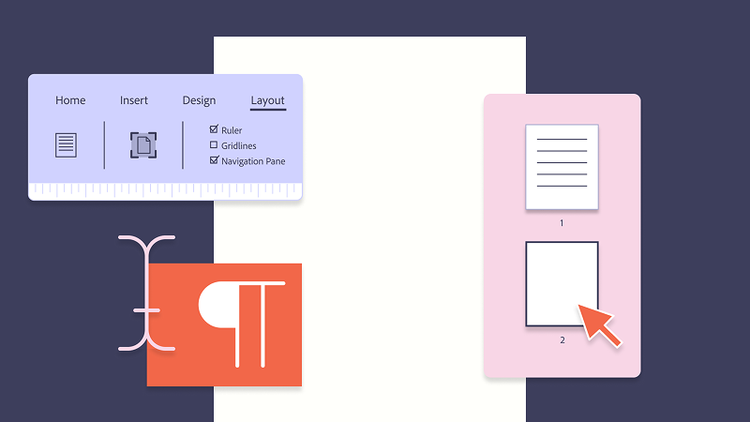
Jeśli to nie przyniesie oczekiwanego efektu, można usunąć tę niechcianą stronę za pomocą okienka Nawigacji, które oferuje wizualny przegląd całego dokumentu.
- Na wstążce menu programu Word kliknij kartę Widok.
- Na pasku bocznym kliknij opcję Strony.
- Wyświetl miniatury stron dokumentu.
- Kliknij miniaturę pustej strony, a następnie kliknij Usuń.
Puste strony mogą pojawić się po wstawieniu zawartości zewnętrznej — szczególnie gdy wstawia się plik PDF do programu Word. Zmiany formatowania lub nadmierne odstępy mogą przenieść zawartość na nową, niechcianą stronę, dlatego warto sprawdzić ustawienia układu po każdym wstawieniu elementów.
Jak usunąć stronę w Wordzie w systemie Windows.
System Windows oferuje skrót klawiaturowy ułatwiający odnalezienie znaczników akapitu i usunięcie zbędnej pustej strony w wordzie. Wykonaj poniższe kroki, aby dowiedzieć się, jak usunąć stronę w programie Word.
- Kliknij w dowolnym miejscu dokumentu Word.
- Naciśnij skrót klawiaturowy Ctrl+Shift+8, aby zlokalizować znaczniki akapitu (¶) w dokumencie.
- Przewiń do strony, którą chcesz usunąć, lub naciśnij Ctrl+G i wprowadź numer konkretnej strony. Skrót klawiaturowy przeniesie bezpośrednio do wybranej strony.
- Odszukaj dodatkowe znaczniki akapitu (¶) lub podział strony.
- Wybierz znaczniki akapitu (¶) lub podział strony i naciskaj klawisz Delete, aż pusta strona zostanie usunięta.
Jak usunąć stronę w Wordzie na komputerze Mac.
Usunięcie pustej strony na komputerze Mac jest proste, jednak wymaga użycia innego skrótu klawiaturowego niż w systemie Windows.
- Kliknij w dowolnym miejscu dokumentu Word.
- Naciśnij skrót klawiaturowy Command+8.
- Wyświetl znaczniki akapitu (¶) w dokumencie Word.
- Przewiń do pustej strony, którą chcesz usunąć, lub naciśnij Option+Command+G i wprowadź numer konkretnej strony.
- Wybierz znaczniki akapitu (¶) lub podział strony i klikaj klawisz Delete, aż pusta strona zostanie usunięta.
Jak rozwiązywać problemy z usuwaniem strony Word.
Częstym problemem w programie Word jest usunięcie niechcianej pustej strony na końcu dokumentu. Dzieje się tak, ponieważ program Word zawiera niekasowany akapit końcowy, który niekiedy przenosi się na nową stronę. Aby pozbyć się pustej strony, należy zadbać o to, by ostatni akapit mieścił się na poprzedniej stronie. Prosty sposób to zmniejszenie rozmiaru czcionki tego akapitu, tak by nie wymuszał podziału strony.
Postępuj zgodnie z poniższymi krokami:
- Naciśnij klawisze Command + 8 (lub Ctrl + Shift + 8 w systemie Windows), aby wyświetlić znaczniki akapitów.
- Znajdź znacznik akapitu (¶) na końcu dokumentu i zaznacz go.
- W polu Rozmiar czcionki wpisz 01 i naciśnij Enter. Spowoduje to zmniejszenie akapitu na tyle, by zmieścił się na poprzedniej stronie — pusta strona powinna zniknąć.
- Naciśnij ponownie klawisze Command + 8, aby ukryć znaczniki akapitów.
Jeśli akapit nadal się nie mieści, można też nieznacznie zmniejszyć dolny margines:
- Przejdź do karty Układ > Marginesy > Marginesy niestandardowe.
- Ustaw dolny margines na mniejszą wartość, np. 0,3 cala, i kliknij OK.
To dopasowanie pozwala zmieścić ostatni akapit na poprzedniej stronie i całkowicie wyeliminować zbędną stronę.
Podczas pracy z wieloma plikami programu Word lub eksportowania ich do formatu PDF problemy z układem, takie jak puste strony, stają się bardziej zauważalne. W takich sytuacjach warto wiedzieć, jak łączyć dokumenty Word przed utworzeniem pliku. Jeśli natomiast po eksporcie w wersji PDF pojawią się zbędne strony, można łatwo usunąć strony PDF online za pomocą bezpłatnych narzędzi.
Jeśli nadal pojawiają się problemy z usunięciem strony, skorzystaj z poniższych wskazówek:
- Sprawdź podziały sekcji. Mogą one powodować tworzenie nowych stron. Przejdź do karty Narzędzia główne > ¶, zlokalizuj podział i usuń go.
- Tabele lub obrazy wychodzące poza margines. Jeśli tabela lub obraz nieznacznie wykracza poza dolny margines, program Word może dodać pustą stronę. Zmień rozmiar lub położenie obiektu.
- Zawartość nagłówka i stopki. Niekiedy element nagłówka lub stopki powoduje problemy z odstępami. Kliknij dwukrotnie ten obszar i usuń zbędną zawartość.
- Ochrona dokumentu. Upewnij się, że dokument nie jest zablokowany ani zabezpieczony przed edycją. Sprawdź to w menu Plik > Informacje > Chroń dokument.
- Problemy z trybem zgodności. Starsze formaty .doc mogą działać inaczej. Spróbuj zapisać plik jako .docx i ponownie podjąć próbę usunięcia strony.
Często zadawane pytania.
Program Word zazwyczaj umieszcza akapit końcowy na końcu każdej strony, aby zachować strukturę i formatowanie dokumentu. Akapit końcowy zapewnia prawidłowy układ całej zawartości dokumentu, dlatego znajduje się na końcu każdej strony.
Możesz usunąć akapit końcowy, wyświetlając znaczniki akapitu w dokumencie za pomocą skrótu klawiaturowego Ctrl+Shift+8 w systemie Windows lub Command+8 na komputerze Mac. Jeśli nie spowoduje to usunięcia akapitu końcowego, otwórz okno dialogowe Akapit na wstążce programu Word i ustaw interlinię pojedynczą o dokładnej wartości 1 punktu.
Czasami podziały stron mogą powodować pojawianie się dodatkowych pustych stron na końcu tekstu. Aby je wyświetlić, kliknij przycisk Pokaż/Ukryj w grupie Akapit na wstążce programu Word. Zostaną wyświetlone podziały sekcji, które można następnie usunąć.
Jeśli występują problemy z formatowaniem związane z podziałami stron, sprawdź też zgodność. Dokument utworzony w starszej wersji programu Word może nie być zgodny z bieżącą wersją. Stary dokument można przekonwertować do nowego formatu, wybierając Plik > Konwertuj. Układ może się nieco zmienić, ale dokument można potem zapisać w zaktualizowanej wersji programu Word.
Możesz też nadal edytować dokument w trybie zgodności, który włącza się automatycznie po otwarciu pliku. W tym trybie nie można jednak korzystać z najnowszych funkcji programu Word. Aby zapisać dokument w starym formacie, wybierz opcję Zapisz jako i kliknij odpowiedni typ pliku.
Najważniejsza różnica polega na sposobie obsługi pustej strony na końcu dokumentu przez poszczególne programy. W programie Microsoft Word jest ona powiązana ze znacznikiem akapitu, którego nie można bezpośrednio usunąć. Dlatego często trzeba zmniejszyć rozmiar jego czcionki do 1 punktu lub dolny margines do około 0,3 cala. Spowoduje to przeniesienie znacznika z powrotem na poprzednią stronę.
W Google Docs umieszczenie kursora na początku pustej strony i naciśnięcie klawisza Backspace lub Delete zwykle powoduje jej usunięcie. Jeśli to nie pomoże, sprawdź, czy w dokumencie nie ma dodatkowych odstępów między akapitami, które mogłyby wymuszać pustą stronę. W aplikacji Pages firmy Apple pustą stronę można znaleźć za pomocą miniaturek stron i usunąć bezpośrednio.
Pages to opracowana przez firmę Apple wersja programu Microsoft Word. Ten edytor tekstu jest automatycznie pobierany na komputer Mac, dlatego dla niektórych osób jest łatwiej dostępny niż program Microsoft Word, który trzeba pobrać. Jeśli masz problemy z usunięciem dodatkowej pustej strony w aplikacji Pages, wykonaj poniższe czynności.
1. Na pasku narzędzi przejdź do przycisku Widok lub Miniaturki stron. Przycisk Miniaturki stron może być przedstawiony jako mała ikona strony.
2. Kliknij ikonę i wyświetl miniaturki stron po lewej stronie ekranu.
3. Podobnie jak w programie Word znajdź pustą stronę do usunięcia wśród miniaturek.
4. Kliknij miniaturkę pustej strony, a następnie kliknij przycisk Usuń.
Google Docs to bezpłatny internetowy edytor tekstu podobny do programu Microsoft Word. Dodatkową pustą stronę w Google Docs można usunąć, usuwając jej zawartość lub dostosowując marginesy.
1. Na pasku menu Google Docs kliknij opcję Widok.
2. Wyczyść zaznaczenie opcji Pokaż układ wydruku.
3. Wybierz kolejno Plik > Ustawienia strony.
4. Zmień dolny margines z 1 na 0,5.
Podczas pracy w programie Word na urządzeniu mobilnym skrót klawiaturowy może być inny. Aby usunąć pustą stronę w aplikacji Microsoft Word na telefonie, wypróbuj jedną z dwóch metod:
Usuń tekst. Jeśli strona, którą chcesz usunąć, zawiera treść, kliknij przycisk Usuń lub użyj funkcji Wytnij (ikona nożyczek).
Usuń podziały akapitów. Usuń ukryty akapit końcowy lub podziały sekcji, wyświetlając je.
1. Na karcie Narzędzia główne kliknij przycisk Pokaż/Ukryj. Przycisk może być oznaczony symbolem akapitu (¶).
2. Zaznacz podział sekcji i kliknij przycisk Usuń.
Problemy z formatowaniem często wymagają nieco innego rozwiązania niż zwykła pusta strona.
1. Najpierw sprawdź podziały sekcji, ponieważ mogą wymuszać utworzenie nowej strony nawet wtedy, gdy nie ma na niej żadnej zawartości. Włącz wyświetlanie znaczników akapitu, wybierając Narzędzia główne > ¶, aby je znaleźć, a następnie usuń zbędne podziały.
2. Tabele lub obrazy wystające nieco poza dolny margines również mogą powodować powstanie pustej strony, dlatego zwykle pomaga zmiana ich rozmiaru lub położenia. Spróbuj nieco zmniejszyć obiekt lub przesunąć go w górę, aż w całości znajdzie się w obrębie marginesów.
3. Sprawdź również, czy w nagłówku i stopce nie ma zbędnych odstępów. W tym celu kliknij dwukrotnie nagłówek lub stopkę i usuń znajdującą się tam niepotrzebną zawartość.
Program Word nie ma wbudowanego przycisku „zaznacz wiele stron”, ale można uzyskać podobny efekt za pomocą kilku skrótów.
1. Kliknij sam początek pierwszej pustej strony, którą chcesz usunąć, a następnie naciśnij klawisze Ctrl+G, aby otworzyć okno Przejdź do. Wybierz pozycję Strona na liście, wpisz \page i kliknij przycisk Przejdź do — spowoduje to zaznaczenie całej zawartości tej strony. Nie zamykając okna, wpisz numer strony znajdującej się bezpośrednio za ostatnią pustą stroną i naciśnij klawisz Enter. Zaznaczenie zostanie rozszerzone do tego miejsca, dzięki czemu naciśnięcie klawisza Delete usunie jednocześnie cały zakres.
2. Jeśli podziały stron są rozproszone w dłuższym dokumencie, funkcja Znajdź i zamień pozwala wyszukać i zbiorczo usunąć je zamiast pojedynczo. Warto najpierw zapisać kopię dokumentu, ponieważ polecenie Zamień wszystko wprowadza zmianę od razu w całym dokumencie.
Tak, kilka skrótów ułatwia szybkie znalezienie i usunięcie pustej strony.
1. W systemie Windows naciśnij Ctrl+Shift+8, aby wyświetlić znaczniki akapitu, które pokazują dokładnie, gdzie na stronie znajdują się podziały i dodatkowe odstępy między wierszami. Przewiń do pustej strony, a następnie zaznacz i usuń wszystkie zbędne znaczniki lub podziały. Na komputerze Mac odpowiednikiem jest skrót Command+8.
2. Możesz również nacisnąć Ctrl+G albo Option+Command+G na komputerze Mac, aby otworzyć okno Przejdź do i przejść bezpośrednio do określonego numeru strony. Pozwala to uniknąć ręcznego przewijania długiego dokumentu, co jest szczególnie przydatne, jeśli pusta strona znajduje się w środku, a nie na końcu.
Odkrywaj dalej