ACROBAT | CZAS CZYTANIA: 6 MINUT
Jak wypełnić formularz PDF
Dowiedz się, jak krok po kroku wypełnić formularz PDF na różnych urządzeniach.
Niemal codziennie ważne dokumenty są przesyłane w wiadomościach SMS i e-mail oraz pobierane na urządzenia. Nikt nie uniknie zalewu dokumentów — od podań o pracę, przez dokumenty podatkowe i kwestionariusze zdrowotne, aż po szkolne zgody.
Pliki PDF to złoty standard spójnego udostępniania informacji między urządzeniami, ale wiele osób nadal nie wie, jak szybko i poprawnie wypełnić formularz PDF. Poniżej zebrano wszystko, co warto wiedzieć o wypełnianiu formularzy PDF — narzędzia, szczegółowe instrukcje dla wybranych urządzeń oraz rozwiązania ułatwiające pracę z różnymi typami formularzy.
Jak wypełnić formularz PDF krok po kroku
Wypełnianie formularzy PDF nie musi być trudne. Dzięki odpowiednim narzędziom można szybko nauczyć się wypełniać formularz PDF krok po kroku. Jednym z najprostszych sposobów wypełniania i podpisywania formularzy PDF jest narzędzie Fill & Sign w programie Acrobat. Narzędzie to jest dostępne online i bezpłatne.
1. Otwórz formularz PDF.
Aby podpisać plik PDF, prześlij go do narzędzia Fill & Sign, klikając przycisk Wybierz plik lub przeciągając formularz i upuszczając go w obszarze przesyłania.
2. Użyj narzędzia Fill & Sign.
Plik zostanie przesłany i automatycznie otwarty w programie Acrobat online. Użyj paska narzędzi, aby wypełnić formularz PDF:
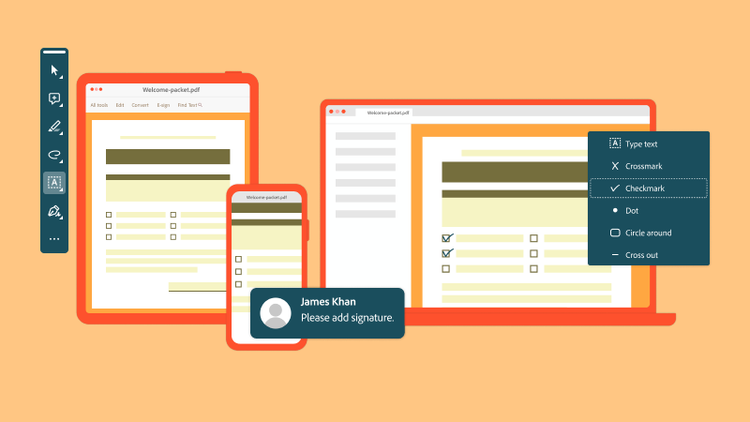
- Tekst. To ustawienie umożliwia wpisywanie tekstu w puste pola dokumentu.
- Znaczniki wyboru, krzyżyki i kółka. To ustawienie umożliwia wypełnianie list kontrolnych lub odpowiadanie na pytania wielokrotnego wyboru.
- Podpis lub inicjały. To ustawienie umożliwia podpisanie formularza lub dodanie inicjałów za pomocą zaufanego podpisu elektronicznego.
Kliknij dowolne pole formularza, aby je wypełnić. Jeśli dokument PDF został pierwotnie zapisany jako interaktywny plik PDF z wbudowanymi, gotowymi polami, narzędzie Fill & Sign automatycznie je rozpozna i oznaczy do uzupełnienia. Jeśli tak nie jest, można nadal łatwo dodawać odpowiedzi ręcznie, klikając obszar dokumentu, w którym mają się pojawić.
3. Dodaj podpis.
Podpisanie formularza to zazwyczaj ostatni krok przed ukończeniem zadania. Aby podpisać formularz w narzędziu Fill & Sign:
- Na pasku narzędzi kliknij opcję Podpisz.
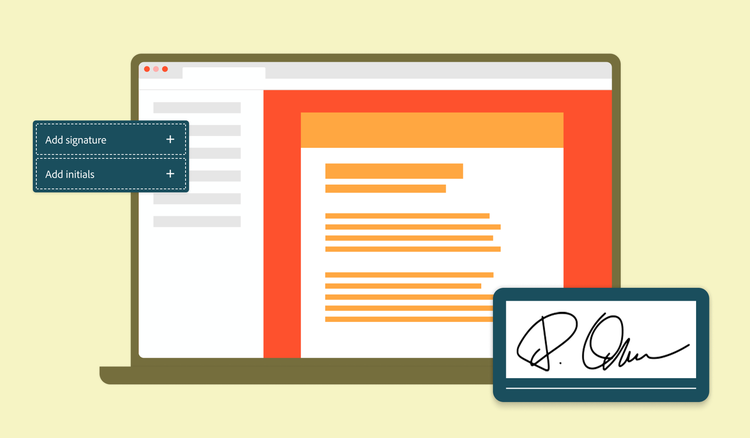
- Wybierz opcję Dodaj podpis (lub Dodaj inicjały, jeśli formularz wymaga tylko inicjałów zamiast pełnego podpisu).
- Możesz narysować podpis za pomocą myszy lub touchpada, wpisać go przy użyciu gotowej czcionki albo przesłać obraz podpisu do użycia w dokumencie.
- Umieść podpis w dokumencie. W razie potrzeby możesz zmienić jego rozmiar, klikając i przeciągając uchwyty zmiany rozmiaru wokół obrazu.
4. Przejrzyj i zapisz
Przejrzyj formularz jeszcze raz, aby upewnić się, że wszystkie wymagane sekcje zostały wypełnione. Następnie kliknij opcję Dalej. Wypełniony formularz możesz pobrać lub udostępnić sobie albo innym osobom za pomocą poczty e-mail lub łącza.
Dodawanie komentarzy i adnotacji
Przed podpisaniem formularza PDF można dodać notatki lub komentarze. Program Acrobat oferuje także edytor PDF online, który upraszcza przekazywanie opinii:
- Kliknij opcję Wybierz plik lub przeciągnij i upuść plik w strefie upuszczania.
- Gdy plik zostanie przesłany i otwarty w programie Acrobat, za pomocą paska narzędzi możesz dodawać tekst i notatki, wyróżniać sekcje, wstawiać kształty, rysować i nie tylko.
- Pobierz plik z adnotacjami lub udostępnij go za pomocą niestandardowego łącza.
Jak wypełnić formularz PDF na różnych urządzeniach
Wypełnianie formularza PDF na komputerze Mac
Aby wypełnić formularz PDF na komputerze Mac, można skorzystać z narzędzia online w przeglądarce Safari lub pobrać program Acrobat Reader na komputer i korzystać z niego w trybie offline. Domyślna przeglądarka plików PDF na komputerach Mac — Podgląd — umożliwia co prawda podstawowe wypełnianie formularzy, jednak nie oferuje narzędzi do podpisywania i adnotacji dostępnych w programie Acrobat.
Aby wypełnić formularz PDF w programie Acrobat Reader:
1 Otwórz dokument PDF.
2 Wybierz kolejno Narzędzia > Fill & Sign.
3 Dodaj do formularza informacje, w tym tekst, znaczniki wyboru i swój podpis.
4 Zapisz formularz na komputerze.
Wypełnianie formularza PDF na urządzeniu iPhone lub iPad
Jeśli nie wiesz, jak wypełnić formularz PDF na telefonie iPhone, nadal możesz skorzystać z narzędzi online w przeglądarce Safari. Możesz też bezpłatnie pobrać aplikację mobilną Acrobat Reader ze sklepu App Store:
1 Otwórz aplikację i wybierz plik PDF.
2 Dotknij ikony ołówka i wybierz opcję Fill & Sign.
3 Dodaj do formularza informacje, w tym tekst, znaczniki wyboru i swój podpis.
4 Zapisz formularz na komputerze.
Wypełnianie formularza PDF w systemie Windows lub Android
Podobnie jak urządzenia Mac, urządzenia z systemem Windows i Android umożliwiają dostęp do narzędzi online programu Acrobat lub pobranie rozwiązania offline:
- W systemie Windows pobierz aplikację komputerową Acrobat Reader.
- Na urządzeniach z systemem Android pobierz aplikację mobilną Acrobat Reader ze sklepu Play Store.
Jak wypełniać różne typy formularzy PDF
Formularze PDF występują w dwóch głównych typach. Znajomość rodzaju formularza, z którym się pracuje, pozwala skrócić czas potrzebny na jego wypełnienie i lepiej zaplanować kolejne działania.
Formularze interaktywne
Formularze interaktywne są często określane mianem formularzy do wypełnienia, ponieważ mają wbudowane pola. Tworzy się je za pomocą programu Acrobat lub innych profesjonalnych narzędzi do tworzenia formularzy. Można je rozpoznać po możliwości klikania bezpośrednio w pola tekstowe, korzystania z menu rozwijanych i przycisków oraz szybkiego przechodzenia między polami za pomocą klawisza Tab. To najprostszy typ formularzy do wypełnienia. Wystarczy otworzyć preferowane narzędzie do wypełniania i podpisywania, a następnie wpisać dane w polach formularza. Gotowy formularz można zapisać lub udostępnić.
Formularze płaskie
Formularze płaskie, zwane też plikami PDF bez możliwości wypełniania, to zazwyczaj zeskanowane dokumenty lub pliki statyczne bez osadzonych pól. Wizualnie nie różnią się od zwykłych formularzy PDF, jednak bez odpowiednich narzędzi nie można wpisywać tekstu bezpośrednio w pola.
Jeśli tworzysz formularz do udostępnienia innym, możesz dowiedzieć się, jak przekształcić plik PDF w formularz do wypełniania, albo od razu skorzystać z narzędzia do tworzenia plików PDF, by uniknąć typowych trudności związanych z formularzami płaskimi. Jeśli natomiast masz do czynienia z formularzem płaskim, możesz użyć narzędzia Fill & Sign, aby umieścić pola tekstowe w wymaganych miejscach. Możesz też ręcznie dodawać znaczniki wyboru oraz swój podpis. Warto pamiętać, że rozmiar czcionki w każdym polu tekstowym możesz dostosować, aby formularz był czytelny i przejrzysty.
Często zadawane pytania.
Jak wypełnić dokument otrzymany pocztą e-mail?
Dlaczego technologia OCR jest ważna przy wypełnianiu plików PDF?
Czy podpisywanie plików PDF online jest bezpieczne?
Czy można edytować formularz PDF po jego wcześniejszym wypełnieniu?
Czy można wstępnie wypełnić dane osobowe, aby używać ich w wielu formularzach PDF?