FUNKCJE PROGRAMU PHOTOSHOP
Jak mieszać kolory za pomocą narzędzi do mieszania w programie Adobe Photoshop.
Dzięki narzędziom Smużenie, Pędzel mieszający oraz trybom mieszania można łączyć kolory w dowolnym projekcie w programie Photoshop.
Pobierz bezpłatną aplikację | Pobierz bezpłatną aplikację Photoshop Zobacz plany i ceny | Zobacz plany i ceny Photoshop
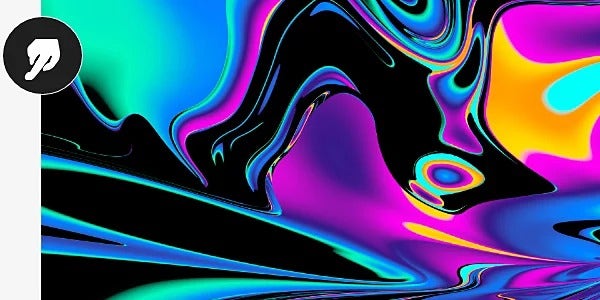
Mieszaj kolory na wybranych obszarach lub na całych płótnach.
Produkt Photoshop oferuje tak wiele narzędzi i pędzli, że zawsze można uzyskać dokładnie taki efekt, jakiego się pragnie. Zacznij od tych, które pozwalają mieszać kolory w określonych obszarach obrazów.
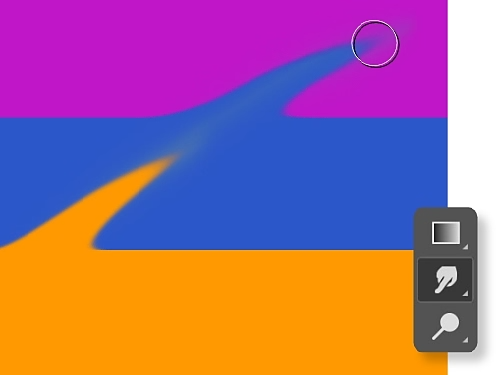
Maluj palcem za pomocą narzędzia Smużenie.
Mieszaj pierwszy plan z tłem lub po prostu łącz dwa różne kolory za pomocą narzędzia Smużenie. To jak rozcieranie jednego koloru farby nad drugim palcem.
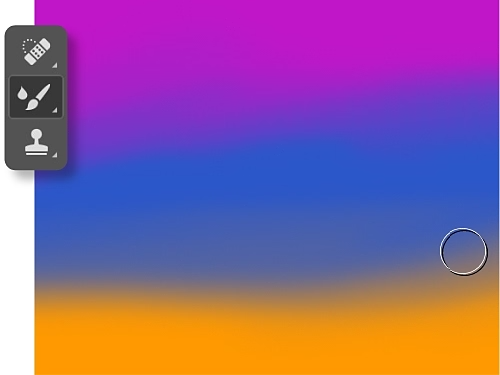
Stapiaj piksele za pomocą Pędzla mieszającego.
Dzięki narzędziu Pędzel mieszający można mieszać kolory jak na prawdziwym płótnie. Można też łączyć kolory na pędzlu i zmieniać wilgotność farby w trakcie pociągnięcia.
Jak mieszać kolory za pomocą narzędzia Smużenie.
Wykonaj poniższe kroki, aby uzyskać efekt rozmycia.
- Wybierz narzędzie Smużenie.
Kliknij narzędzie Smużenie na pasku narzędzi. Jeśli go nie widzisz, kliknij i przytrzymaj narzędzie Rozmywanie, aby wyświetlić powiązane narzędzia, a następnie wybierz Smużenie. Możesz też kliknąć Okno › Pędzle i wyszukać je w panelu Pędzle. - Wybierz pędzel.
Wybierz końcówkę pędzla i opcję trybu mieszania na pasku opcji. - Próbkuj wszystkie warstwy.
Kliknij opcję Próbkuj wszystkie warstwy na pasku opcji, aby rozmywać przy użyciu kolorów ze wszystkich widocznych warstw. Aby używać kolorów tylko z aktywnej warstwy, odznacz tę opcję. - Użyj koloru narzędzia.
Kliknij opcję Malowanie palcem na pasku opcji, aby rozmywać przy użyciu koloru narzędzia na początku każdego pociągnięcia. Odznacz opcję Malowanie palcem, aby używać koloru pod kursorem na początku każdego pociągnięcia. - Rozmywaj.
Kliknij i przeciągnij nad obszarem, na którym chcesz rozmyć piksele.
Jak mieszać kolory za pomocą narzędzia Pędzel mieszający.
Pędzel mieszający ma zbiornik i próbnik do przechowywania farby. Zbiornik przechowuje kolor malowany na płótnie, podczas gdy próbnik pobiera farbę tylko z płótna, a jego zawartość jest stale mieszana z kolorami płótna. Wykonaj poniższe kroki, aby rozpocząć.
- Wybierz narzędzie Pędzel mieszający.
Jeśli nie widzisz go na pasku narzędzi, kliknij i przytrzymaj standardowe narzędzie Pędzel, aby wyświetlić Pędzel mieszający. - Załaduj farbę.
Aby załadować farbę do zbiornika, kliknij płótno z wciśniętym klawiszem Alt (Windows) lub Option (macOS). Końcówka pędzla odzwierciedli wszelkie zmiany koloru w próbkowanym obszarze. Aby uzyskać końcówkę pędzla o jednolitym kolorze, wybierz opcję „Ładuj tylko kolory jednolite“ z menu podręcznego „Bieżące załadowanie pędzla“ na pasku opcji. Możesz też po prostu wybrać kolor pierwszego planu. - Wybierz pędzel.
Skorzystaj z panelu Predefiniowane ustawienia pędzla. - Ustaw opcje pędzla.
Na pasku opcji wybierz swoje preferencje. Zdecyduj, ile farby chcesz załadować do pędzla. Kontroluj ilość farby, jaką pędzel pobiera z płótna, zwiększając lub zmniejszając wilgotność farby. Możesz także określić, ile farby ma być załadowane do zbiornika oraz w jakim stopniu farba z płótna ma się mieszać z farbą ze zbiornika. - Maluj.
Przeciągnij pędzel po obrazie, aby malować, lub narysuj prostą linię, klikając punkt początkowy na obrazie, przytrzymując klawisz Shift i klikając punkt końcowy. Możesz także użyć pędzla jako aerografu, przytrzymując przycisk myszy bez przeciągania.
Jak mieszać kolory za pomocą trybów mieszania.
Tryby mieszania w programie Photoshop to matematyczne równania określające sposób łączenia pikseli z warstwy górnej (warstwy mieszania) z pikselami warstwy tła (warstwy bazowej). Na przykład, jeśli umieścisz żółtą warstwę mieszania nad czerwoną warstwą bazową i zmniejszysz krycie żółtej warstwy do 50%, w trybie mieszania Normalnym obraz będzie wyglądał na pomarańczowy.
Możesz użyć trybów mieszania, aby uzyskać dokładnie taką paletę kolorów, jakiej potrzebujesz, lub natychmiast dostosować jasność i kontrast. Zastosuj je do całej warstwy lub utwórz maskę warstwy i użyj narzędzia Pędzel, aby zastosować je bardziej selektywnie. Eksperymentowanie z trybami mieszania to najlepszy sposób, aby zrozumieć, jak działają.
- Utwórz nową warstwę.
Utwórz nową warstwę wypełnienia, wybierając Warstwa › Nowa warstwa wypełnienia i wybierając Kolor jednolity, Gradient lub Wzorek. Następnie nadaj warstwie nazwę i wybierz kolor, narysuj linię gradientu, wybierz wzór spośród opcji Drzewo, Trawa i Woda lub użyj innego obrazu. - Poznaj opcje trybów mieszania.
Domyślnym trybem mieszania jest Normalny, ale możesz go zmienić, klikając okno trybu mieszania w górnej części panelu Warstwy. Rozwiń menu i przewiń, aby zobaczyć, jak wyglądają różne opcje. - Dostosuj krycie.
Jeśli tryb mieszania ma zbyt słaby lub zbyt silny wpływ na obraz, przesuń suwak Krycie w lewo, aby zmniejszyć efekt, lub w prawo, aby go zwiększyć. Wartość krycia (określająca przezroczystość lub nieprzezroczystość warstwy) jest wyświetlana obok okna trybu mieszania u góry panelu Warstwy.
Jakie tryby mieszania są dostępne w programie Photoshop?
Tryby mieszania w menu rozwijanym u góry panelu Warstwy są podzielone na sześć sekcji. Wypróbuj każdy z nich, aby ocenić jego wpływ na Twój obraz.
- Eksperymentuj z kryciem lub uzyskaj efekt sennego rozmycia za pomocą tych trybów mieszania: Normalny i Rozpuszczanie
- Przyciemnij swój obraz: Ciemniej, Mnożenie, Ściemnianie koloru i Ściemnianie liniowe
- Rozjaśnij swój obraz: Jaśniej, Mnożenie odwrotne, Rozjaśnianie koloru, Rozjaśnianie liniowe (Dodaj)
- Baw się kontrastem: Nakładka, Łagodne światło, Ostre światło, Żywe światło, Światło liniowe, Światło punktowe, Mieszanie twarde
- Odejmij kolor: Różnica, Wykluczenie, Odejmowanie, Dzielenie
- Dodaj kolor: Barwa, Nasycenie, Kolor, Jasność
Wypróbuj te szczegółowe samouczki dotyczące programu Photoshop.
Poznaj inne sposoby zmiany kolorów lub dokonywania jeszcze większych transformacji.
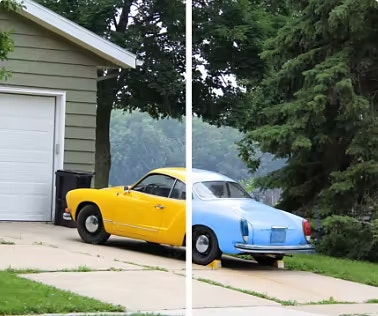
Zmień kolor na zdjęciu.
Odkryj różne metody zamiany kolorów, w tym dodawanie warstw dopasowania lub wypełnienia, albo malowanie nowych odcieni za pomocą narzędzia Pędzel.
Dowiedz się, jak zmienić kolor | Dowiedz się, jak zmienić kolor
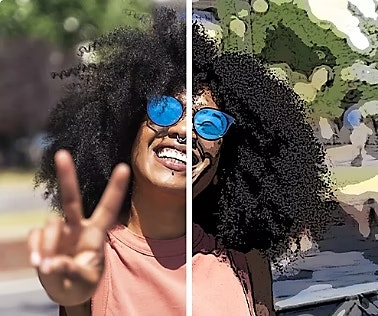
Konwertowanie zdjęć na rysunki kreskówkowe
Zamień dowolne zdjęcie w kreskówkę w kilku prostych krokach dzięki efektom fotograficznym programu Photoshop.
Dowiedz się, jak stworzyć efekt kreskówki | Dowiedz się, jak stworzyć efekt kreskówki
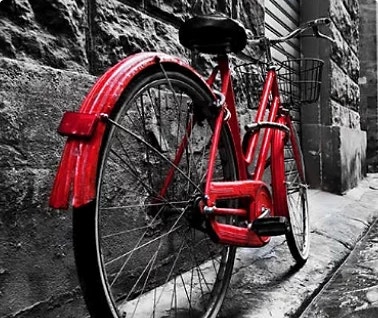
Dodaj kolor do czarno-białych zdjęć.
Odkryj, jak dodać kolor do całego zdjęcia lub tylko pokolorować pojedynczy element, aby go wyróżnić.
Dowiedz się, jak pokolorować zdjęcie | Dowiedz się, jak pokolorować zdjęcie

Stwórz efekt rozmycia w ruchu.
Dodaj dynamizmu i stwórz wrażenie ruchu za pomocą narzędzi Rozmycie w programie Photoshop.
Dowiedz się, jak dodać rozmycie ruchu | Dowiedz się, jak dodać rozmycie ruchu