Wyeksponuj główny obiekt i punkt centralny, rozmywając tło.
Gdy sprawisz, że część obrazu stanie się mniej wyraźna, inna część będzie wydawać się jeszcze ostrzejsza i żywsza. Galeria rozmycia oferuje szeroki wybór efektów — oto cztery najpopularniejsze sposoby dostosowania tła w programie Photoshop:

Rozmycie bokeh.
Uzyskaj efekt rozmytego tła, charakterystyczny dla wielu oszałamiających portretów. Bokeh to japońskie słowo oznaczające rozmycie, ale w fotografii termin ten odnosi się do rozmytych kręgów, które zdają się promieniować lub załamywać światło. Efekt bokeh może nadać zdjęciu profesjonalny wygląd.
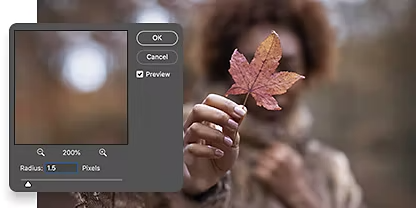
Rozmycie gaussowskie.
Dodaj gładkie, jednolite rozmycie na całym obrazie, które łączy różne kolory. Rozmycie gaussowskie wykorzystuje wzór matematyczny znany jako funkcja Gaussa do redukcji informacji w całym obrazie, co powoduje jego rozmycie.
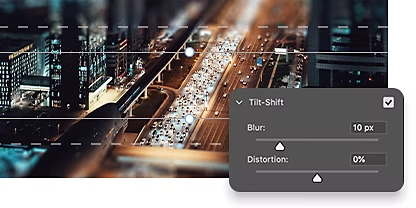
Rozmycie z przechyleniem.
Eksperymentuj perspektywą dzięki rozmyciu z przechyleniem, które symuluje efekt obiektywu tilt-shift. Obrazy są ostre w jednej części, zwykle na pierwszym planie, i stają się coraz bardziej rozmyte wzdłuż gradientu. Obrazy z efektem tilt-shift często sprawiają wrażenie, jakby przedstawiały miniatury lub zabawki.
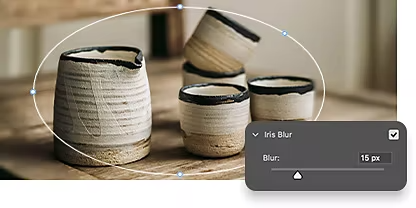
Rozmycie irysowe.
Odtwórz efekt płytkiej głębi ostrości za pomocą rozmycia irysowego. Ten efekt selektywnie rozmywa część obrazu. Środek pozostaje ostry, podczas gdy obszary zewnętrzne wyglądają na rozmyte.
Jak rozmyć tło za pomocą warstw, krok po kroku.
Istnieje wiele sposobów na uzyskanie rozmytego tła, ale oto najszybsza i najłatwiejsza metoda w programie Photoshop.
- Wybierz obiekt:
Użyj menu rozwijanego Zaznacz i wybierz opcję Obiekt. Photoshop zazwyczaj potrafi znaleźć obiekt dzięki sztucznej inteligencji rozpoznającej zawartość. - Dopracuj zaznaczenie:
Aby uniknąć rozmytych lub widmowych krawędzi głównego obiektu, rozszerz obszar zaznaczenia o około pięć pikseli. Dzięki temu krawędzie obiektu pozostaną ostre na tle rozmytego tła. - Utwórz maskę:
Stwórz nową maskę warstwy dla obiektu. Sprawi to, że Twoje edycje nie będą niszczyć obrazu i zawsze będzie można wrócić do jego oryginalnej wersji. - Rozmyj tło:
W panelu Warstwy przejdź do warstwy tła. Użyj menu Filtr, wybierz narzędzie Rozmywanie, zdecyduj, jakiego typu rozmycia chcesz użyć, i dostosuj je za pomocą suwaka rozmycia.
Zaawansowane techniki rozmywania.
Odkryj samouczki dotyczące dodawania rozmycia i dostosowywania jego intensywności na obrazie.
Korzystaj z Galerii rozmycia.
Odkryj różnorodne możliwości rozmywania w programie Photoshop — od rozmycia polowego, przez soczewkowe, po wiele innych opcji.
Wyeksponuj główny obiekt, rozmywając pozostałe.
Poznaj techniki wyróżniania wybranej części zdjęcia i rozmywania pozostałych elementów.
Często zadawane pytania
Czy można bezpłatnie rozmyć tło w programie Photoshop online?
Czy mogę użyć pędzla do rozmycia tła w programie Photoshop?
Czy mogę użyć efektów z Galerii rozmycia do rozmycia tła w programie Photoshop?
Kiedy warto zastosować rozmycie tła w programie Photoshop?
Jak rozmyć część tła w programie Photoshop?
Aby rozmyć część tła w programie Adobe Photoshop, można skorzystać z narzędzia Rozmycie, które znajduje się w menu Filtr. Oto ogólny proces, który należy wykonać:
- Otwórz obraz w programie Photoshop.
- Utwórz duplikat warstwy tła, klikając prawym przyciskiem myszy warstwę Tło i wybierając opcję Powiel warstwę.
- Użyj narzędzia zaznaczania, takiego jak Lasso, aby zaznaczyć część tła, którą chcesz rozmyć. Przejdź do menu Filtr > Rozmycie i wybierz rodzaj rozmycia, który chcesz zastosować.
- Pojawi się okno dialogowe umożliwiające dostosowanie intensywności efektu rozmycia.
- Użyj opcji Krycie w panelu Warstwy, aby dostosować siłę efektu rozmycia.
- Zapisz obraz, wybierając Plik > Zapisz jako i wskazując żądany format.