{{ps-features}}
Kadrowanie obrazów w programie Adobe Photoshop.
Kadrowanie to kluczowy element edycji zdjęć. Zmiana rozmiaru obrazu to dopiero początek możliwości.
Pobierz bezpłatną aplikację | Pobierz bezpłatną aplikację Photoshop Zobacz plany i ceny | Zobacz plany i ceny Photoshop
Wytnij zbędne elementy, zachowaj to, co najważniejsze.
Jak kadrować obraz w programie Photoshop.
- Wybierz narzędzie Kadrowanie.
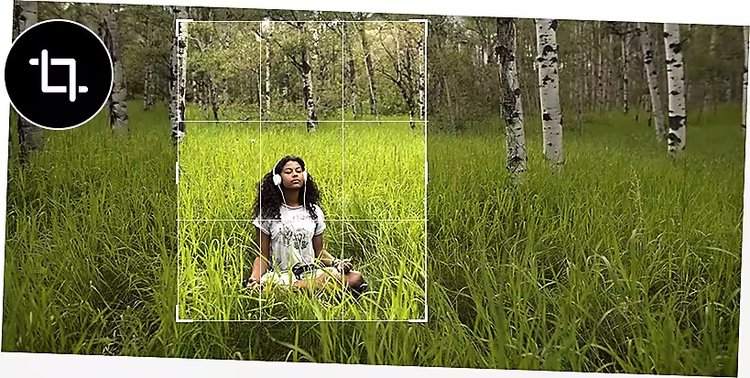
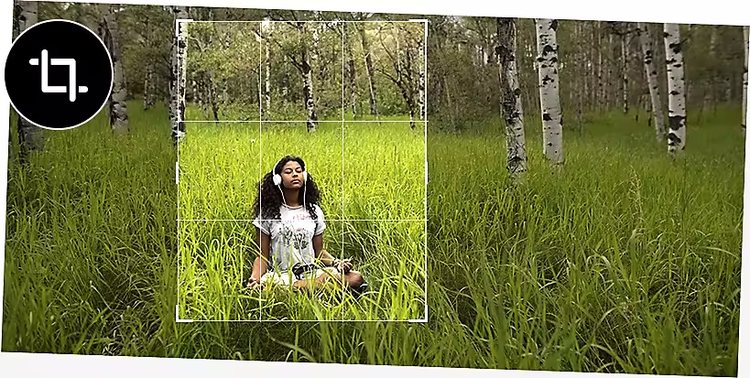
Wybierz narzędzie Kadrowanie z paska narzędzi programu Photoshop. Zauważysz nakładkę dzielącą obraz na trzy części. - Znajdź idealne kadrowanie.
Skadruj zdjęcie, przeciągając narożne uchwyty wokół części obrazu, którą chcesz zachować, i obracając obraz w lewo lub prawo. Możesz użyć nakładki siatki, aby precyzyjnie przyciąć obraz w punktach pionowych lub poziomych. - Zatwierdź nowe kadrowanie.
Zakończ wybór, naciskając Enter lub Return na klawiaturze albo klikając znacznik wyboru na pasku sterowania. Jeśli nie masz pewności, czy nie będziesz potrzebować wprowadzać zmian w przyszłości, dobrze jest odznaczyć pole Usuń przycięte piksele.
Wskazówki i triki dotyczące kadrowania w programie Photoshop.
Jeśli chodzi o kadrowanie w programie Photoshop, można być tak precyzyjnym, jak się chce. Eksperymentuj z różnymi metodami kadrowania, wypróbowując poniższe techniki.
Twórz idealne kadry z dokładnością co do piksela.
Jeśli potrzebujesz przyciąć obraz do konkretnego rozmiaru, możesz to zrobić w programie Photoshop. Wybierz istniejące proporcje (czyli szerokość i wysokość obrazu) lub określ własne wymiary.
Automatycznie wyrównuj kadrowanie.
Idealne wyprostowanie obrazu z precyzyjnymi liniami, takimi jak horyzont czy wysoki budynek, może być wyzwaniem. W takich przypadkach użyj narzędzia Prostowanie, aby subtelnie dostosować przyciętą powierzchnię i skorygować nierówne kąty. Wystarczy wybrać narzędzie Kadrowanie i nacisnąć przycisk Prostowanie na pasku sterowania, aby uzyskać dokładne przycięcie.
Wyjdź poza konwencjonalne kadrowanie.
Kadrowanie to więcej niż zmiana rozmiaru zdjęcia. Może również oznaczać rozszerzenie zakresu obrazu lub zmianę kąta czy perspektywy na zdjęciu.
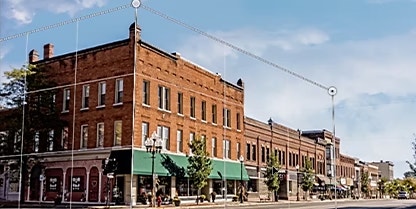
Zmień punkt widzenia za pomocą Kadrowania z perspektywą.
Zmień kąt obrazu podczas kadrowania za pomocą narzędzia Kadrowanie z perspektywą. Przekształć frontalne ujęcie w ujęcie pod kątem lub uzyskaj nowy punkt widzenia na zdjęciu.
Skoryguj perspektywę na zdjęciach|Skoryguj perspektywę na zdjęciach
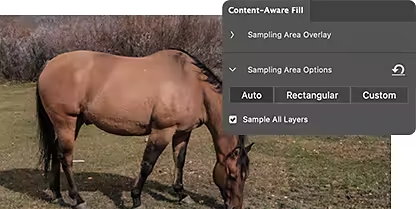
Powiększaj obrazy dzięki funkcji Wypełnianie z uwzględnieniem zawartości.
Narzędzie Wypełnianie z uwzględnieniem zawartości pozwala powiększyć obraz, wypełniając wybrany obszar podobnymi pikselami. Dodaj więcej nieba, trawy, drzew i praktycznie wszystkiego innego do swojego zdjęcia.
Często zadawane pytania
Co się dzieje, gdy kadrujesz obraz w programie Photoshop?
Jak można przyciąć obraz do określonego rozmiaru lub proporcji w programie Photoshop?
Czy można zmienić położenie lub rozmiar obszaru kadrowania po jego utworzeniu w programie Photoshop?
Czy istnieje nieniszczący sposób kadrowania obrazów w programie Photoshop?
Jak wyprostować przekrzywiony obraz podczas kadrowania w programie Photoshop?
Czy można kadrować wiele obrazów lub warstw jednocześnie w programie Photoshop?
Jak swobodnie kadrować w programie Photoshop?
Czy można przyciąć tylko części warstwy zamiast całego obrazu w programie Photoshop?