{{ps-features}}
Jak kadrować za pomocą masek warstw w programie Adobe Photoshop.
Odkryj różne sposoby kadrowania przy użyciu masek warstw. Kadruj fragmenty obrazu, aby tworzyć kompozycje zdjęć, zmieniać tła lub dokonywać precyzyjnych edycji.
Pobierz bezpłatną aplikację | Pobierz bezpłatną aplikację Photoshop Zobacz plany i ceny | Zobacz plany i ceny Photoshop

Zrozum warstwy, zanim zaczniesz kadrować.
Warstwy w programie Photoshop to wszechstronne narzędzia niezbędne w prawie każdym projekcie graficznym. Pozwalają łączyć wiele obrazów, dodawać tekst do grafiki, układać kształty wektorowe w jeden projekt i nie tylko. Warstwy umożliwiają także edycję i kadrowanie bez niszczenia oryginału, dzięki czemu można wprowadzać odwracalne zmiany i zachować jakość obrazu podczas pracy.
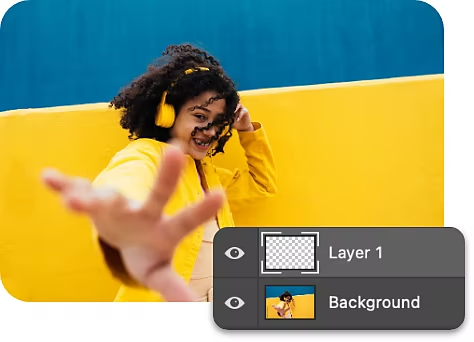
Poznaj panel Warstwy.
Przejdź do panelu Warstwy, aby zobaczyć pełną listę warstw, grup warstw i efektów warstw w swoim projekcie Photoshop. Stąd można tworzyć nowe warstwy, ukrywać je i pracować z maskami warstw.
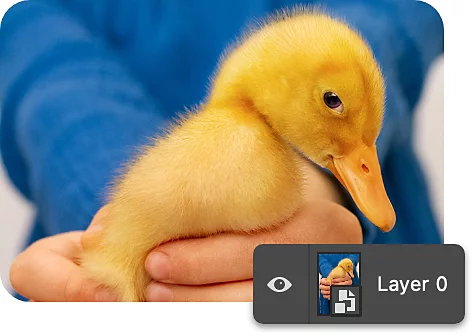
Edytuj tymczasowo za pomocą Obiektów inteligentnych.
Obiekty inteligentne to specjalne typy warstw, które pozwalają przekształcać, pochylać i zmieniać kształt zawartości bez edycji pikseli. Można edytować i kadrować wiele warstw, łącząc je w jeden Obiekt inteligentny.
Przewodnik krok po kroku: kadrowanie za pomocą maski warstwy.
Prostym sposobem na kadrowanie części warstwy jest użycie maski warstwy. Aby rozpocząć, otwórz swój wielowarstwowy projekt w programie Photoshop.
- Wybierz ją:
Zaznacz warstwę, którą chcesz kadrować, na pasku narzędzi Warstwy i kliknij prawym przyciskiem myszy ikonę Maska warstwy. - Sprawdź dokładnie:
Maska warstwy jest widoczna jako pusty biały prostokąt obok miniatury warstwy. Tam, gdzie maska jest biała, obraz będzie widoczny. Tam, gdzie jest czarna, warstwa będzie ukryta. - Maluj:
Użyj narzędzia Pędzel, Kształt lub Gradient, aby zamalować na czarno obszary, które chcesz wykadrować na masce warstwy. - Odwróć:
W razie potrzeby możesz odwrócić zaznaczenie, aby wykadrować odwrotny obszar. Na przykład, jeśli chcesz zmienić tło na portrecie, użyj narzędzia Pędzel, aby zaznaczyć obiekt maską warstwy, a następnie odwróć maskę warstwy, wybierając ją i naciskając Command+I na Macu lub Control+I na PC. W ten sposób zmienione zostanie tylko tło. - Wróć do tego:
Obiekty, które zamalujesz maską warstwy, nie zostaną faktycznie usunięte. Możesz łatwo wrócić do wykadrowanej warstwy później i cofnąć lub dostosować zmiany.
Więcej sposobów kadrowania w programie Adobe Photoshop.
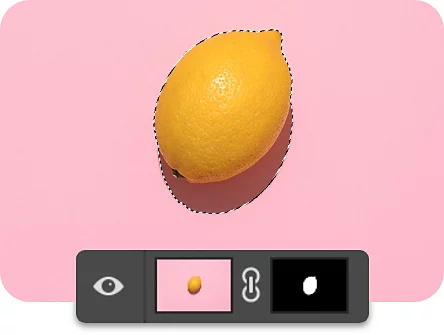
Precyzyjne kadrowanie dzięki edycji warstw.
Użyj ulubionego narzędzia zaznaczania, aby zaznaczyć obiekt, a następnie zastosuj maskę warstwy, aby „wyciąć“ go z tła. Ta metoda świetnie sprawdza się przy tworzeniu nowych kompozycji lub kolaży.
Stwórz płynne przejścia przy kadrowaniu.
Kadrowanie za pomocą maski warstwy nie musi mieć ostrych krawędzi. Eksperymentuj z różnymi narzędziami pędzla i różnymi poziomami krycia czerni i bieli, aby subtelnie rozmyć krawędzie kadru.
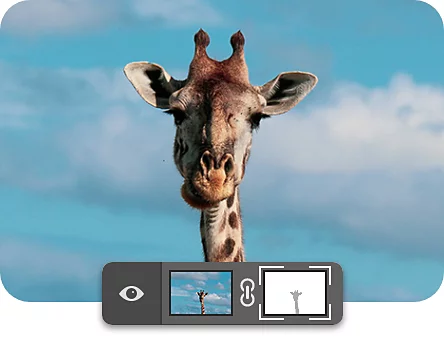
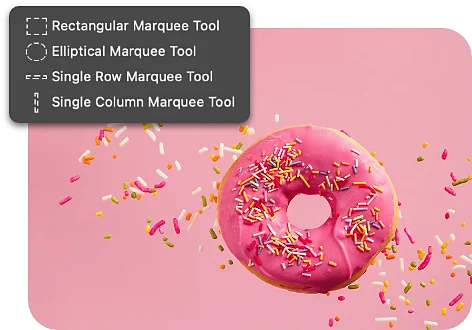
Kadruj obszar do kształtu geometrycznego.
Za pomocą opcji narzędzia Zaznaczanie eliptyczne (okrągłe) i prostokątne wybierz dokładnie kształt, który chcesz zachować, a następnie użyj opcji Dodaj maskę warstwy, aby ukryć wszystko poza zaznaczeniem.
Kadrowanie przy użyciu bardziej złożonych kształtów.
Aby wykadrować skomplikowane obszary warstwy, użyj Narzędzia Pióro. Wybierz warstwę do kadrowania, użyj Narzędzia Pióro, aby obrysować zaznaczenie, a następnie utwórz maskę wektorową, przytrzymując klawisz Ctrl w systemie Windows lub Command na komputerze Mac i klikając ikonę Maska warstwy.
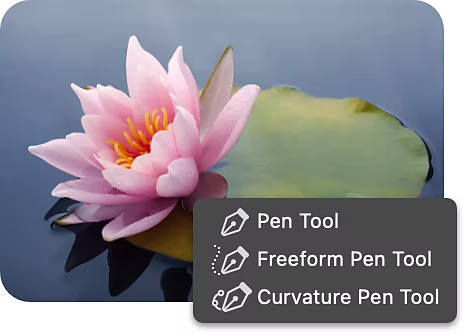
Kreatywne podejście do kadrowania.
Gdy opanujesz sztukę kadrowania warstw za pomocą różnych narzędzi zaznaczania, odkryjesz nowe sposoby tworzenia kompozycji. W zależności od projektu łączenie różnych metod kadrowania warstw może przynieść najlepsze rezultaty.
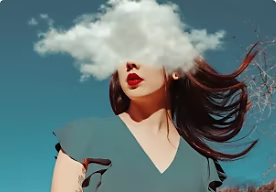
Odkryj sztukę fotomontażu.
Poznaj historię kolażu fotograficznego — od surrealizmu po nowoczesne kompozycje cyfrowe.
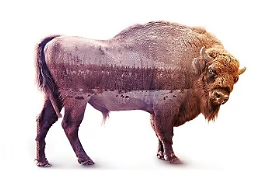
Stwórz zachwycający obraz łączony
Podążaj za tym samouczkiem, aby stworzyć imponujące dzieło sztuki z dwóch oddzielnych zdjęć.
Często zadawane pytania
Czy w programie Photoshop można kadrować wiele warstw jednocześnie?
Jak kadrować warstwę w programie Photoshop na iPadzie?
Czy istnieje skrót klawiaturowy do kadrowania warstwy w programie Photoshop?
Jak zmienić rozmiar warstwy po jej skadrowania w programie Photoshop?