{{ps-features}}
Jak narysować linię w programie {{photoshop}}.
Narzędzie Linia pozwala połączyć punkt A z punktem B. To dopiero początek — odkryj pełnię możliwości dzięki wszystkim kształtom, które można stworzyć w programie {{photoshop}}.
Pobierz bezpłatną aplikację | Pobierz bezpłatną aplikację Photoshop Zobacz plany i ceny | Zobacz plany i ceny Photoshop
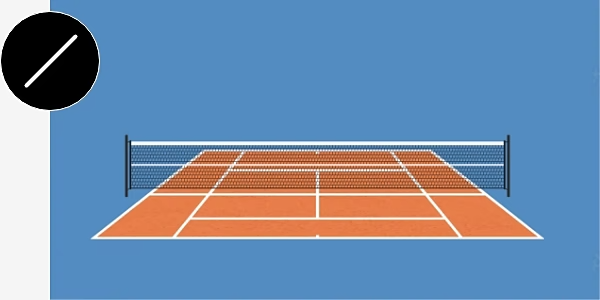
Istnieje wiele sposobów na narysowanie linii.
Program Photoshop oferuje dziesiątki metod tworzenia atrakcyjnych linii — niezależnie od tego, czy pracujesz nad układem projektu, czy szczegółową ilustracją.
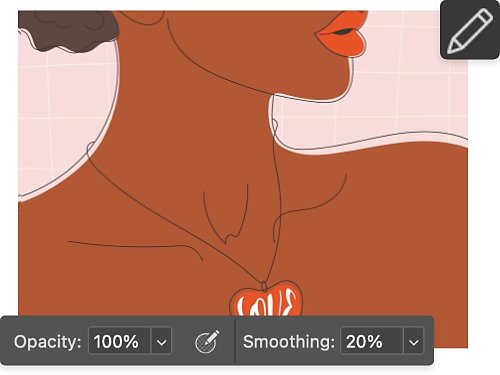
Szkicuj z precyzją.
Narzędzie Ołówek umożliwia rysowanie linii bez chropowatych, rozmytych czy zniekształconych krawędzi. Uzyskuj ostre kontury, wykorzystując potencjał tkwiący w pikselach.
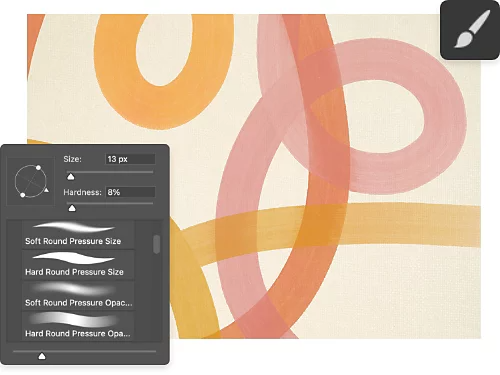
Wypróbuj wszechstronny pędzel.
Narzędzie Pędzel to jeden z najważniejszych elementów programu Photoshop do tworzenia linii. Dostosuj grubość, twardość, rozmiar czy kolor do swoich potrzeb, a następnie maluj nim jak prawdziwym pędzlem.

Narysuj idealną linię.
Narzędzie Linia działa jak wirtualna linijka. Twórz idealnie proste linie pod dowolnym kątem, które po utworzeniu łatwo zmodyfikujesz i przesuniesz.
Nie zapomnij o piórze.
Narzędzie Pióro pozwala tworzyć zaznaczenia, odcinki i krzywe. Zyskasz precyzyjną kontrolę nad rysowaniem — od fal po błyskawice.
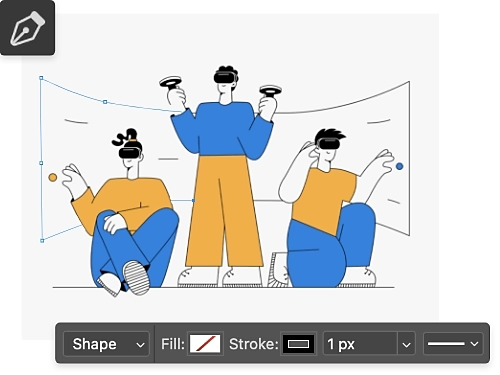
Wybierz linię, która Ci odpowiada.
Linie mogą wydawać się oczywiste, ale ich rysowanie i kontrolowanie to podstawowa umiejętność przydatna w wielu projektach. Oto kilka niekonwencjonalnych zastosowań linii:
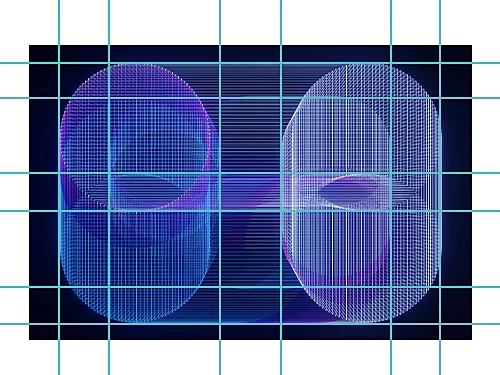
Stwórz siatkę lub prowadnicę.
Tworzenie linii pionowych i poziomych za pomocą narzędzia Linia może być przydatne na etapie planowania projektu lub przy tworzeniu planu konstrukcji, takiej jak ławka czy krzesło. Idealne linie to gwarancja doskonałego efektu końcowego.
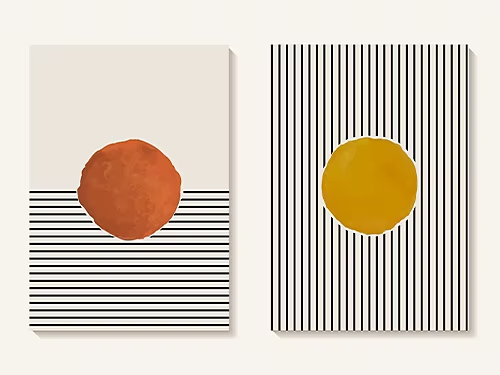
Uwydatnij elementy swojego projektu.
Niezależnie od tego, czy pracujesz nad plakatem, niestandardowym logo, czy innym elementem graficznym, dekoracyjne linie często stanowią idealne wykończenie, nadając projektowi kreatywność i spójność.
Jak narysować linię za pomocą narzędzia Linia.
Narzędzie Linia tworzy segment linii, który można dostosować. Oto jak to zrobić:
- Wybierz narzędzie:
Kliknij Narzędzie Linia na pasku narzędzi. - Określ kształt:
Upewnij się, że w górnym menu wybrana jest opcja Kształt. - Nadaj kolor:
Zmień kolor w opcjach obrysu, korzystając z Próbnika kolorów. - Dostosuj grubość:
Obok opcji obrysu możesz również zmienić grubość linii lub zamienić ją w linię kropkowaną bądź przerywaną. - Narysuj:
Kliknij i przeciągnij, aby utworzyć linię o pożądanej długości. Zwolnij przycisk myszy w punkcie końcowym. Przytrzymaj klawisz Shift podczas rysowania, aby uzyskać idealnie proste linie.
Wznieś swoje umiejętności rysowania linii na wyższy poziom.
Poznaj sztukę tworzenia linii i innych kształtów dzięki tym przydatnym samouczkom.
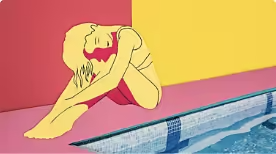
Odkryj tajniki rysunku składającego się z linii.
Rysunek składający się z linii to zarówno minimalistyczne kreskówki, jak i niezwykle szczegółowe szkice. Dowiedz się, jak zacząć tworzyć rysunki oparte na liniach.
Poznaj możliwości pędzli.
Pędzle to jedne z najbardziej wszechstronnych narzędzi w programie Photoshop. Ten przewodnik nauczy Cię, jak tworzyć różne rodzaje pędzli, tak aby dopełnić swoje linie.
Tekstury i inne triki.
Różne tekstury, na przykład akwareli, dodają głębi i kontrastu Twojej pracy. Po opanowaniu technik rysunku opartego na liniach tekstury stanowią świetny kolejny krok.
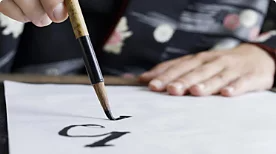
Spróbuj rysować litery odręcznie.
Po udoskonaleniu techniki rysowania z wykorzystaniem linii możesz przejść do tworzenia zachwycających liter tworzonych odręcznie. Naucz się zamieniać linie i krzywe w pięknie wyglądające słowa.