FUNKCJE PROGRAMU PHOTOSHOP
Jak naprawić rozmazane zdjęcie?
Popraw rozdzielczość swoich zdjęć dzięki produktowi Adobe Photoshop.
Pobierz bezpłatną aplikację | Pobierz bezpłatną aplikację Photoshop Zobacz plany i ceny|Zobacz plany i ceny Photoshop
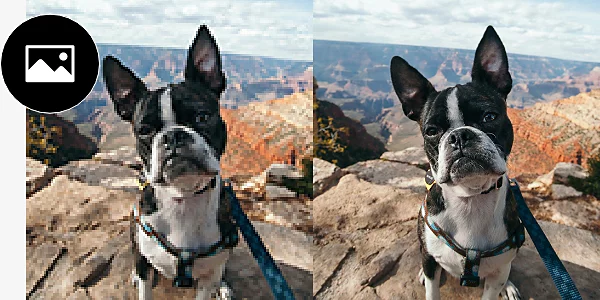
Czym jest pikselizacja i dlaczego występuje?
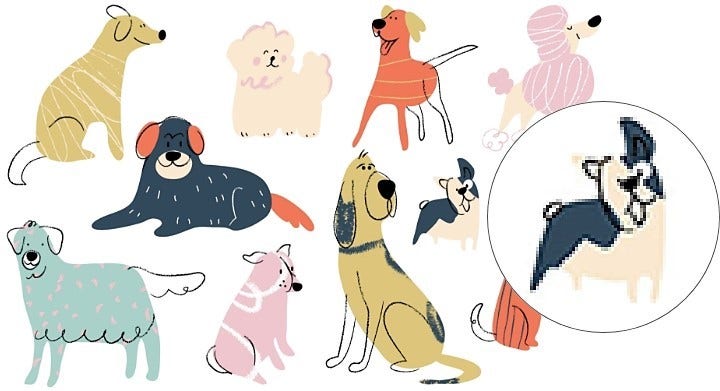
Niewłaściwy druk i zmiana rozmiaru.
Pobrane obrazy.
Kompresja
Obrazy o niskiej rozdzielczości.
Usuń pikselizację za pomocą tych narzędzi.
Pikselizacja może być trudna do naprawienia, zwłaszcza jeśli jest znaczna, ale produkt Photoshop oferuje zestaw narzędzi zaprojektowanych do poprawy, naprawy lub usuwania niepożądanych pikseli.
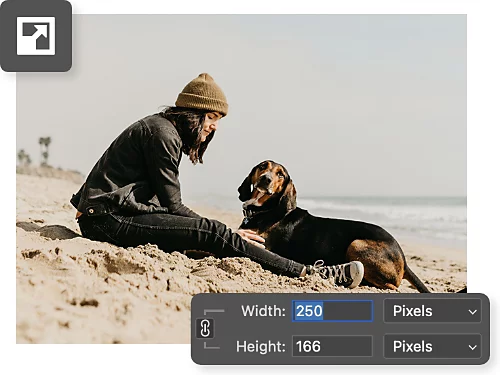
Dostosuj rozmiar i zwiększ próbkowanie.
Produkt Photoshop wykorzystuje moc sztucznej inteligencji do naprawy pikselizowanych zdjęć za pomocą uczenia maszynowego. Wystarczy użyć funkcji rozmiaru obrazu, aby powiększyć obraz i automatycznie zwiększyć jego rozdzielczość.
Wyostrz obraz.
Narzędzia wyostrzania dostępne zarówno w produktach Photoshop, jak i Camera RAW pomagają ręcznie wyostrzyć poszczególne piksele, tworząc obrazy o wyższej rozdzielczości.
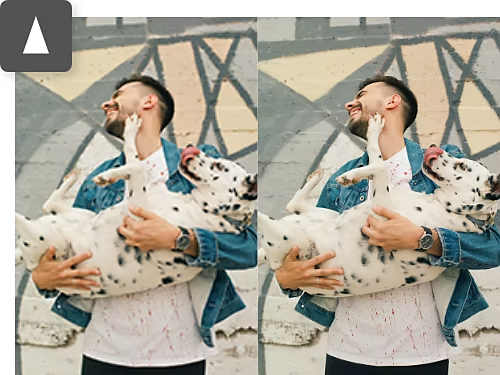
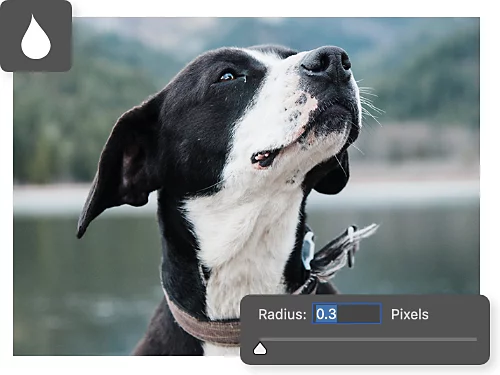
Dodaj delikatne rozmycie.
Jeśli zwiększenie rozdzielczości i wyostrzenie nie przynoszą oczekiwanych rezultatów, użyj efektów takich jak rozmycie gaussowskie, aby zmiękczyć obrazy i wygładzić szorstkie piksele.
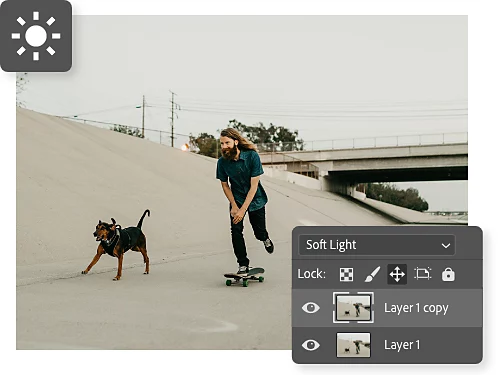
Zmiękczaj.
Użyj trybu mieszania Łagodne światło, aby zmienić ekspozycję i kontrast w obrazie, nakładając światło i cień w celu zamaskowania i ukrycia rozpikselizowanych obszarów.
Jak ponownie próbkować obraz i powiększyć go.
Dzięki regulacji rozmiaru obrazu możesz wykorzystać sztuczną inteligencję do automatycznego uzupełnienia informacji o kolorze pikseli, chroniąc swoje obrazy przed pikselizacją podczas zwiększania rozdzielczości.
- Otwórz obraz:
Uruchom oryginalny plik obrazu w programie Photoshop i wybierz Obraz › Rozmiar obrazu w górnym pasku menu. - Zmień rozmiar:
Zacznij od niewielkiej zmiany szerokości i wysokości. Photoshop wykorzysta sztuczną inteligencję, aby inteligentnie uzupełnić brakujące piksele, dopasowując je do otoczenia. - Przepróbkuj:
W menu rozwijanym Przepróbkowanie możesz wybrać różne opcje. Jeśli nie masz pewności, zostaw Automatyczne lub eksperymentuj z ustawieniami automatycznego wygładzania, takimi jak Dwusześcienna (gładsze). - Zatwierdź:
Kliknij OK. Jeśli efekt nadal Cię nie satysfakcjonuje, wybierz Edycja › Cofnij i spróbuj ponownie.
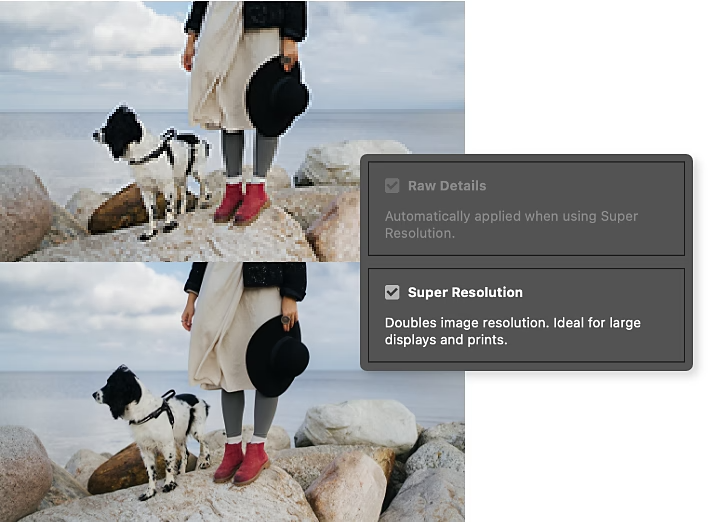
Udoskonal swoje zdjęcia w Camera Raw.
Jeśli masz plik RAW, możesz użyć funkcji Super Resolution w Camera Raw, aby znacząco poprawić jakość swoich zdjęć.
- Otwórz plik:
Gdy otworzysz plik RAW w programie Photoshop, Camera Raw uruchomi się automatycznie, umożliwiając edycję. - Ulepsz:
Kliknij prawym przyciskiem myszy na obrazie i wybierz Ulepsz. Następnie zaznacz pole obok Super Resolution. - Dopracuj szczegóły:
Użyj podglądu, aby upewnić się, że ulepszenie działa zgodnie z oczekiwaniami, a następnie kliknij Ulepsz. Nowe zdjęcie zostanie zapisane jako plik DNG.
Poznaj więcej technik retuszu i oczyszczania zdjęć.
Zobacz, jak za pomocą programu Photoshop można sprytnie maskować i ukrywać niedoskonałości podczas edycji zdjęć i innych prac.
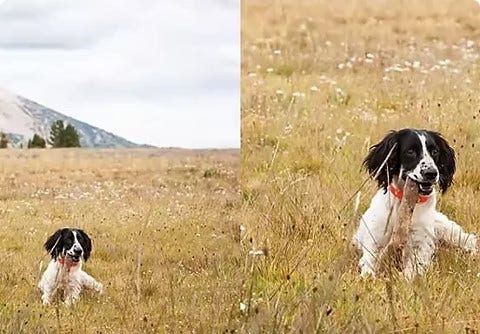
Napraw pikselizację zdjęć dzięki superobrazom.
Nazwa mówi sama za siebie. Dowiedz się, jak funkcja Adobe {{lightroom}} Super Resolution pomaga automatycznie zwiększać rozdzielczość obrazów dzięki mocy sztucznej inteligencji.
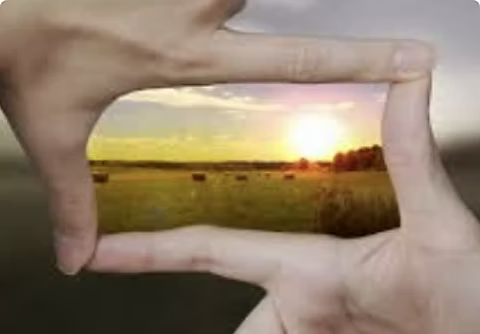
Nie ma lepszego rozmycia niż gaussowskie.
Rozmycie gaussowskie to efekt rozmycia oparty na matematyce, który nakłada piękną poświatę na obszary obrazu, na które chcesz zwrócić mniejszą uwagę.
Użyj rozmycia gaussowskiego | Użyj rozmycia gaussowskiego w programie Photoshop

Manipuluj swoimi pracami.
Wprowadzanie istotnych zmian w pracach fotograficznych nie jest tak trudne, jak mogłoby się wydawać. Odkryj retusz zdjęć, opcje mieszania, fotomontaż, edycję obrazów i wiele więcej.
Manipulacja zdjęciami w programie Photoshop | Manipulacja zdjęciami w programie Photoshop
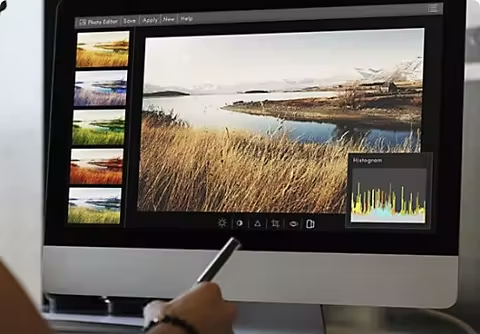
Wykresy, które poprawią Twoje zdjęcia.
Histogram to wykres pokazujący częstotliwość występowania każdego tonu jako wartość na wykresie słupkowym. Możesz użyć tego potężnego narzędzia do tworzenia ostrzejszych i bardziej żywych zdjęć.