FUNKCJE PROGRAMU PHOTOSHOP
Jak odwrócić obraz w programie Adobe Photoshop.
Poznaj funkcję odbicia lustrzanego, aby stworzyć idealną kopię swojego płótna.


FUNKCJE PROGRAMU PHOTOSHOP
Poznaj funkcję odbicia lustrzanego, aby stworzyć idealną kopię swojego płótna.


Czasami ograniczenia projektowe wymagają, aby obiekt był zwrócony w przeciwnym kierunku. Obrót jest również przydatny podczas pracy z wieloma elementami graficznymi, takimi jak kształty lub logotypy, które muszą być odpowiednio zorientowane względem siebie.
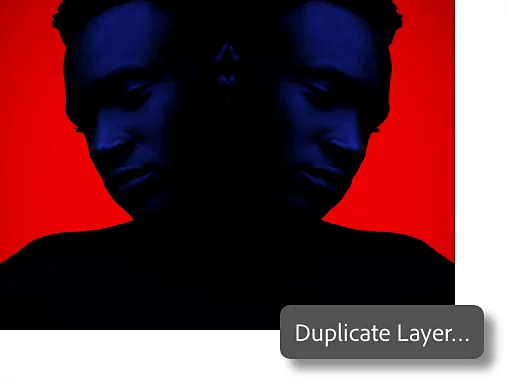
Uzyskaj efektowne, symetryczne projekty, umieszczając odwrócony obraz obok oryginału. Kliknij prawym przyciskiem myszy warstwę tła swojego obrazu i wybierz opcję Duplikuj warstwę. W ten sposób utworzysz kopię obrazu, którą następnie można odwrócić.
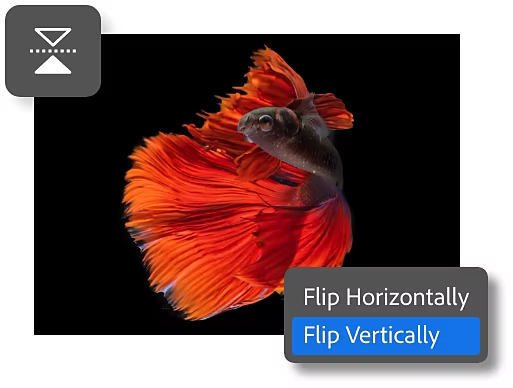
Wybierz warstwę, naciśnij Ctrl+T na PC lub Command+T na Mac, następnie kliknij prawym przyciskiem myszy i wybierz Odbij w poziomie lub Odbij w pionie. Spowoduje to odwrócenie tylko wybranej warstwy.
Jeśli chcesz odwrócić cały obraz — wraz ze wszystkimi jego warstwami — postępuj zgodnie z poniższymi instrukcjami, aby otworzyć i użyć menu Obrót obrazu.
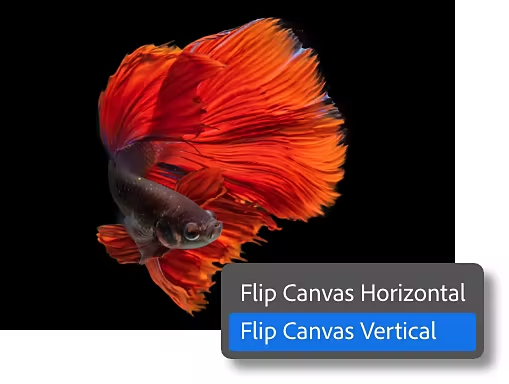
Skorzystaj z tego poradnika, aby przekonać się, jak łatwo odwrócić cały obraz w programie Photoshop.

Zacznij bezpłatny okres próbny Dowiedz się więcej o programie Photoshop
W menu Obrót obrazu znajdziesz także opcje obracania zdjęć o 90 stopni zgodnie lub przeciwnie do ruchu wskazówek zegara, a nawet odwrócenia całego obrazu do góry nogami poprzez obrót o 180 stopni. Aby obrócić obraz o konkretny kąt, kliknij i przeciągnij go, ustawiając dokładnie pod wybranym kątem.
Powiększaj lub zmniejszaj obraz, dopasowując go do dowolnego rozmiaru. Możesz zmodyfikować wymiary obrazu lub zmniejszyć rozmiar pliku szczególnie dużego zdjęcia. W menu Obraz użyj okna dialogowego Rozmiar obrazu, aby zmienić szerokość i wysokość oraz wybrać spośród różnych jednostek miary.
Plan roczny, płatności co miesiąc
26,86 € / mies.w tym VAT
Kup program Photoshop na komputer i tablet iPad w ramach usługi Creative Cloud.
Plan roczny, płatności co miesiąc
80,61 € / mies.w tym VAT
Uzyskaj ponad 20 produktów Creative Cloud, w tym program Photoshop na komputer i tablet iPad.
Plan roczny, płatności co miesiąc
19,99 € / mies.w tym VAT
Wykorzystaj ponad
Czołowe w branży aplikacje do projektowania dla firm są dostępne w ofercie ułatwiającej zarządzanie licencjami.

Based on your location, we think you may prefer the United States website, where you'll get regional content, offerings, and pricing.


