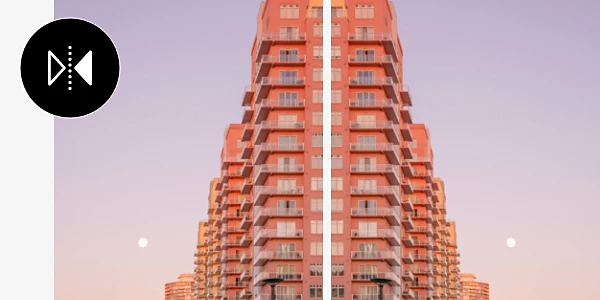
Co oznacza odwrócenie warstwy?
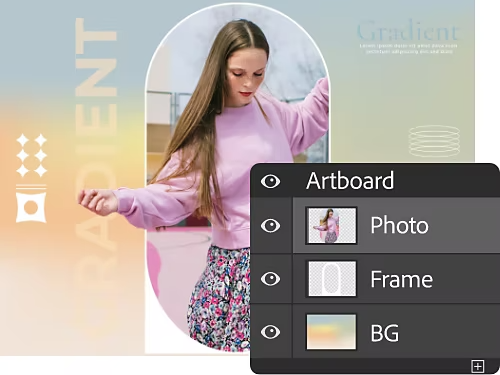
Możesz dodawać zróżnicowane, zachwycające efekty artystyczne do swoich kreacji, po prostu odwracając warstwę. Warstwy działają jak przezroczyste arkusze pozwalające na edycję obrazu lub tła. Odwrócenie warstwy przypomina podniesienie takiego arkusza i obrócenie go, co powoduje odwrócenie obrazu.
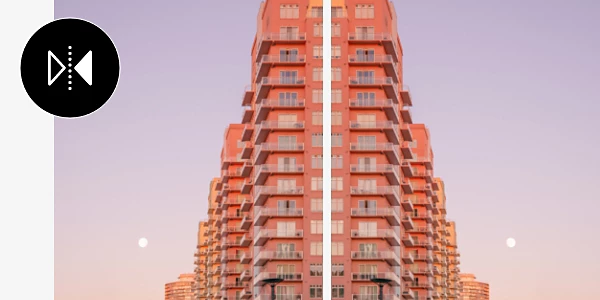
Odwracając zdjęcie — znane również jako lustrzane odbicie lub inwersja — możesz zmienić perspektywę i nadać swoim projektom świeży, nowy wygląd.
Odwróć warstwę w programie Photoshop w 3 krokach.
Odwracanie warstwy to w programie Photoshop prosty proces. Zanim ją odwrócisz, musisz utworzyć nową warstwę. Postępuj zgodnie z poniższymi krokami.
1. Znajdź panel Warstwy:
Aby manipulować warstwami, najpierw musisz przejść do panelu Warstwy, gdzie znajdują się wszystkie kontrolki warstw. Kliknij przycisk Nowa warstwa, aby rozpocząć. Na nowej warstwie umieść obiekt, który chcesz odwrócić. Możesz też zaimportować obraz jako warstwę, aby przyspieszyć proces.
2. Przygotuj się do odwrócenia:
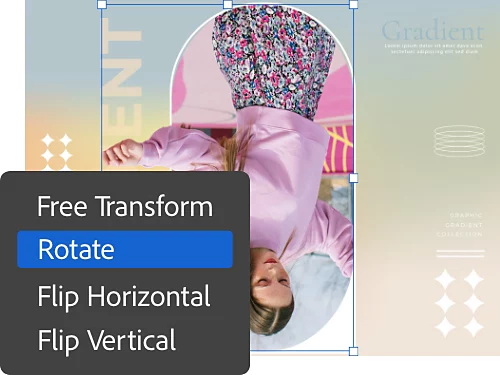
Mając wybraną warstwę, przejdź do menu Edycja na górnym pasku menu i wybierz Przekształć z rozwijanego menu. W tym menu będziesz mieć dostępnych kilka opcji, od swobodnego przekształcania po konkretne opcje odwracania i obracania.
3. Odbij lustrzanie:
Aby szybko odwrócić pojedynczą warstwę, wybierz Odbij w poziomie lub Odbij w pionie. Spowoduje to natychmiastowe lustrzane odbicie warstwy, odwracając Twoją pracę, tak jakby warstwa została podniesiona i dosłownie odwrócona.
Powody, dla których warto odwracać warstwę.
Odwracanie warstwy może pomóc Ci osiągnąć wiele różnych efektów podczas pracy nad zdjęciami i projektami graficznymi. Często będzie trzeba odwrócić lub obrócić warstwę, aby dostosować ją do potrzeb druku. Możesz też odbijać obraz lustrzanie, aby umieścić go obok innego dla uzyskania efektu artystycznego.
Istnieją również bardziej szczegółowe zastosowania tego narzędzia. Jeśli próbujesz stworzyć odbicie lub lustrzany obraz w projekcie graficznym, jest to szybki sposób, aby uzyskać taki efekt. Ogólnie rzecz biorąc, narzędzia do odwracania w programie Photoshop są stworzone, aby dostosować się do wizji artysty — ogranicza Cię tylko Twoja własna kreatywność.
Więcej sposobów na przekształcanie warstw.
Skalowanie.
Dostosowania skali zmieniają ogólny rozmiar wybranego obszaru.
Pochylanie.
Ta opcja umożliwia chwycenie krawędzi zaznaczonego obszaru i dostosowanie go wzdłuż jego osi.
Zniekształcanie.
Użyj tej funkcji, aby zniekształcić obraz wzdłuż dowolnej osi. Świetnie sprawdza się to przy tworzeniu efektu krzywego zwierciadła.
Perspektywa.
Zakrzyw obraz z pojedynczego punktu perspektywy, aby uzyskać surrealistyczny lub psychodeliczny efekt.
Zyskaj pełną, ręczną kontrolę nad obrotem i przekształceniem.
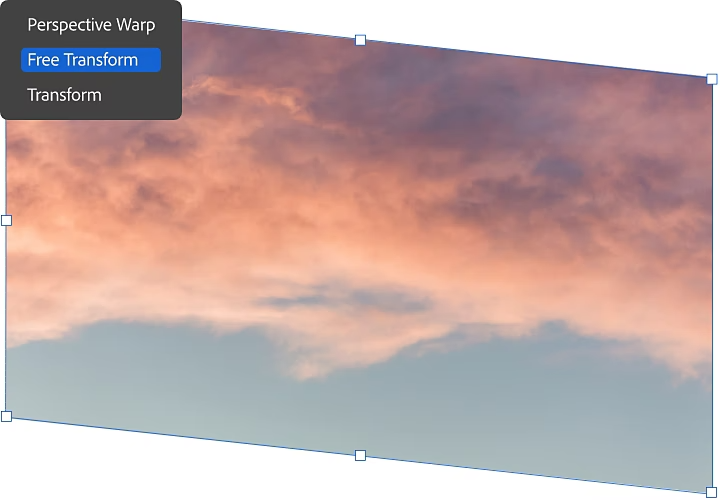
Jeśli chcesz zyskać więcej swobody, narzędzie Przekształcanie swobodnie jest dla Ciebie. Za jego pomocą możesz transformować, odbijać, pochylać, zmieniać rozmiar i modyfikować warstwę na różne sposoby, korzystając z kontekstowych poleceń i skrótów klawiszowych.
Aby włączyć tryb Przekształcania swobodnie, przejdź do Edycja › Przekształcanie swobodnie lub użyj skrótu Command + t (Mac) lub Ctrl + t (PC). Zobaczysz obwiednię z opisanymi powyżej opcjami, ale w zależności od tego, którą część klikniesz i zmodyfikujesz, będziesz skalować, pochylać, zniekształcać lub zakrzywiać.
Obróć obraz w jednym kroku.
Chociaż ten krok nie służy do modyfikowania warstw, warto wiedzieć, jak obrócić cały obraz, nad którym pracujesz. To również najprostsza metoda, by uzyskać taki efekt.
Aby obrócić cały obraz, wystarczy przejść do Obraz › Obrót obrazu i wybrać stopień obrotu. Po kliknięciu wyboru operacja jest zakończona.
Produkt Adobe Photoshop to narzędzie do wszelkiego rodzaju manipulacji zdjęciami i ich edycji. Dzięki zestawowi pomocnych samouczków i ogromnej bazie wiedzy błyskawicznie opanujesz odbijanie, pochylanie i nakładanie warstw.