Rozpoczynanie pierwszego projektu
Po pobraniu i otwarciu programu utwórz nowy plik w formacie Photoshop Document (PSD). Jest to natywny format programu Photoshop. Pliki PSD pozwalają przechowywać dużą ilość danych, w tym obrazy w wysokiej jakości.



Stuknij, aby wysłać obraz.
Plik musi być w formacie JPEG, JPG lub PNG i nie może przekraczać 40 MB.
Wysyłając obraz lub wideo, wyrażasz zgodę na
warunki użytkowania produktów firmy Adobe i nasze zasady ochrony prywatności.
Stuknij, aby wysłać obraz.
Plik musi być w formacie JPEG, JPG lub PNG i nie może przekraczać 40 MB.
Wysyłając obraz lub wideo, wyrażasz zgodę na
warunki użytkowania produktów firmy Adobe i nasze zasady ochrony prywatności.
Przeciągnij i upuść obraz,
aby wypróbować tę funkcję.
Plik musi być w formacie JPEG, JPG lub PNG i nie może przekraczać 40 MB.
Wysyłając obraz lub wideo, wyrażasz zgodę na
warunki użytkowania produktów firmy Adobe i nasze zasady ochrony prywatności.
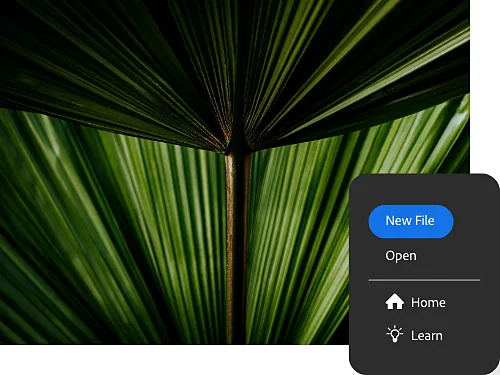
Po pobraniu i otwarciu programu utwórz nowy plik w formacie Photoshop Document (PSD). Jest to natywny format programu Photoshop. Pliki PSD pozwalają przechowywać dużą ilość danych, w tym obrazy w wysokiej jakości.
Jeśli pracujesz nad ulotką, pocztówką czy plakatem, możesz skorzystać z szablonu do programu Photoshop. Program pozwala też tworzyć w pustym dokumencie, gdzie wszystko jest Twoim dziełem.

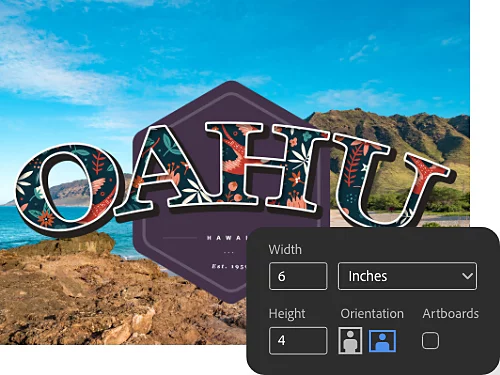
Aby utworzyć nowy dokument, kliknij niebieski przycisk Nowy plik. Wybierz rozmiar i rozdzielczość odpowiednie do projektu. Pocztówki mają na przykład zwykle wymiary 4x6 cali.
Aby zachować wszystkie szczegóły przy drukowaniu, wybierz ustawienie 300 pikseli na cal (ppi).
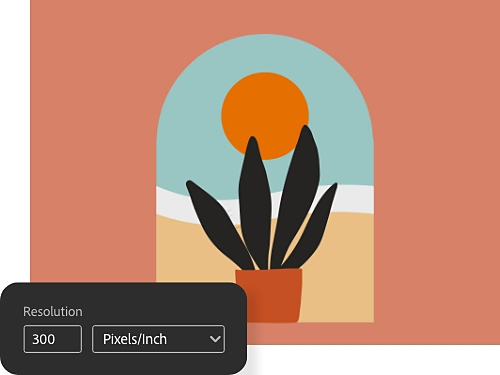
Warstwy można porównać do przezroczystych arkuszy układanych na warstwach tła lub innych obrazach. Dzięki warstwom możesz dodawać i korygować odrębne elementy kompozycji, na przykład części zdjęć czy tekst. Jeśli warstwa jest częściowo lub całkiem przezroczysta, widać przez nią niższe warstwy.
Gdy dodajesz obrazy, tekstury, kolory i tekst na jednej warstwie, nie wpływa to na zawartość niższych warstw. Zmiany są dzięki temu łatwe do cofnięcia lub skorygowania, gdy coś wyjdzie nieprawidłowo. Utwórz nową, pustą warstwę lub utwórz warstwę z istniejącego obrazu.
Dodaj element kompozycji lub obraz, umieszczając go jako nową warstwę w projekcie.
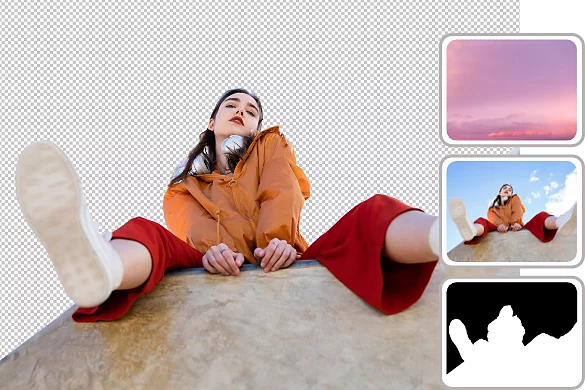

Załóżmy, że trzeba dodać kogoś, kto nie znalazł się na fotografii plażowej z naszej pocztówki. Umożliwia to przestrzeń robocza Zaznaczanie i maskowanie.
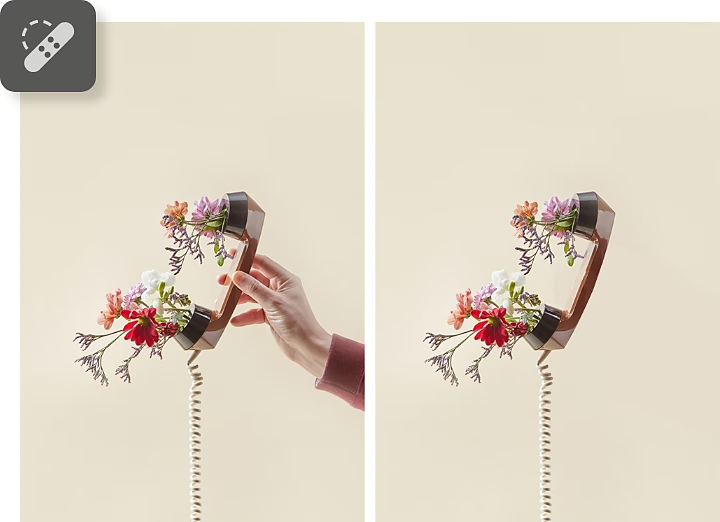
Aby pozbyć się niechcianych obiektów, wykonaj te czynności.
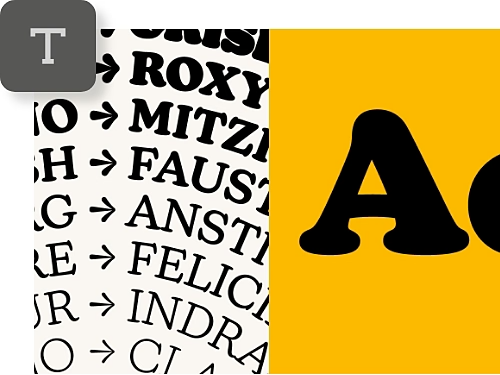
Wstaw tekst i dostosuj jego wielkość. Wybierz jedną z tysięcy bezpłatnych czcionek dostępnych w ramach subskrypcji Adobe Creative Cloud.
Po dodaniu tekstu do obrazu dostosuj jego kolory, położenie i wygląd, na przykład nieznacznie wyginając lub wypaczając litery narzędziem Wypaczanie.
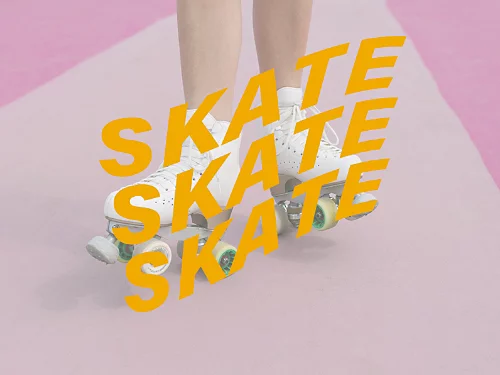
Napisz wszystko, co chcesz, i eksperymentuj z gamą czcionek oraz stylów.

Twórz piękne obrazy, złożoną grafikę i wspaniałe dzieła sztuki.
Narzędzia Prostokąt i Elipsa umożliwiają rysowanie kształtów, a dzięki narzędziom z grupy Pióro łatwo jest tworzyć złożone kształty wymagające punktów kotwiczenia i uchwytów.
Na obrazie możesz namalować lub narysować wszystko. Wybierz pędzel predefiniowany i określ jego końcówkę oraz kształt albo utwórz własną końcówkę z części obrazu.
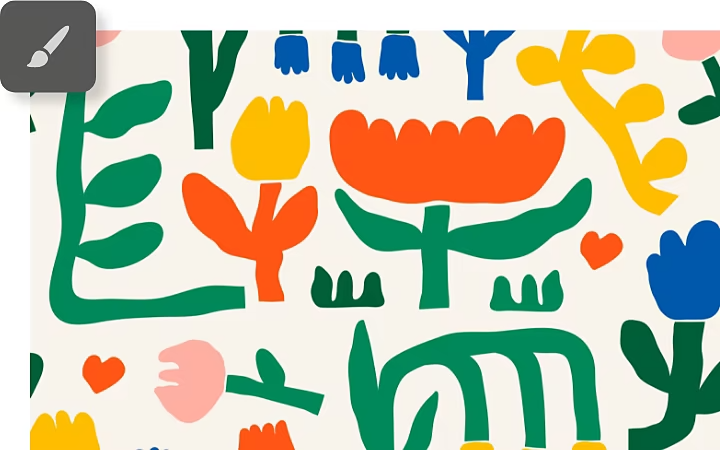
Procedura dodawania kształtów i odręcznego rysowania narzędziem Pędzel jest praktycznie taka sama.
Narzędzia Neural Filters to filtry inteligentne, które dzięki potędze sztucznej inteligencji Adobe Sensei umożliwiają szybkie, automatyczne edytowanie obrazów. Stosując je, możesz w ciągu sekund wprowadzać modyfikacje, które dawniej wymagały wielu godzin pracy zawodowych grafików.
Aby wybrać filtr, z menu górnego programu Photoshop wybierz polecenie Filtr > Neural Filters. Jeśli jeszcze nie jest zainstalowany, pobierz wybrany filtr. Następnie dostosuj ustawienia do określonych potrzeb. Poniżej omówiono kilka z dostępnych filtrów.
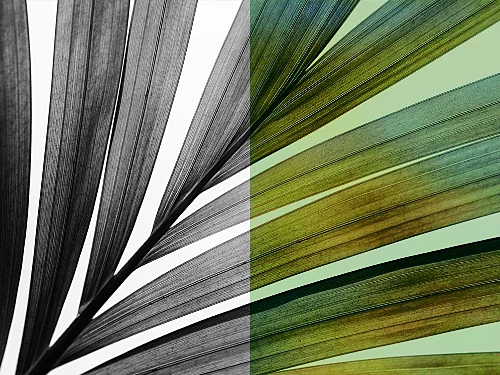
Czarno-białe obrazy staną się kolorowe po kilku kliknięciach dzięki filtrowi kolorowania. Wybierz oczekiwane kolory i dostosuj nasycenie za pomocą punktów skupienia.
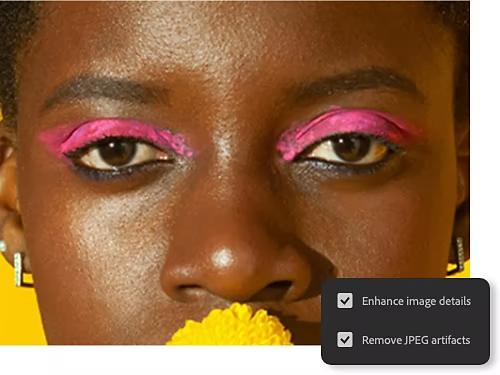
Filtr silnego powiększenia pozwala zbliżyć się do kompozycji z zachowaniem szczegółów. Zapewnia on wyraźne rysy twarzy i koryguje rozmazane fragmenty zbliżeń.
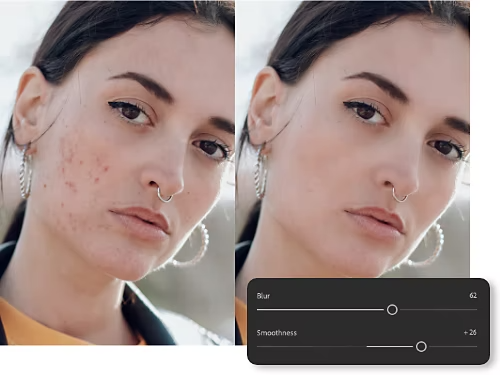
Filtr wygładzania skóry pomaga usuwać skazy, tatuaże, blizny i inne elementy. Suwaki Gładkość i Rozmycie umożliwiają osiąganie właściwego wyglądu podczas retuszowania.
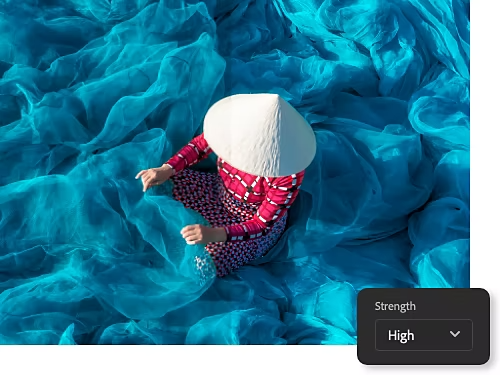
Po konwersji obrazu JPEG na plik PSD można czasem zauważyć rozmyte lub pikselowane obszary. Aby pozbyć się tych niedoskonałości powstających przy kompresji JPEG, użyj filtra usuwania artefaktów. Możesz ustawić wysoki, średni lub niski poziom rozmycia.
Zacznij bezpłatny okres próbny Dowiedz się więcej o programie Photoshop
Zapoznaj się z innymi narzędziami i dowiedz się, jak osiągnąć nową jakość podczas obróbki zdjęć.
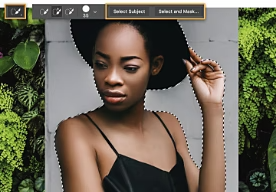
Korzystając z narzędzia Szybkie zaznaczanie, możesz oddzielać tematy kompozycji od ich tła, aby umieszczać je zupełnie gdzie indziej.
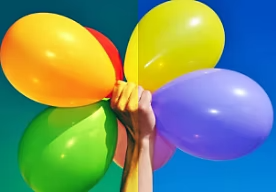
Dostępne modyfikacje kolorystyki zdjęć umożliwiają zwiększanie jaskrawości, tłumienie zbyt agresywnych odcieni oraz podkreślanie wybranych elementów.
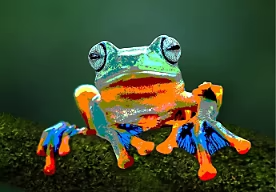
Jeśli obraz ma wyglądać na malowany lub natryskiwany, możesz ograniczyć liczbę kolorów całej fotografii albo określonego zaznaczenia.
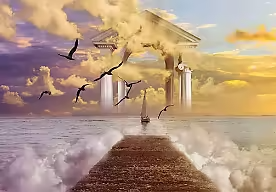
Połącz dwie fotografie w kompozycję, która będzie niezależnym dziełem sztuki.
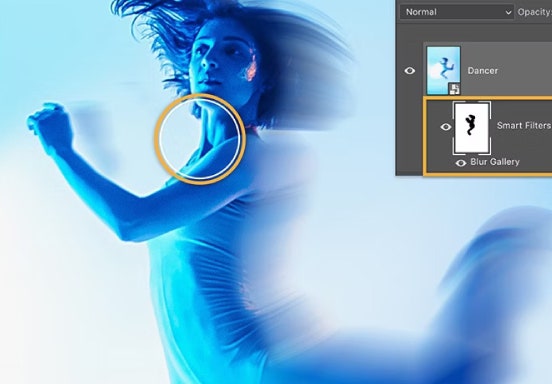
Dowiedz się, jak za pomocą efektu rozmycia kierować uwagą odbiorców zdjęcia lub podkreślać wrażenie ruchu.
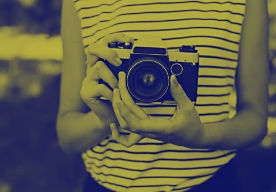
Jeśli chcesz odmienić wygląd dowolnego czarno-białego obrazu o wysokim kontraście, dodaj warstwę dopasowania Mapowanie gradientu.
Plan roczny, płatności co miesiąc
26,86 € / mies.w tym VAT
Kup program Photoshop na komputer i tablet iPad w ramach usługi Creative Cloud.
Plan roczny, płatności co miesiąc
80,61 € / mies.w tym VAT
Uzyskaj ponad 20 produktów Creative Cloud, w tym program Photoshop na komputer i tablet iPad.
Plan roczny, płatności co miesiąc
19,99 € / mies.w tym VAT
Wykorzystaj ponad
Czołowe w branży aplikacje do projektowania dla firm są dostępne w ofercie ułatwiającej zarządzanie licencjami.

Based on your location, we think you may prefer the United States website, where you'll get regional content, offerings, and pricing.


