FUNKCJE PROGRAMU PHOTOSHOP
Jak odwrócić maskę warstwy w programie Adobe Photoshop.
Poznaj szybkie skróty do tworzenia i odwracania masek warstw.


FUNKCJE PROGRAMU PHOTOSHOP
Poznaj szybkie skróty do tworzenia i odwracania masek warstw.
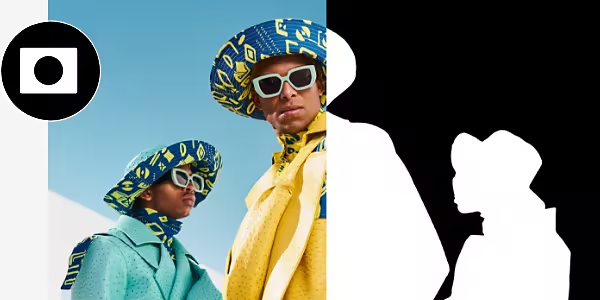
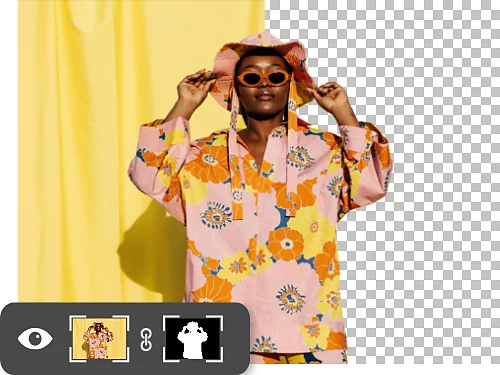
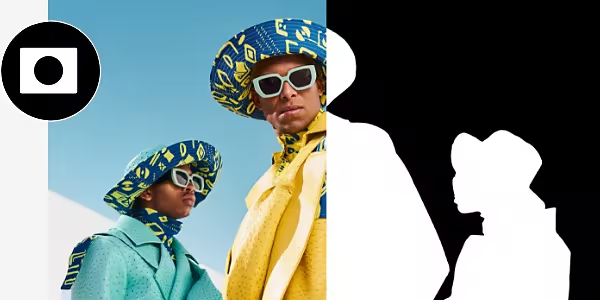
Maski warstw skutecznie ukrywają i pokazują różne części obrazu. Odwróć je, aby natychmiast pracować z obszarem niemaskowanym zamiast maskowanego — wystarczy nacisnąć Command+I na Macu lub Ctrl+I w systemie Windows.
Czasem łatwiej jest zamaskować obszar, którego nie chcesz edytować, niż ten, który chcesz zmienić. Odwrócenie maski jest proste i daje wiele możliwości eksperymentowania. Wykorzystaj odwrócone maski warstw w dziesiątkach różnych projektów, czy to przy dopracowywaniu włosów, czy próbie usunięcia tła.
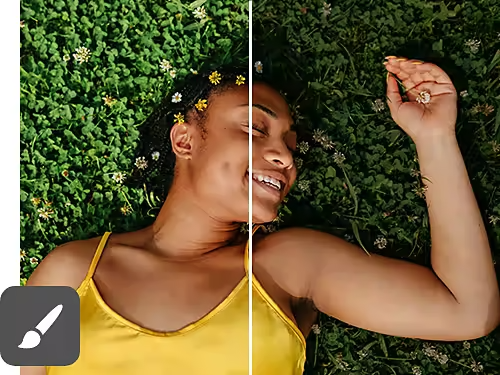
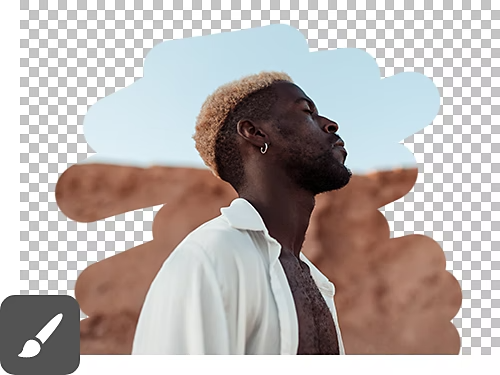
Gdy używasz Pędzla w połączeniu z maskowaniem, malowanie na biało ujawni Twoje korekty lub doda do maski, podczas gdy czarne obszary ukryją korekty lub odejmą od maski. Dzięki tej technice możesz precyzyjnie dostosowywać maski na różnych warstwach, uzyskując dokładne i spójne efekty, które łatwo cofnąć w razie potrzeby.
Maski warstw (oparte na pikselach, mogące mieć miękkie krawędzie) i maski wektorowe (oparte na kształtach, o ostrych krawędziach) współpracują ze wszystkimi narzędziami programu Photoshop, które możesz już znać — w tym z Pędzlem, Narzędziem Pióro, Gradientem, Narzędziem Gumka i wieloma innymi.
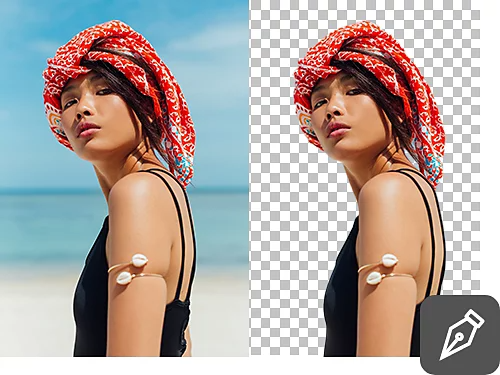
Wykonaj te kroki, aby szybko odwrócić maskę warstwy.
Zastanawiasz się, w jakich sytuacjach przydaje się odwrócona maska warstwy? Oto kilka typowych przykładów, kiedy warto jej użyć.
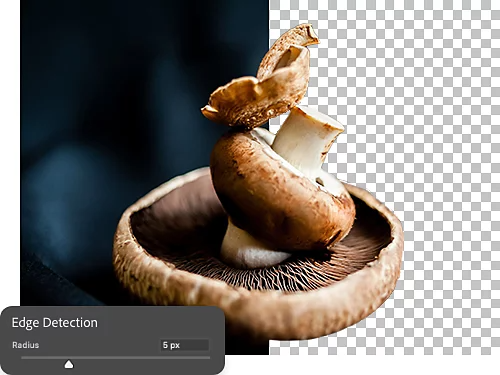
Ostre i poszarpane krawędzie, powstałe w wyniku pikselizacji, aliasingu lub innych problemów, często trudno naprawić. Dzięki maskom warstw możesz zastosować rozmycie i gradienty, aby wygładzić ostre krawędzie.
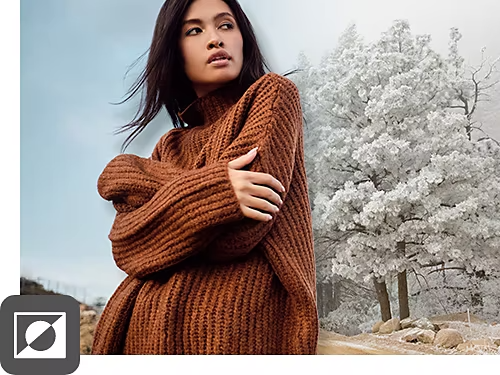
Aby stopniowo połączyć jeden obraz lub jednolity kolor z drugim, nałóż maskę warstwy na górny obraz lub warstwę wypełnienia kolorem. Odwróć tę maskę warstwy, naciskając Command+I na Macu lub Ctrl+I w systemie Windows. Następnie, mając wybraną maskę warstwy i biały kolor jako kolor pierwszego planu, maluj na masce warstwy narzędziem Gradient, aby górny obraz płynnie wtapiał się w dolny.
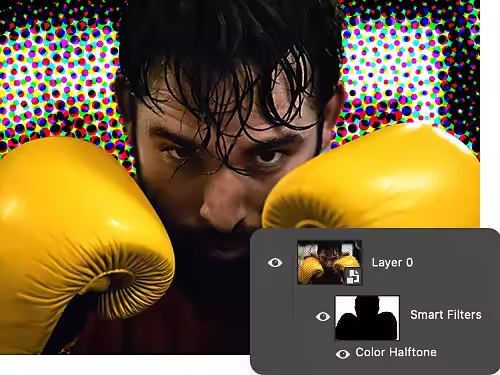
Możesz jednocześnie korzystać z inteligentnych filtrów i masek warstw, aby szybko dodawać, usuwać i podglądać różne efekty bez zmiany oryginalnego obrazu.

Zacznij bezpłatny okres próbny Dowiedz się więcej o programie Photoshop
Maski warstw to tylko jeden ze sposobów na zmianę obrazu bez trwałych modyfikacji. Odkryj, jak inne samouczki Photoshopa pomogą Ci tworzyć zachwycające prace.
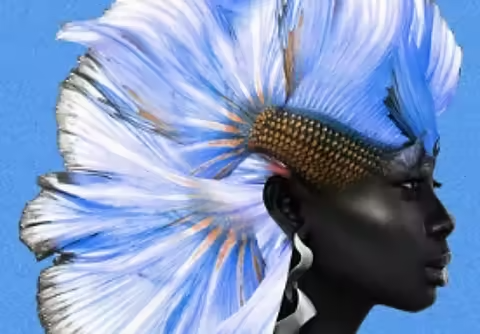
Zobacz, jak specjalista Adobe Creative wykorzystuje maski warstw i inne funkcje Photoshopa do tworzenia oszałamiających kompozycji.
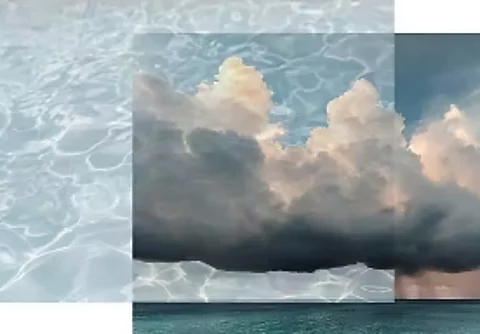
Używając nakładek, możesz łączyć zdjęcia według własnych preferencji. Zobacz, jak to zrobić bez niszczenia oryginalnych obrazów.
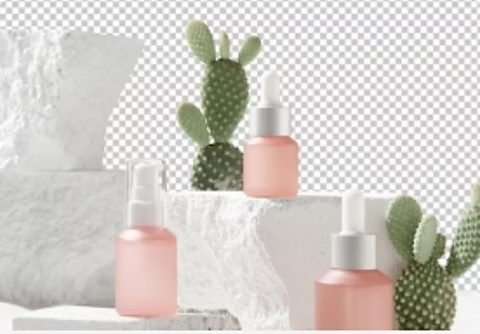
Przezroczyste tła pozwalają przenieść dowolny obiekt na nowe tło lub do nowego otoczenia. Zobacz, jak tworzyć przezroczyste tła za pomocą masek warstw.
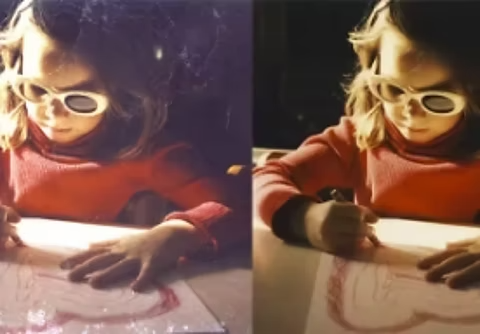
Nieestetyczne tekstury psują Twoje zdjęcia? Dzięki inteligentnym obiektom i trybom mieszania w mgnieniu oka uzyskasz nieskazitelne fotografie.
Plan roczny, płatności co miesiąc
26,86 € / mies.w tym VAT
Kup program Photoshop na komputer i tablet iPad w ramach usługi Creative Cloud.
Plan roczny, płatności co miesiąc
80,61 € / mies.w tym VAT
Uzyskaj ponad 20 produktów Creative Cloud, w tym program Photoshop na komputer i tablet iPad.
Plan roczny, płatności co miesiąc
19,99 € / mies.w tym VAT
Wykorzystaj ponad
Czołowe w branży aplikacje do projektowania dla firm są dostępne w ofercie ułatwiającej zarządzanie licencjami.
Based on your location, we think you may prefer the United States website, where you'll get regional content, offerings, and pricing.


