{{photoshop-features}}
Jak dodać kontur do tekstu w programie {{adobe-photoshop}}.
Dowiedz się, jak zwiększyć czytelność swoich słów, dodając kontur do tekstu.
Pobierz bezpłatną aplikację | Pobierz bezpłatną aplikację Photoshop Zobacz plany i ceny | Zobacz plany i ceny Photoshop

Co oznacza dodawanie konturu do tekstu w programie {{photoshop}}?

Spraw, by Twój tekst się wyróżniał.
Chcesz mieć pewność, że Twoje słowa zrobią wrażenie? Dodaj kolorowy kontur, aby przyciągnąć wzrok czytelnika.
Nadaj swojemu projektowi styl.
Odpowiedni kontur może pomóc Twojemu tekstowi harmonijnie współgrać z kreatywnym stylem reszty obrazu.
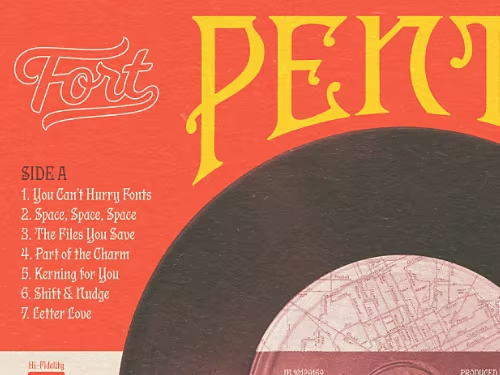
Jak dodać kontur do tekstu w programie {{photoshop}}.
Istnieje kilka metod dodawania konturu do tekstu w Twoim obrazie.
- Wybierz warstwę:
Wybierz warstwę, do której chcesz dodać tekst, lub utwórz nową. Następnie wybierz narzędzie Tekst z paska narzędzi po prawej stronie ekranu. - Napisz tekst:
Kliknij w dowolnym miejscu na ekranie i wpisz tekst, który chcesz utworzyć. - Dodaj styl warstwy:
Otwórz menu Styl warstwy, klikając ikonę FX lub dwukrotnie klikając bok warstwy. Następnie zaznacz pole wyboru obok opcji Obrys. - Dostosuj ustawienia:
W menu Obrys możesz regulować suwaki, aby kontrolować wymiary warstwy obrysu. Opcja Rozmiar kontroluje grubość konturu, a Położenie określa, gdzie kontur znajduje się w stosunku do tekstu. - Dobierz kolor:
Możesz użyć Próbnika kolorów, aby zmienić kolor konturu, oraz wybrać różne opcje z menu rozwijanego Tryb mieszania, aby kontrolować, jak kolory konturu mieszają się i przenikają z resztą obrazu. - Wypełnij:
Jeśli chcesz wypełnić kontur czymś innym niż jednolity kolor, otwórz menu rozwijane Typ wypełnienia i wybierz Gradient (tworzy płynne przejście między dwoma kolorami) lub Wzór (oferuje różnorodne powtarzające się tekstury i grafiki). - Zastosuj:
Kliknij OK, aby zatwierdzić zmiany.
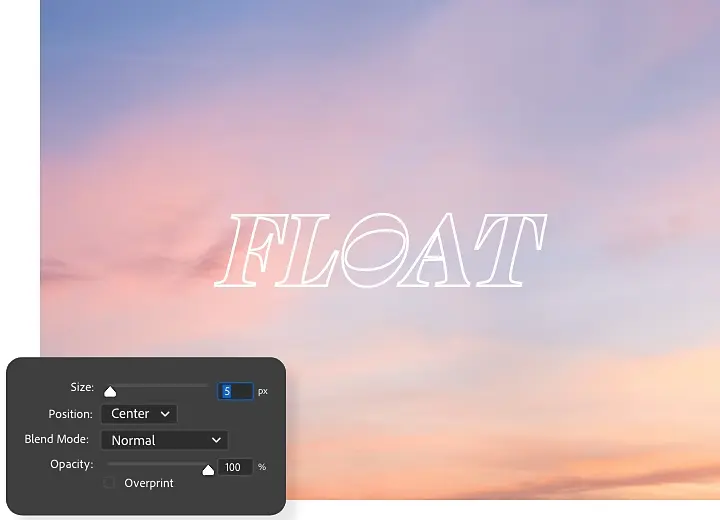
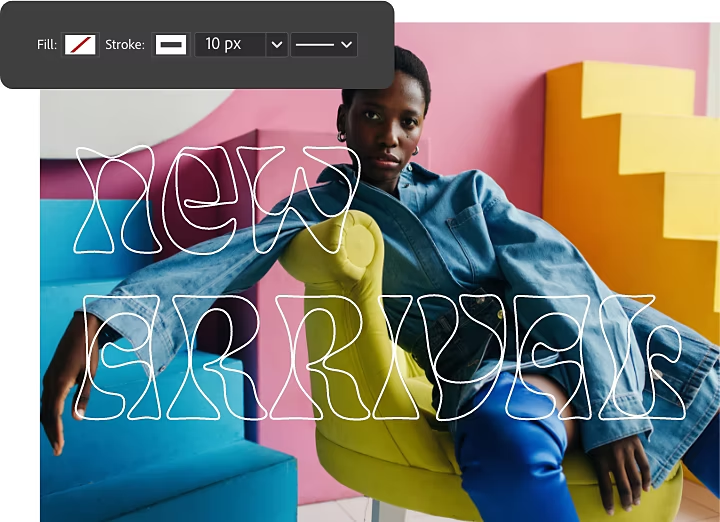
Jak utworzyć kontur tekstu jako obiekt wektorowy.
Możesz również stworzyć kontur tekstu, przekształcając go w kształt wektorowy. Dzięki temu zyskasz więcej opcji dostosowania kształtu konturu, ale późniejsza edycja tekstu będzie trudniejsza.
- Przekształć:
Gdy masz pewność, że tekst jest ostateczny, użyj narzędzia Tekst, aby utworzyć warstwę tekstową, a następnie kliknij ją prawym przyciskiem myszy i wybierz opcję Konwertuj na kształt. - Zwektoryzuj:
Z paska narzędzi po prawej stronie wybierz dowolne narzędzie wektorowe, aby aktywować punkty wektorowe na tekście. - Modyfikuj:
W górnym menu wybierz opcje takie jak Kolor wypełnienia i Opcje obrysu, aby zmienić wygląd konturu tekstu. - Zastosuj:
Kliknij OK, aby zatwierdzić zmiany.
Jak utworzyć kontur tekstu bez wypełnienia.
Jeśli chcesz, aby Twój tekst z konturem wyglądał nieco lżej, zmniejsz wypełnienie, aby obniżyć krycie samych liter, zachowując jednocześnie kontur. W menu Styl warstwy wybierz Obrys › Opcje mieszania, a następnie przeciągnij suwak Krycie wypełnienia w lewo, aby zmniejszyć krycie liter.
Aby uzyskać ten sam efekt z konturem wektorowym, otwórz okno Styl warstwy i zaznacz pole wyboru obok opcji Obrys. Następnie kliknij ikonę Wypełnienie w górnym menu i wybierz ikonę Brak wypełnienia — biały kwadrat z czerwoną ukośną linią.
Odkryj dodatkowe funkcje programu Photoshop.
Teraz, gdy masz już dostosowany tekst, zapoznaj się z samouczkami, aby zobaczyć, co jeszcze możesz zrobić w programie Photoshop.
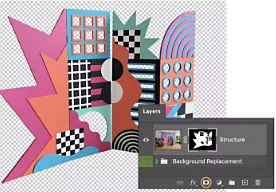
Wymień tło produktu
Dowiedz się, jak oddzielić obiekt od oryginalnego tła i dodać nowe.
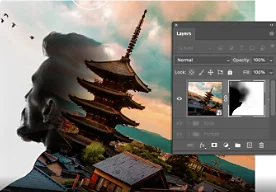
Stwórz kompozycję.
Użyj narzędzi do maskowania w programie Photoshop, aby połączyć elementy z wielu obrazów.
{{frequently-asked-questions}}.
Czy istnieje skrót klawiaturowy do tworzenia konturów tekstu w programie Photoshop?
W programie Photoshop nie ma skrótu klawiaturowego do tworzenia konturów tekstu, ale sam proces jest prosty. Wystarczy zaznaczyć tekst i przekształcić go w warstwę z możliwością edycji, klikając ikonę FX lub dwukrotnie klikając bok warstwy. Następnie można użyć menu Obrys, aby dostosować suwaki kontrolujące wymiary. Kolory można wybrać za pomocą Próbnika kolorów lub wypełnić je, korzystając z rozwijanej listy Typ wypełnienia.
Można również utworzyć kontur tekstu, przekształcając go w kształt wektorowy. Daje to więcej możliwości dostosowania, ale jednocześnie utrudnia późniejszą edycję tekstu. Po sfinalizowaniu tekstu należy użyć narzędzia Tekst, aby utworzyć warstwę, a następnie kliknąć ją prawym przyciskiem myszy i wybrać opcję Konwertuj na kształt.
Czy mogę dodać wiele obrysów do konturów tekstu w programie Photoshop?
Tak, można to zrobić — po dodaniu tekstu i przekształceniu go w kontur zgodnie z powyższymi instrukcjami można dodać efekt warstwy Obrys. Po wykonaniu tej czynności należy kliknąć znak plus (+) obok efektu Obrys po lewej stronie okna Styl warstwy. Pojawi się drugi obrys nad pierwszym. Można dodać maksymalnie 10 obrysów.
Po dodaniu obrysów warto zmienić ich położenie, przezroczystość lub kolor.
Czy mogę utworzyć kontur tekstu dla dowolnej czcionki w programie Photoshop?
Jak utworzyć kontur tekstu w programie Photoshop na iPadzie?
Czy proces tworzenia konturów kształtów jest taki sam jak tworzenie konturów tekstu w programie Photoshop?