#F5F5F5

FUNKCJE PROGRAMU PHOTOSHOP

Stosowanie wypaczania perspektywy w programie Adobe Photoshop

Dowiedz się, jak przy użyciu funkcji Wypaczenie perspektywy pozbywać się zniekształceń zdjęć lub zupełnie odmieniać perspektywę.

Pobierz bezpłatną aplikację | Pobierz bezpłatną aplikację Photoshop Zobacz plany i ceny | Zobacz plany i ceny produktu Photoshop

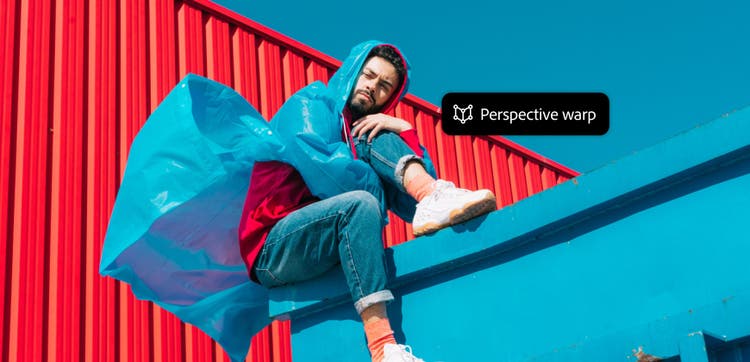
Obraz mężczyzny na tle zmienionym przez wypaczenie perspektywy

https://main--cc--adobecom.hlx.page/cc-shared/fragments/merch/products/photoshop/sticky-banner/default

Omówienie perspektywy, zniekształceń i wypaczania

Możliwości narzędzia Wypaczenie perspektywy

Spraw, by zdjęcia bardziej przypominały to, co widzi oko. Dodawaj obiekty idealnie pasujące do oryginalnych elementów fotografii.
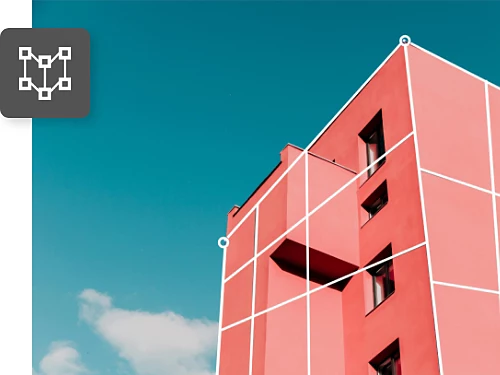
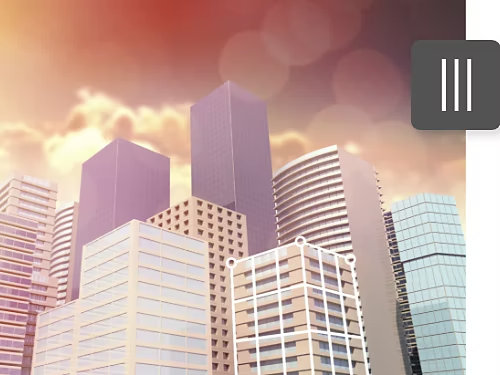
Prostowanie zakrzywionych budynków

Aby zdjęcia architektury precyzyjnie oddawały rzeczywistość, możesz korygować perspektywę budynków, odwracając zniekształcenia przy krawędziach.

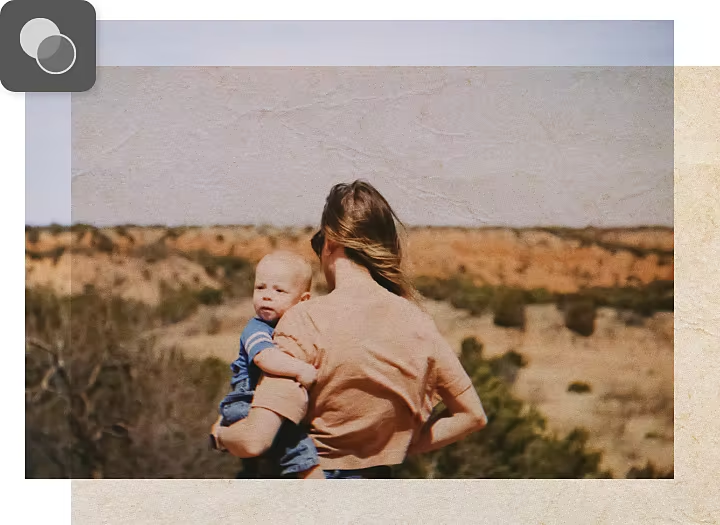
Wyrównywanie obiektów w ramkach

Gdy fotografujesz serię obiektów do zdjęcia produktu lub chcesz uzyskać takie same odległości między elementami sesji zdjęciowej, możesz skutecznie je wyrównać.

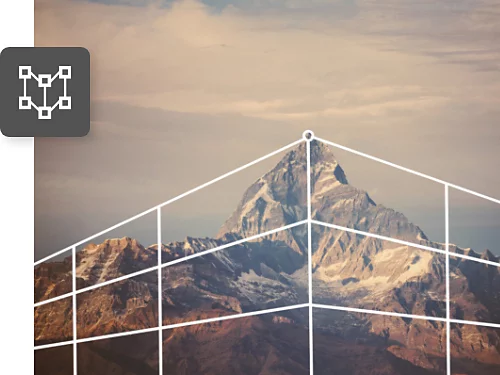
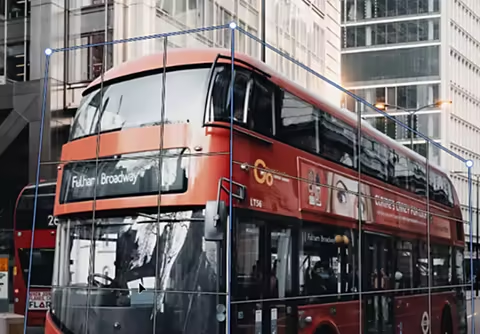
Korygowanie zniekształceń obiektywu

Jeśli chcesz przekształcić fotografię z teleobiektywu w ujęcie panoramiczne, możesz wyciągnąć narożniki do zewnątrz. Program pozwala też nadać właściwą masę górom z zachowaniem reszty zdjęcia.

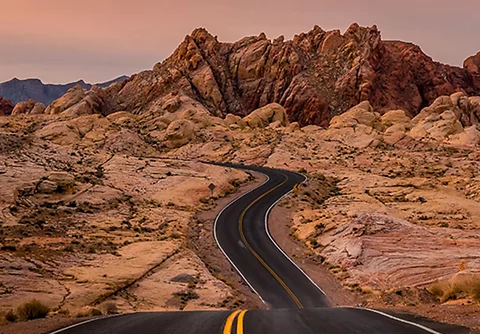
Dopasowywanie perspektywy kompozycji

Gdy łączysz obrazy w kompozycję, czasami różnią się one perspektywą. Narzędzie Wypaczenie perspektywy umożliwia ich wyrównanie, aby całość wyglądała jak prawdziwa.
Modyfikowanie perspektywy obrazu narzędziem Wypaczenie perspektywy

Jeśli chcesz skorygować perspektywę zdjęć, skorzystaj z tego samouczka na temat narzędzia Wypaczenie perspektywy w programie Photoshop.
  • Otwórz i przygotuj obraz.
    Po otwarciu pliku w programie Photoshop wybierz warstwę, którą chcesz dostosować. Jeśli Twój obraz jest warstwą tła, skopiuj go do nowej warstwy. Dzięki temu żadna z Twoich edycji nie usunie trwale pikseli z oryginalnego obrazu, a Ty zawsze będziesz mieć możliwość powrotu do pierwotnej wersji. Kliknij Warstwa › Powiel warstwę w górnym menu.
  • Zaznacz i zamaskuj obiekt, który chcesz przesunąć.
    Jeśli chcesz zastosować narzędzie Wypaczanie perspektywy do całego obrazu, przejdź od razu do kroku 4. Aby przesunąć pojedynczy obiekt na obrazie, kontynuuj od kroku 2. Jeśli chcesz mieć pewność, że Twoje edycje wpłyną tylko na jeden obiekt w kadrze, narysuj maskę wokół niego za pomocą jednego z narzędzi do zaznaczania w programie Photoshop. Następnie kliknij Zaznacz i maskuj na pasku opcji.
  • Utwórz obiekt inteligentny.
    Przekształć maskę warstwy w obiekt inteligentny, aby mieć pewność, że wszelkie wprowadzone zmiany będą odwracalne i nie zniszczą oryginalnego obrazu. Najpierw wybierz maskę warstwy w panelu Warstwy. Następnie w górnym menu wybierz Warstwa › Obiekt inteligentny › Utwórz obiekt inteligentny.
  • Otwórz narzędzie Wypaczanie perspektywy.
    Wybierz Edycja › Wypaczanie perspektywy z górnego menu. Jeśli funkcja nie jest dostępna, musisz najpierw włączyć procesor graficzny, aby program miał wystarczającą ilość pamięci do działania. W górnym menu kliknij Photoshop › Preferencje › Wydajność i zaznacz opcję Użyj procesora graficznego w ustawieniach procesora graficznego.
  • Zdefiniuj płaszczyzny swojego obrazu.
    Kliknij i przeciągnij, aby narysować czworokąty wzdłuż płaszczyzn architektury lub innych obiektów, które chcesz przesunąć. Utrzymuj krawędzie równolegle do prostych linii na obrazie i pamiętaj, że gdy przeciągniesz jeden róg blisko drugiego, automatycznie się do siebie przyciągną.
  • Dostosuj płaszczyzny.
    Na pasku opcji przełącz się z trybu Układ na tryb Wypaczanie. Teraz możesz przesuwać obiekt i zmieniać perspektywę. Możesz użyć automatycznych przycisków na pasku opcji, aby wyrównać poziome linie w siatce, wyprostować pionowe linie lub zrobić obie te rzeczy jednocześnie. Możesz również przesuwać narożniki czworokątów tam, gdzie chcesz. Na przykład możesz chcieć zmienić perspektywę budynku tak, aby wyglądało, jakby został sfotografowany dokładnie z narożnika. Wystarczy skrócić jedną stronę lub wydłużyć drugą, aby osiągnąć pożądany efekt.
  • Zachowaj prostą linię.
    Kliknij z wciśniętym klawiszem Shift, aby uzyskać pionową linię i przesunąć całą krawędź zamiast tylko narożnika. Możesz kliknąć z Shiftem wiele linii jednocześnie, aby utrzymać je wszystkie proste podczas przesuwania myszą. Gdy uznasz zmiany za zadowalające, kliknij znacznik wyboru na pasku opcji, aby zamknąć funkcję Wypaczanie perspektywy.
  • Kadruj obraz lub wypełnij tło.
    Wypaczanie perspektywy może spowodować utratę pikseli na krawędziach kadru. Napraw to, wybierając narzędzie Kadrowanie i zmniejszając ramkę. Możesz też użyć narzędzia Pędzel korygujący lub Stempel, aby uzupełnić brakujące piksele. W przypadku obu narzędzi kliknij z wciśniętym klawiszem Option (Mac) lub Alt (Windows), aby wybrać obszar do skopiowania, a następnie kliknij obszar z brakującymi pikselami, aby wypełnić go skopiowanymi pikselami. (Upewnij się, że opcja Zaznacz wszystkie warstwy jest zaznaczona na pasku opcji).

Dbanie o odpowiednią perspektywę przez znajdowanie punktu zbiegu

W przypadku fotografii ulic miejskich możesz narysować linie od pierwszego planu do tła wzdłuż górnych i dolnych krawędzi drzwi, okien, dachów, ulicy, chodnika, a także horyzontu. Tam, gdzie spotykają się te wszystkie linie, jest tak zwany punkt zbiegu.

Aby umieścić obiekt na scenie w realistyczny sposób, skorzystaj z tej techniki popularnej podczas rysowania perspektywy.

  • Wybierz Narzędzie Linia.
    Wybierz Narzędzie Linia z paska narzędzi lub naciśnij klawisz U.
  • Narysuj linie wzdłuż obiektów w scenie.
    Zacznij od pierwszego planu i pracuj w kierunku tła.
  • Narysuj linię horyzontu.
    Narysuj poziomą linię przez punkt przecięcia linii, które powstały w Kroku 2.
  • Wyrównaj swój obiekt.
    Użyj narzędzi Wypaczanie perspektywy, aby upewnić się, że przedłużone linie twojego obiektu również zbiegałyby się na linii horyzontu.

https://main--cc--adobecom.hlx.page/cc-shared/fragments/products/photoshop/do-more-with-adobe-photoshop

Szersze perspektywy dzięki samouczkom dotyczącym programu Photoshop

Odkryj nowe sposoby komponowania fotografii i zdobądź towarzyszące im umiejętności.
Korygowanie perspektywy kompozycji

Obejrzyj ten krótki samouczek wideo, aby dowiedzieć się, jak używać narzędzia Wypaczenie perspektywy i tworzyć realistyczne cienie obiektów przenoszonych między zdjęciami.
Tworzenie prostej kompozycji | Tworzenie prostej kompozycji

Celowe przyciąganie uwagi

Dowiedz się, jak przy użyciu naturalnych lub dodanych linii kierować wzrokiem odbiorców fotografii.
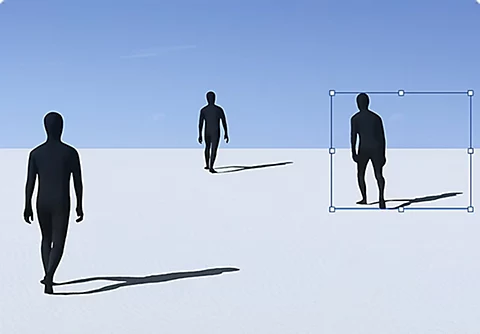
Zapoznanie z liniami prowadzącymi | Zapoznanie z liniami prowadzącymi

Podstawowe zmiany

Wypróbuj więcej opcji obróbki grafiki. Dowiedz się, jak efektywnie dodawać obiekty lub usuwać je ze zdjęć.
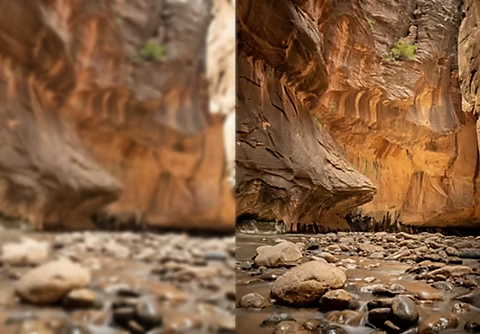
Dodawanie i usuwanie obiektów | Dodawanie i usuwanie obiektów

Wyostrzanie obrazów

Zobacz ten poradnik Adobe {{lightroom}}, aby uzyskać wskazówki dotyczące edycji zdjęć wysokiej jakości.

Rozpoczynanie wyostrzania obrazów | Rozpoczynanie wyostrzania obrazów

https://main--cc--adobecom.hlx.page/cc-shared/fragments/merch/products/photoshop/merch-card/segment-blade