{{ps-features}}
Jak usunąć zbędne włosy z twarzy w {{photoshop}}.
Dowiedz się, jak szybko pozbyć się niechcianych włosów dzięki {{adobe-photoshop}}.
Pobierz bezpłatną aplikację | Pobierz bezpłatną aplikację Photoshop Zobacz plany i ceny | Zobacz plany i ceny Photoshop
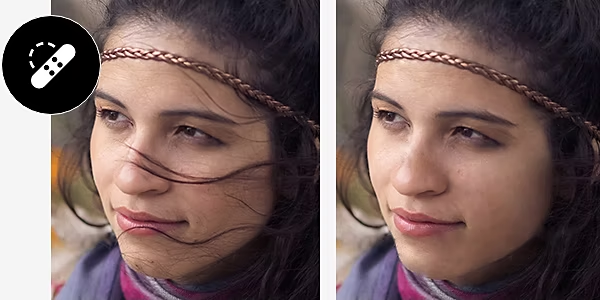
Zachowaj włosy, które chcesz, usuń te, których nie potrzebujesz.
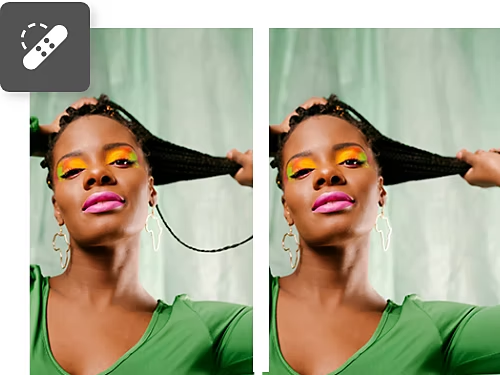
Czas na piękne włosy.
Za pomocą narzędzi Pędzel korygujący i Punktowy pędzel korygujący możesz zamalować pojedyncze włosy, a produkt Photoshop płynnie wtopi je w istniejące tło. Pamiętaj, aby przed rozpoczęciem pracy zduplikować warstwę — dzięki temu zawsze będziesz mógł cofnąć zmiany.
Klonuj.
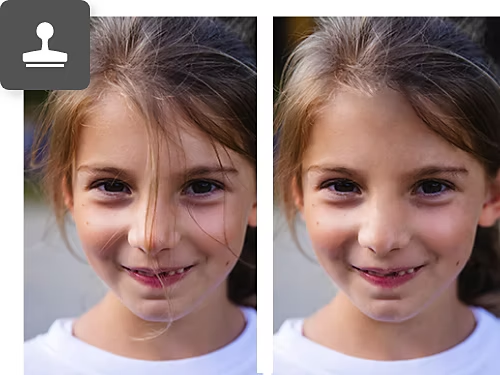
Podobnie jak Pędzel korygujący, narzędzie Stempel pozwala w pełni uchwycić tło i użyć go do zamalowania wybranego obszaru, co może pomóc w przypadku włosów nachodzących na skórę lub wzorzyste tła.
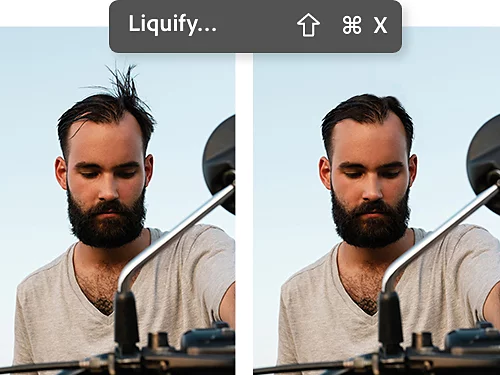
Przefiltruj za pomocą Skraplania.
Aby szybko usunąć włosy, możesz użyć filtru Skraplanie, który pozwala ściągać i rozciągać obszary obrazu, co umożliwia pozbycie się pojedynczych włosów bez konieczności pracy nad szczegółami.
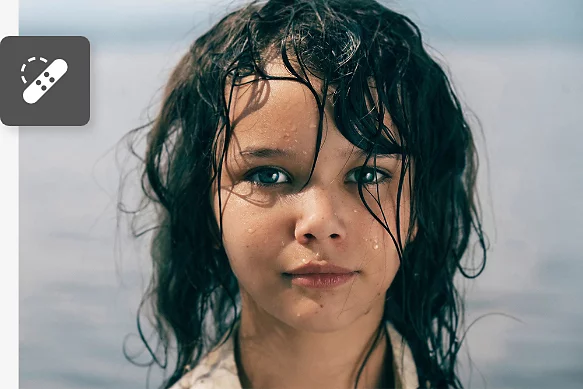
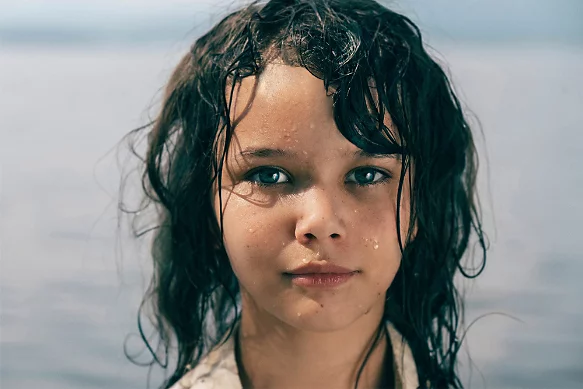
Jak używać narzędzia Punktowy pędzel korygujący do usuwania pojedynczych włosów.
Usuń pojedyncze włosy ze skóry lub innych niechcianych obszarów w kilku krokach za pomocą narzędzia Pędzel korygujący.
- Wybierz:
Przed rozpoczęciem zduplikuj warstwę. Następnie wybierz zduplikowaną warstwę i kliknij narzędzie Punktowy pędzel korygujący w panelu bocznym. - Koryguj:
Zacznij od małych obszarów, klikając pojedynczo, a jeśli efekt jest zadowalający, zamaluj pojedyncze włosy, aby je usunąć. - Dostosuj:
Jeśli nie uzyskujesz pożądanych rezultatów, spróbuj wybrać opcję Dopasowanie bliskości (Punktowy pędzel korygujący będzie naśladować sąsiednie kolory/piksele) w górnym menu lub zmienić tryb mieszania.
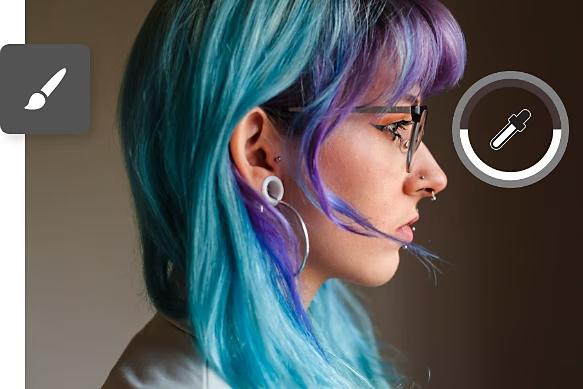
Popraw odstające włosy w kilku szybkich krokach za pomocą narzędzia Pędzel.
Odstające włosy na tle mogą odwracać uwagę od kompozycji, nad którą pracujesz. Narzędzie Pędzel pomoże Ci temu zaradzić.
- Utwórz:
Stwórz nową warstwę, wybierając Warstwa › Nowa › Warstwa lub klikając ikonę Utwórz nową warstwę w panelu Warstwy. - Pobierz próbkę:
Przytrzymaj klawisz Alt w systemie Windows lub Command na Macu, aby przełączyć się na narzędzie Kroplomierz, i kliknij, aby pobrać próbkę tła, którym chcesz malować. Zwolnij klawisz Alt lub Command. - Maluj:
W razie potrzeby dostosuj rozmiar pędzla i krycie (stopień przezroczystości) w ustawieniach pędzla w górnym menu, a następnie ostrożnie zamaluj pojedyncze włosy pobranym kolorem.
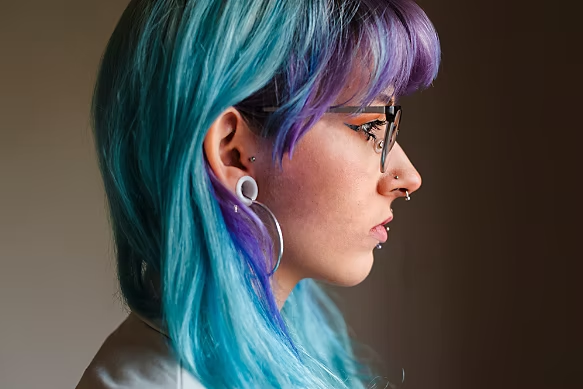
Podstawowe samouczki dotyczące edycji i retuszu włosów.
Twoja przygoda z włosami nie musi kończyć się na usuwaniu pojedynczych kosmyków. Te samouczki dostarczą Ci dodatkowej wiedzy na temat innych aspektów retuszu portretów i edycji zdjęć.
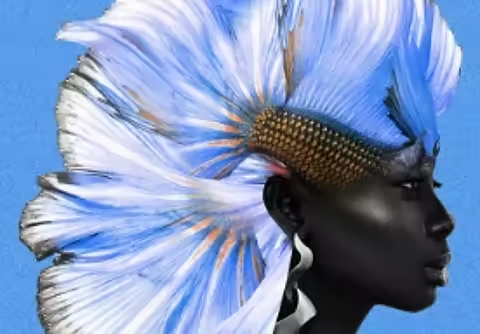
Idealne zdjęcia portretowe.
Poznaj zasady fotografii portretowej i dowiedz się, jak wykorzystać je do tworzenia fascynujących portretów, które uchwycą osobowość Twoich modeli.
Twórz wspaniałe zdjęcia portretowe|Twórz wspaniałe zdjęcia portretowe
Poznaj podstawy retuszu.
Niedoskonałości, skazy i zniekształcenia na zdjęciu mogą rozpraszać uwagę widza. Dowiedz się, jak poprawić swoje zdjęcia i sprawić, by lśniły, dzięki temu samouczkowi wideo.
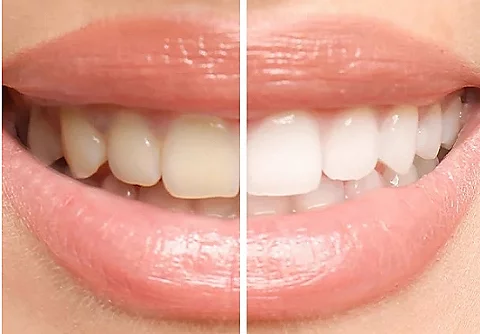
Czas na śnieżnobiały uśmiech.
Plamy po kawie, korony i ubytki — oto wyzwania. Zobacz, jak można wykorzystać różne narzędzia programu Photoshop do wybielania zębów, jednocześnie ucząc się pracy z warstwami i korekcją kolorów.
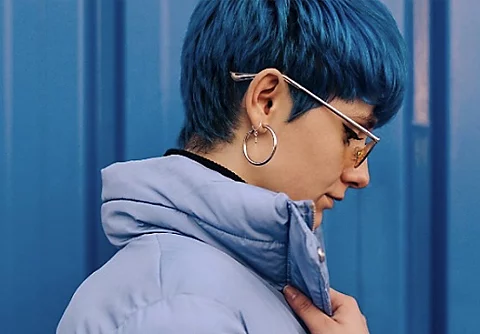
Czas na zmianę fryzury.
Dzięki programowi Photoshop możesz wykonać subtelny retusz włosów lub zaszaleć z korektą koloru i tekstury. Zobacz, jak wyglądają różne fryzury dzięki tym samouczkom dotyczącym włosów.