Plik musi być w formacie JPEG, JPG lub PNG i nie może przekraczać 40 MB.
https://main--cc--adobecom.aem.live/cc-shared/assets/img/upload-white.svg Wyślij zdjęcie

Wysyłając obraz lub wideo, wyrażasz zgodę na
warunki użytkowania produktów firmy Adobe i nasze zasady ochrony prywatności.
Plik musi być w formacie JPEG, JPG lub PNG i nie może przekraczać 40 MB.
https://main--cc--adobecom.aem.live/cc-shared/assets/img/upload-white.svg Wyślij zdjęcie
Wysyłając obraz lub wideo, wyrażasz zgodę na
warunki użytkowania produktów firmy Adobe i nasze zasady ochrony prywatności.
aby wypróbować tę funkcję.
Plik musi być w formacie JPEG, JPG lub PNG i nie może przekraczać 40 MB.
https://main--cc--adobecom.aem.live/cc-shared/assets/img/upload-white.svg Wyślij zdjęcie
Wysyłając obraz lub wideo, wyrażasz zgodę na
warunki użytkowania produktów firmy Adobe i nasze zasady ochrony prywatności.
- Rozmiar pliku większy niż 40 MB
- Nie można przetworzyć żądania.
- Nie można przetworzyć pliku tego typu. Spróbuj ponownie.
- Możesz wysyłać jeden plik naraz.
- Obraz przekracza wymiary maksymalne (8000x8000 pikseli). Zmień jego rozmiar i spróbuj ponownie.
- promoid=9WGN3QT8&mv=other
Precyzyjne usuwanie małych niedoskonałości i skaz
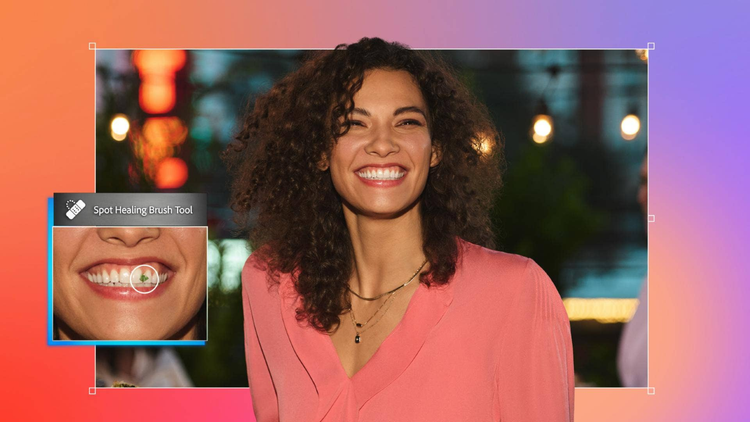
Narzędzie programu Adobe Photoshop Punktowy pędzel korygujący umożliwia szybkie, precyzyjne ukrywanie niedoskonałości i skaz.
Idealny wygląd każdego zdjęcia
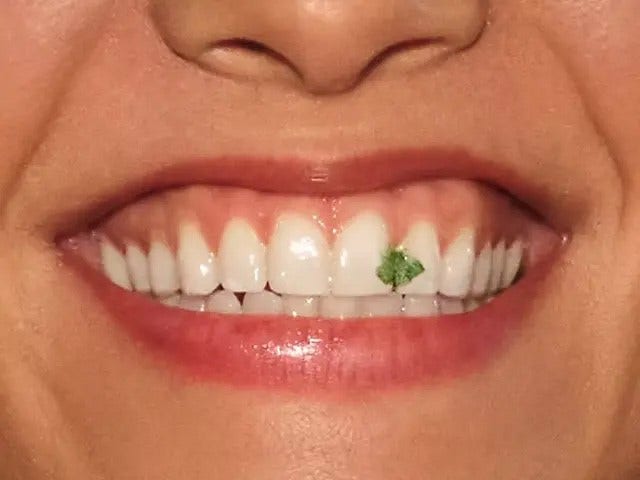
Narzędzie Punktowy pędzel korygujący służy do usuwania niechcianych plamek, skaz i małych obiektów z obrazu. Ten pędzel automatycznie zaznacza piksele części obrazu i zastępuje niechciane, w płynny sposób uzupełniając kompozycję.
Właściwe narzędzie do tego zadania
W programie Photoshop znajdziesz gamę narzędzi do poprawiania niedoskonałości. Narzędzie Punktowy pędzel korygujący znacznie ułatwia pozbywanie się skaz ze zdjęć. Narzędzie Stempel umożliwia efektywne powielanie elementów. Jeśli chcesz precyzyjnie zmieszać niedoskonałości, użyj narzędzia Pędzel korygujący.
Dostosowywanie pędzla
Aby osiągnąć najlepsze wyniki, ustaw pędzel nieco większy niż to, czego chcesz się pozbyć. Umożliwi to programowi Adobe Photoshop skopiowanie części obrazu wokół usuwanego miejsca w celu jego wypełnienia. Na pasku opcji możesz ustawić rozmiar i twardość pędzla. Twardszy pędzel usuwa skazy i niedoskonałości bez rozmywania krawędzi.
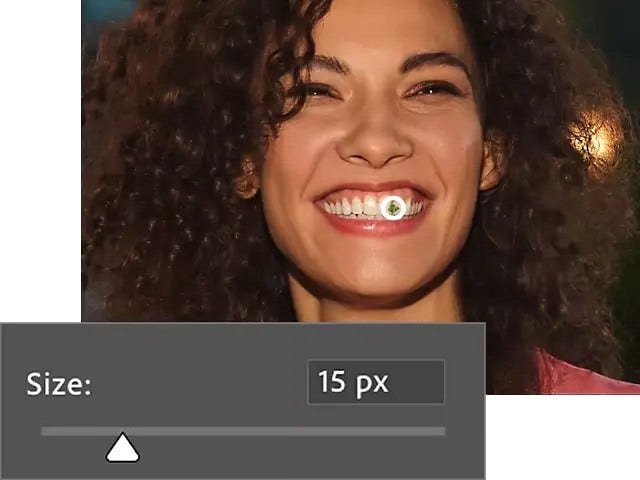
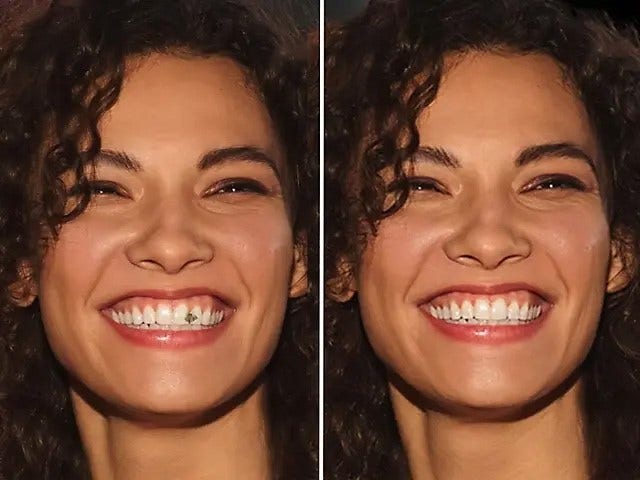
Usuwanie skazy lub obiektu
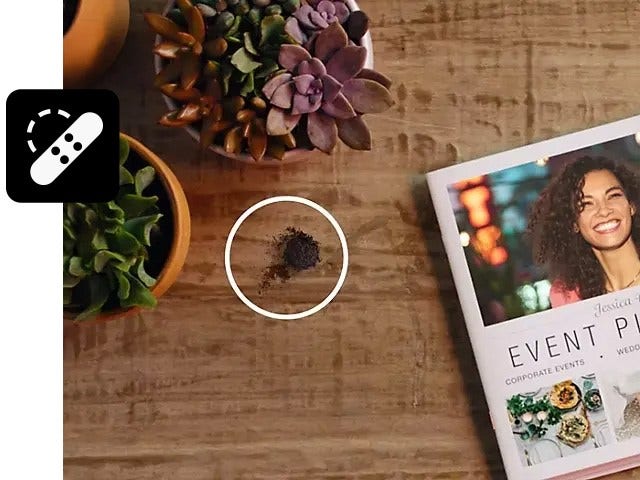
Mając wybrane narzędzie Punktowy pędzel korygujący, kliknij lub przeciągnij na obszarze sprawiającym problemy, aby usunąć obiekt ze zdjęcia. Wskazówka: Jeśli usuwasz coś małego, na przykład odrobinę kurzu, kliknij raz i w razie potrzeby kliknij ponownie.
Usuwanie skaz ze zdjęć w programie Adobe Photoshop
Aby wyretuszować zdjęcie i dopracować jego wygląd, wykonaj te kroki:
- Powiększ.
Wybierz narzędzie Powiększanie i kliknij na obrazie, aby przybliżyć obszar, nad którym chcesz pracować. - Wybierz punktowy pędzel korygujący.
Dostosuj rozmiar i twardość pędzla, aby obejmował obiekt przeznaczony do usunięcia. - Dopasuj ustawienia.
Ustaw opcje pędzla na Uwzględnianie zawartości lub Próbkuj wszystkie warstwy. - Usuwaj przez malowanie.
Kliknij i przeciągnij po obszarze wymagającym oczyszczenia ze skaz lub obiektów.
Usuwanie skaz ze skóry specjalnym narzędziem
Proces usuwania skaz ze zdjęć jest analogiczny zarówno w przypadku wymazywania blizn po trądziku, jak i ciemnych plamek na skórze. Modyfikacje mogą wyglądać dziwnie, jeśli nie dysponujesz odpowiednimi narzędziami. Narzędzie Punktowy pędzel korygujący efektywnie wygładza niedoskonałości, dzięki czemu skazy i ciemne plamki znikają, a zostaje naturalna tekstura skóry.
Usuwanie skaz ze zdjęcia i wyrównywanie odcieni skóry:
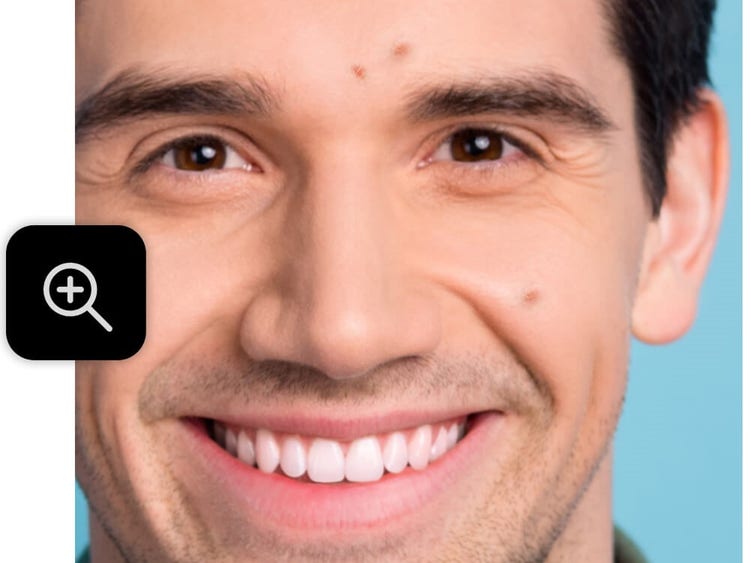
Krok 1. Powiększenie w celu poprawy precyzji
Używając narzędzia Powiększanie, zbliż widok do skaz lub nierównych miejsc na skórze.
Krok 2. Wybieranie narzędzia Punktowy pędzel korygujący
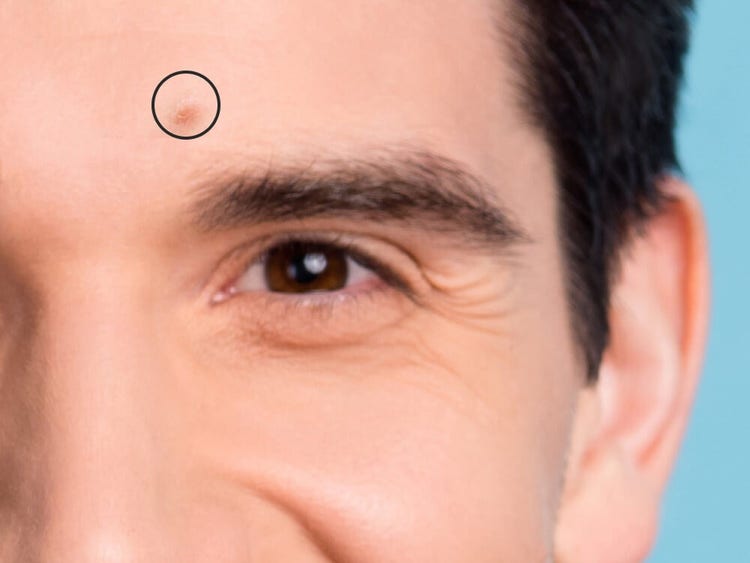
Wybierz narzędzie Punktowy pędzel korygujący. Dostosuj rozmiar i twardość pędzla, aby obejmował skazę lub obszar, gdzie chcesz wprowadzić poprawkę.
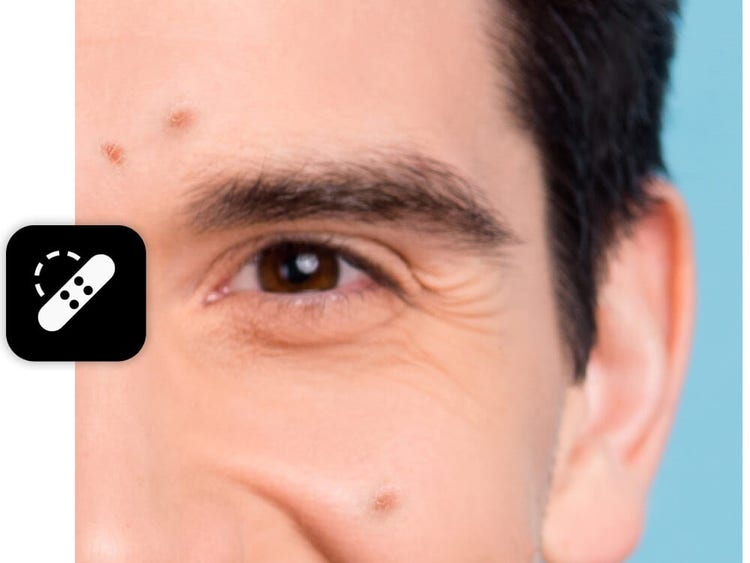
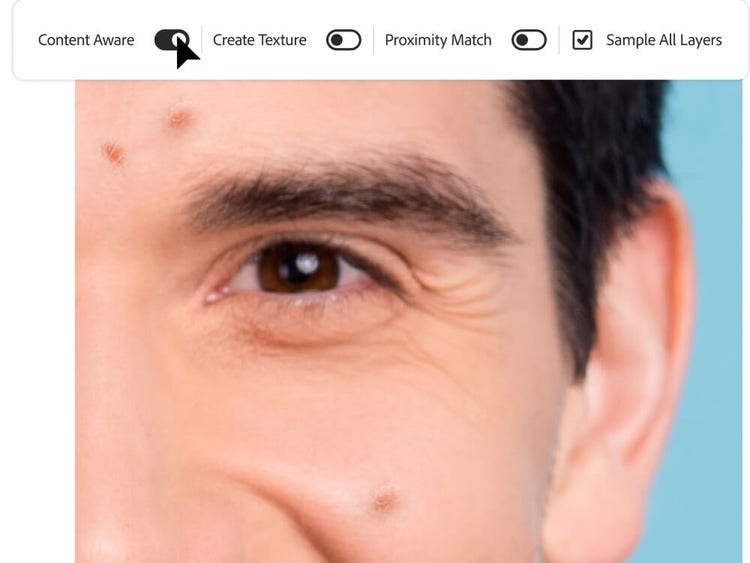
Krok 3. Ustawić odpowiednie opcje.
Zaznacz opcje Uwzględnianie zawartości i Próbkuj wszystkie warstwy, aby pracować w bezpieczny sposób.
Krok 4. Używanie delikatnych pociągnięć
Kliknij lub przeciągnij po trądziku, skazach i nierównej skórze, aby zmieszać je efektywnie ze skórą w pobliżu.
Do czego służy funkcja usuwania plamek i skaz?
Pozwala ona edytować fotografie w celu uzyskiwania czytelnego, profesjonalnego wyglądu kilkoma kliknięciami.
{{questions-we-have-answers}}
Narzędzie Punktowy pędzel korygujący ma trzy tryby:
- Zgodność z otoczeniem: Piksele wokół krawędzi zaznaczenia są używane do wypełniania obszaru.
- Utwórz teksturę: Tworzy teksturę zaznaczenia z otaczających je pikseli.
Uwzględnianie zawartości: Analizuje pobliże zaznaczenia i efektywnie wtapia je w dany obszar.