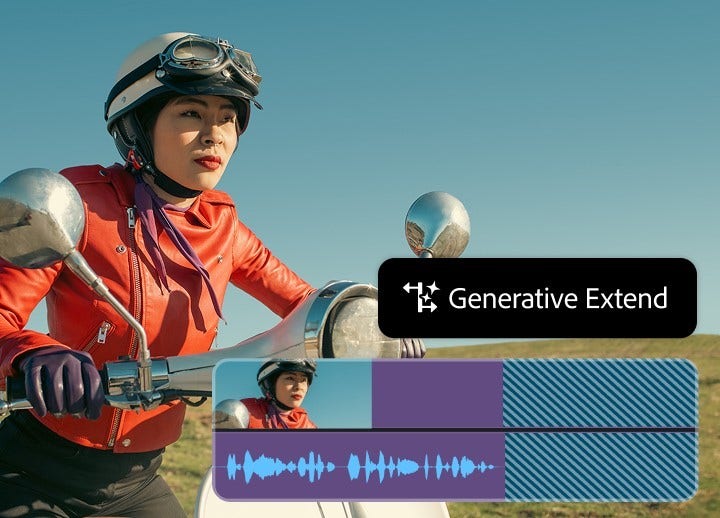
Funciones de {{premiere}}
Ampliación de clips de video y audio con Extensión Generativa
Añade fácilmente fotogramas al principio o al final de una toma mediante IA generativa en Adobe {{premiere}}. Solo tienes que hacer clic, arrastrar y prolongar la duración de cualquier clip fuera de sus límites para crear nuevas secuencias o audio y ajustar tus ediciones a la perfección.
Prueba gratis | Prueba gratis de {{premiere}} Comprar ahora | Comprar ahora {{premiere}}
Di adiós a los cortes bruscos de video y audio
Tanto si quieres prolongar el plano de la cara de un personaje como si quieres mantener de fondo el ruido de las llantas durante una persecución de coches, es muy fácil generar más metraje o audio y evitar distracciones en la edición.
Perfecciona tu historia con transiciones fluidas
Ya no tendrás que utilizar la cámara lenta o duplicar fotogramas individuales para ampliar una toma. Con Extensión Generativa, podrás mezclar escenas incluso cuando te quedes sin material.
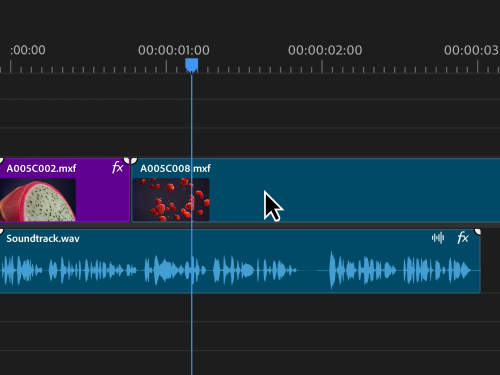
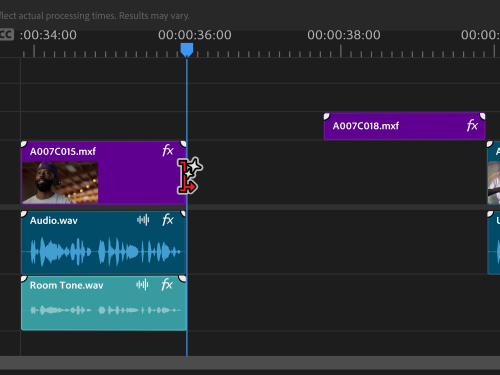
Prolonga clips de video directamente desde la barra de herramientas
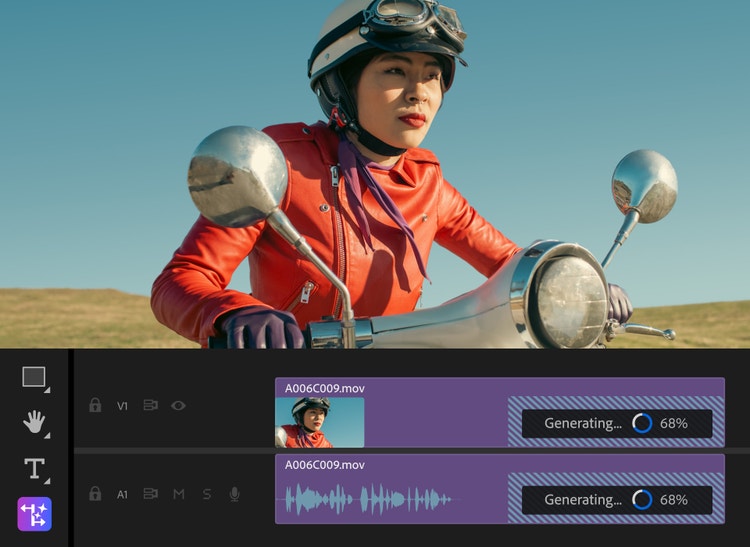
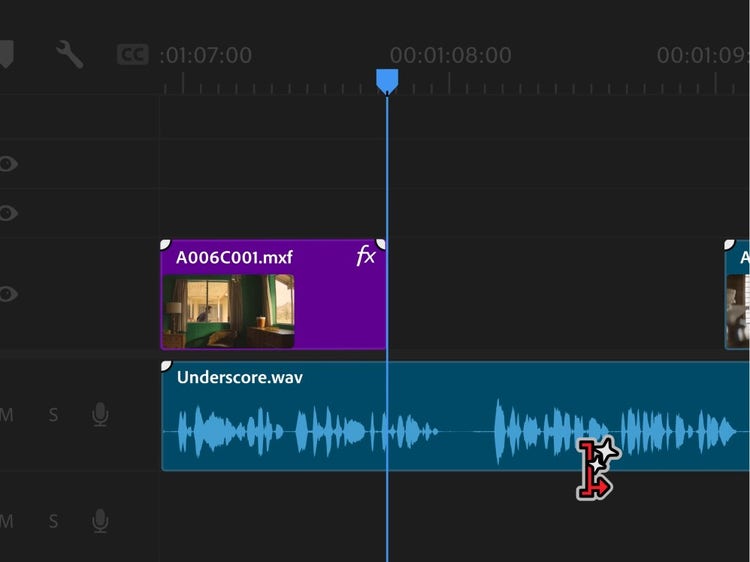
Ajusta la longitud de un clip en tu línea de tiempo simplemente deslizando y girando un punto de edición. Las secuencias generadas siempre estarán etiquetadas, para que sepas exactamente dónde termina el metraje original y dónde empiezan los fotogramas creados.
Crea con confianza
Extensión generativa cuenta con la tecnología de la IA generativa de Adobe Firefly, de uso comercial seguro, y solo se entrena con contenido que Adobe tiene permiso para usar, como contenido de Adobe Stock y de dominio público en el que los derechos de autor han caducado, y nunca con contenido de personas usuarias de Adobe.

Cómo usar Extensión Generativa en Firefly
Sigue estos sencillos y breves pasos para prolongar clips de video y audio:
1. Abre {{premiere}}
Lo primero es iniciar sesión en {{premiere}}.
2. Selecciona una toma
Identifica un clip en la secuencia que quieres prolongar. Los clips de video deben durar al menos 2 segundos, mientras que, en el caso de los clips de audio, la duración mínima es de 3 segundos.
3. Selecciona la herramienta Extensión Generativa en la barra de herramientas
Selecciona y arrastra el borde de un clip de audio o video hasta la duración que desees.
4. Revisa el clip
Cuando hayas terminado de prolongarlo, los fotogramas generados por IA aparecerán etiquetados en la línea de tiempo.
¿Alguna pregunta? ¡Tenemos las respuestas!
¿Existe algún límite para ampliar los videos?
¿Con qué tipo de videos se puede utilizar la ampliación de la duración del video?
¿Se puede usar Extensión Generativa gratis?
¿Puede la IA prolongar la duración de un video?
https://main--cc--adobecom.aem.live/cc-shared/fragments/products/premiere/features/download-beta-app