
Quando você adiciona texto a uma imagem no Photoshop CC, ele aparece automaticamente em um tipo especial de camada de texto.
Nesse tipo de camada, o texto permanece editável, assim o conteúdo e a aparência podem ser alterados a qualquer momento.
Além disso, conta com bordas suaves quando impresso, mesmo que seu tamanho aumente bastante.
Neste vídeo, vamos aprender na prática a adicionar texto a uma imagem.
Você pode usar a imagem dos arquivos de prática para download deste tutorial ou uma imagem sua.
A ferramenta usada com mais frequência para criar texto é a Texto Horizontal.
Você pode selecioná-la no painel Ferramentas.
Em seguida, vá até a barra de opções e clique no menu Fonte.
Aqui você verá uma lista de fontes à sua escolha.
A lista mostra uma prévia da aparência de cada fonte.
Se você já souber qual fonte vai usar, pode digitar o nome dela no campo.
Vou digitar Georgia.
E o Photoshop CC mostra todos os estilos disponíveis para ela.
Vou escolher Georgia Bold.
Se você não tiver essa fonte, pode escolher outra.
Em seguida, vamos definir o tamanho.
Este menu mostra o tamanho das fontes em pontos, que é o padrão.
A propósito, o tamanho padrão é muito pequeno em uma imagem grande como esta.
Se alguma vez você já digitou texto e não conseguiu vê-lo, este deve ser o motivo.
Então, tente de novo, mas com uma fonte maior.
Aqui você pode digitar o tamanho da fonte, se souber, ou pode clicar na seta e escolher o tamanho no menu suspenso.
Vou escolher um tamanho grande.
Vamos usar a cor branca para o texto que vamos digitar.
Para definir a cor da fonte, vá até a barra de opções e clique no campo Cor da Fonte.
O Seletor de Cores será aberto.
Falamos dele em um tutorial anterior desta série.
Para selecionar a cor branca, vá para o campo maior à esquerda e clique na cor branca.
Em seguida, clique em OK.
Se quiser digitar letras maiúsculas, como estou fazendo, pressione a tecla Caps lock no teclado.
Em seguida, clique na imagem e comece a digitar.
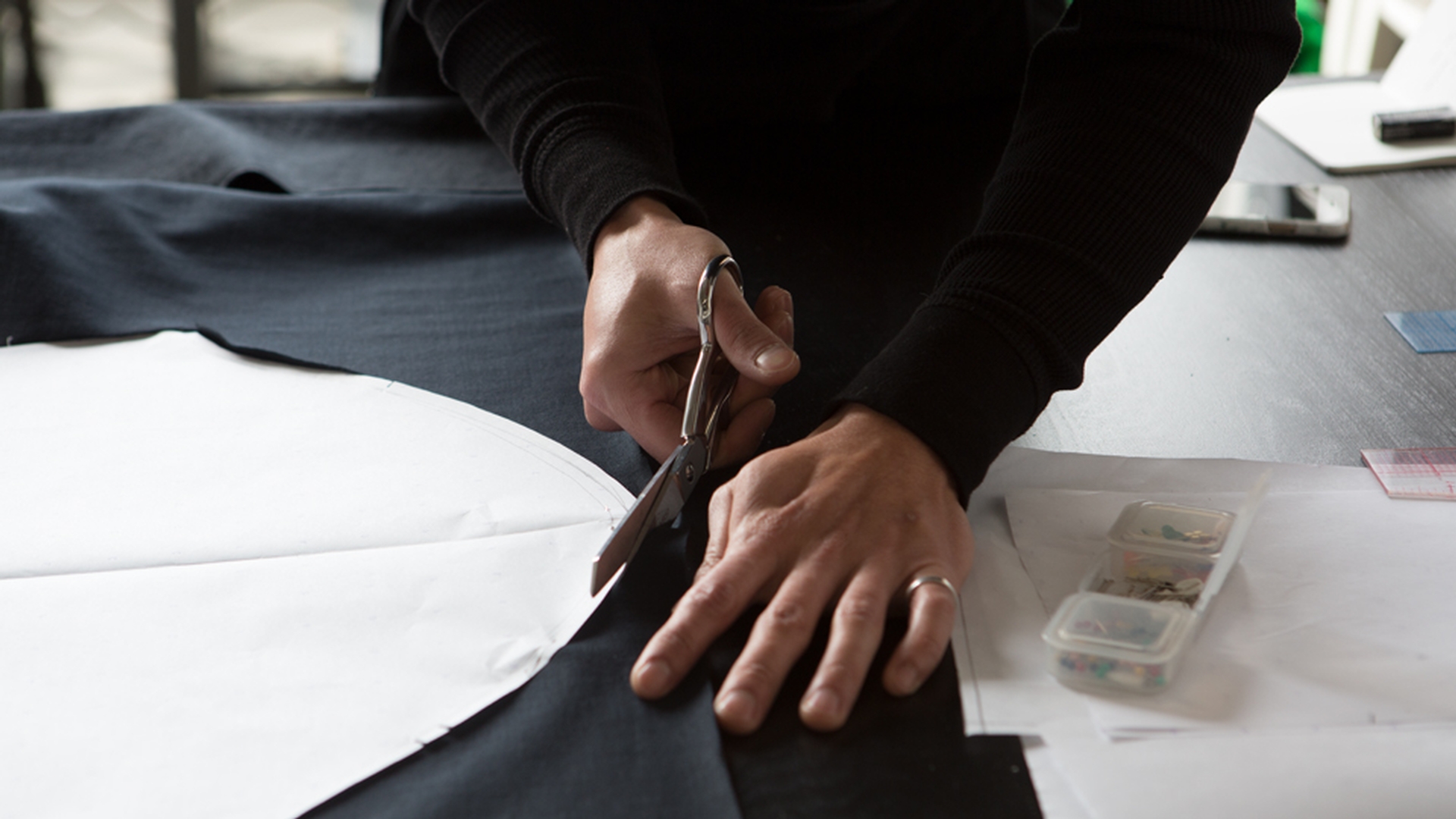
Vou digitar o nome de uma alfaiataria fictícia.
Você pode digitar o nome que preferir.
Depois de digitar ou editar o texto, é necessário aceitá-lo.
Para fazer isso, acesse a barra de opções e clique no tique grande.
Se o texto não estiver no local desejado, vá ao painel Ferramentas e selecione a ferramenta Mover.
Clique na imagem e arraste o texto para o local desejado.
Agora, observe o painel Camadas.
Você verá que o Photoshop CC criou uma nova camada com um nome.
O ícone T na camada indica que ela é uma camada especial de texto editável.
Digamos, agora, que você queira outra camada de texto.
Com várias camadas de texto, você pode trabalhar com cada uma e posicioná-las separadamente, como faz com as camadas regulares.
Vamos voltar ao painel Ferramentas e selecionar novamente a ferramenta Texto Horizontal.
Em seguida, vá até a imagem e pressione a tecla Shift enquanto clica para criar uma nova camada de texto.
Essa ação garante que o novo texto será adicionado a uma camada de texto própria, e não na camada de texto anterior, o que pode acontecer se você criar uma camada de texto logo em seguida da outra.
Vamos escolher algumas opções diferentes para esta camada de texto.
Vou até o menu Fonte e, desta vez, vou selecionar uma fonte diferente, com um tamanho menor.
E vou começar a digitar.
Você pode digitar o que quiser.
Ao final da primeira linha, vou pressionar a tecla Return ou Enter no teclado para adicionar outra linha de texto na mesma camada.
Quando terminar de digitar, acesse a barra de opções e clique no tique grande.
Se a camada de texto ainda estiver selecionada no painel Camadas e a ferramenta Texto Horizontal estiver selecionada no painel Ferramentas, você poderá alterar as opções para essa camada de texto.
Por exemplo, se eu quiser que as duas linhas de texto nesta camada estejam centralizadas, basta clicar no ícone Centralizar aqui na barra de opções.
Em seguida, seleciono a ferramenta Mover no painel Ferramentas e clico no novo texto e arrasto-o para o local desejado.
Agora, haverá uma outra camada de texto no painel Camadas.
Quando terminar, basta abrir o menu Arquivo e clicar em Salvar como...
Na caixa de diálogo Salvar como..., é importante salvar no formato do Photoshop e deixar a opção Camadas marcada para manter as camadas de texto editável nesta versão do arquivo.
Se precisar compartilhar uma cópia, salve outra versão em JPEG.
Mas o formato JPEG não mantém as camadas de texto.
Esses foram os conceitos básicos de como criar texto.
Não perca o próximo vídeo, onde veremos como editar texto.




