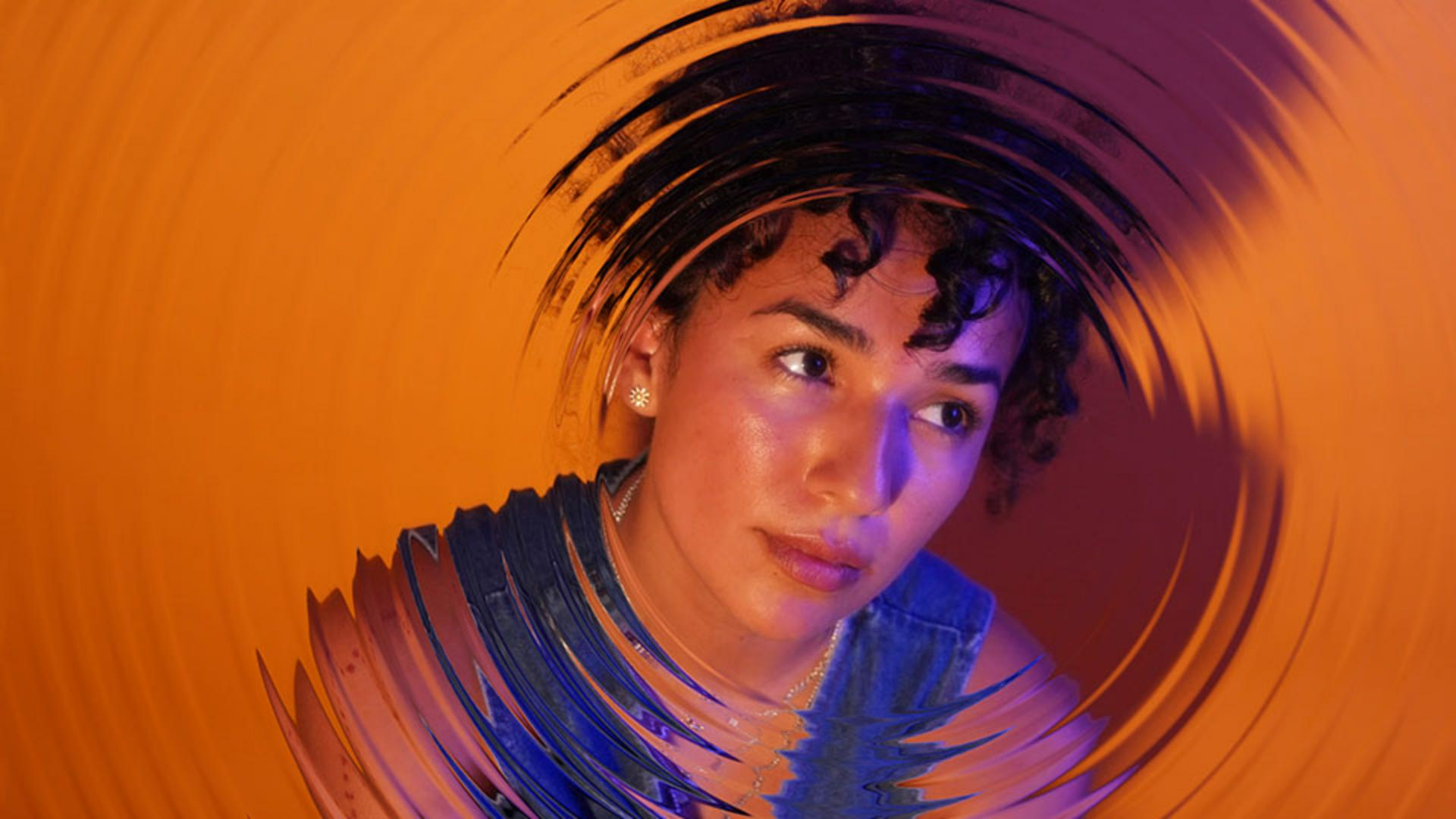
[Cyn Lagos]: Hoje, vamos embarcar no mundo fascinante dos pôsteres surreais no Adobe Photoshop, em que efeitos visuais abstratos e iluminação são os protagonistas.
Transformaremos retratos comuns em obras de arte extraordinárias usando as ferramentas poderosas do Photoshop.
Olá, pessoal!
Sou Cyn Lagos, mentora visual apaixonada por desafiar limites no design, na fotografia e em vídeos.
Prepare-se para hipnotizar o público com imagens impactantes e instigantes.
Primeiro, selecione a camada do retrato no painel Camadas e clique com o botão direito para escolher Converter em objeto inteligente.
Essa técnica preserva a imagem original enquanto você edita, permitindo voltar atrás ou experimentar novos efeitos depois.
Agora, adiciono um efeito surreal usando o menu oculto na Galeria de filtros.
Acesse Filtro, depois Galeria de filtros e selecione Distorcer.
No menu suspenso, você encontra uma variedade de opções de textura.
Selecione a opção Vidro.
Você verá um novo menu oculto.
Aqui, faça upload do padrão no formato PSD para criar uma textura surreal única de vidro na foto.
Dica: a imagem de referência não precisa ser em preto e branco, mas o efeito de vidro funciona melhor em imagens com contrastes fortes entre luz e sombra.
Outra dica: reduza o Dimensionamento para 100% para ver a imagem original ou aumente para descobrir variações mais expressivas.
Quando terminar de escolher o filtro, clique em OK para fechar a janela da Galeria de filtros.
No painel Camadas, aparece uma nova camada chamada Filtro.
Clique no ícone de Olho ao lado para mostrar ou ocultar o efeito.
É uma ótima maneira de comparar a imagem antes e depois de usar o filtro.
Lembre-se de salvar.
Recomendo salvar o arquivo do Photoshop no formato PSD.
Assim, você garante flexibilidade para testar novos filtros ou ajustar configurações.
É isso!
Com um toque de magia no Photoshop, demos vida a um retrato comum, adicionando luz e texturas abstratas para atingir uma expressão surreal.
Obrigada por aprender comigo hoje.
Confira mais vídeos para aprimorar suas habilidades.
Continue sonhando e criando no Adobe Photoshop.





