As camadas de ajuste podem ser editadas sem alterar permanentemente a imagem
[Rob de Winter]: As camadas de ajuste são uma ferramenta poderosa do Photoshop que permitem alterar a aparência da foto e criar variações para os clientes sem precisar alterar a foto original.
Posso ajustar cores, contraste, brilho, adicionar granulação, deixar em preto e branco e, como tudo fica em uma camada separada acima da foto, posso ajustar ou desfazer ajustes a qualquer momento.
Meu nome é Rob de Winter, instrutor da Adobe, designer e autor, e moro nos Países Baixos.
Neste vídeo, vou mostrar três maneiras de usar camadas de ajuste: aplicar em toda a foto, aplicar em uma área específica selecionada e aplicar em uma única camada usando uma Máscara de corte.
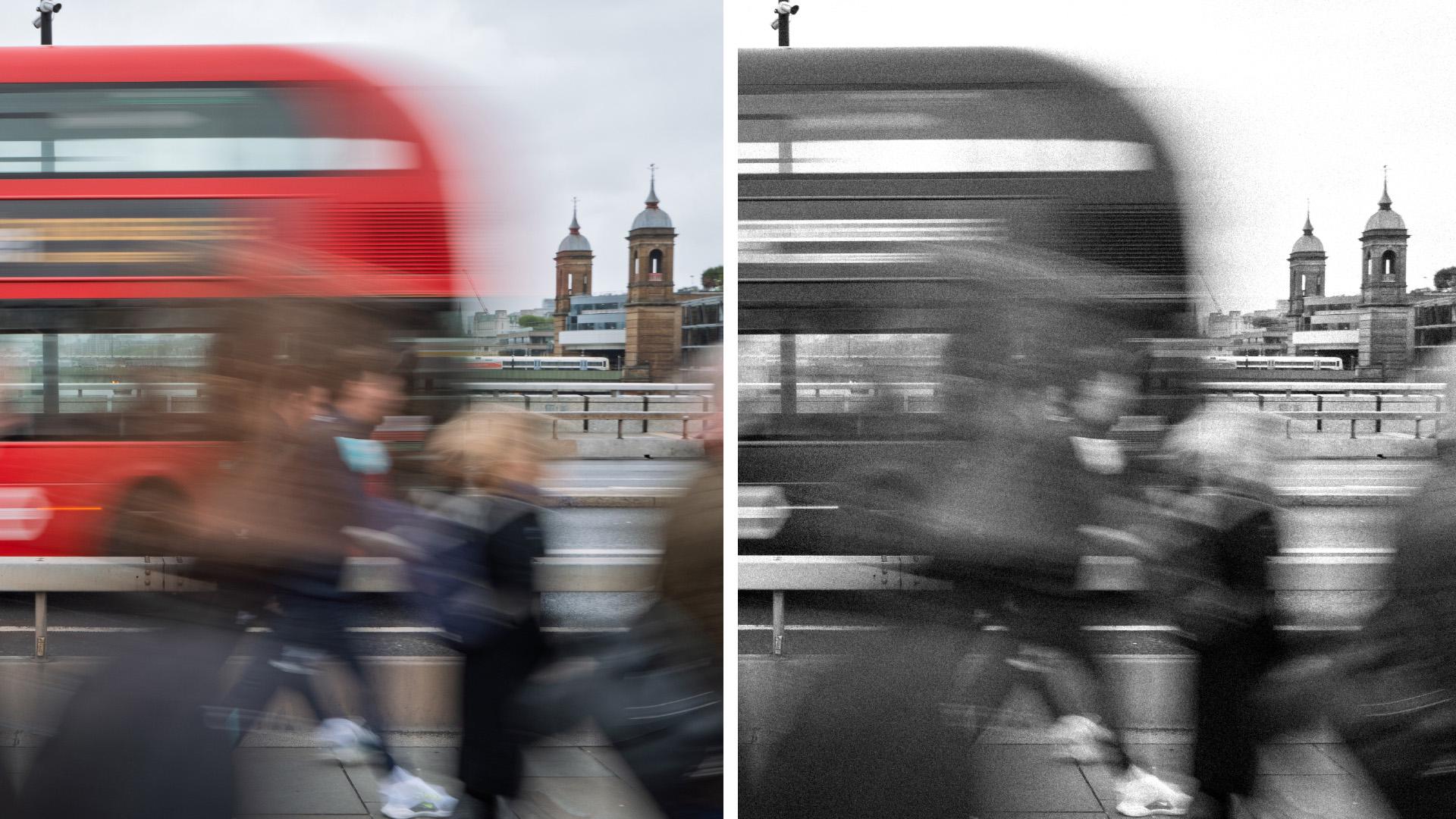
Aqui está uma foto que tirei em Londres.
Ajustar a imagem inteira para definir rapidamente a atmosfera e a direção visual
Há muito movimento nela e acho que funciona bem com a granulação adicionada como a granulação de filme antigo.
O Photoshop adicionou uma nova camada de ajuste de granulação e vamos usá-la.
Selecione a camada Plano de fundo.
Vá para o painel Ajustes.
Se não conseguir vê-lo, vá para Janela, clique em Ajustes e escolha Granulação.
A camada Granulação aparece acima da foto e afeta imediatamente tudo abaixo dela.
Em Propriedades, deslize Quantidade para ter mais granulação.
Ajuste também o Tamanho e a Rugosidade da granulação para causar mais impacto.
Se quiser comparar o antes e o depois, clique no ícone de olho na camada para ativá-la ou desativá-la.
Agora vou adicionar uma segunda camada de ajuste por cima.
Vou deixar a foto em preto e branco.
Clique novamente no painel Ajustes e escolha Preto e branco.
Toda a foto fica em preto e branco instantaneamente.
No painel Propriedades, posso ajustar cores individuais.
Por exemplo, deslize Vermelhos para deixar o ônibus vermelho mais escuro ou mais claro e deslize o controle Amarelos para ajustar os amarelos.
O principal das camadas de ajuste é que elas permanecem editáveis.
Clique de volta na camada Granulação para alterar a Quantidade de granulação.
Ou clique na camada Preto e branco para ajustar os pretos e brancos.
Nada é permanente.
Se a foto ficar muito escura no geral, adicione mais uma camada de ajuste Exposição.
Deslize o controle Exposição para cima para clarear todo o resultado.
Agora as três camadas de ajuste estão empilhadas acima da foto original.
E se quiser voltar à foto original, basta ocultar ou excluir as camadas de ajuste.
Aqui está uma foto que tirei na Grécia.
Acho a cena linda, mas o céu poderia ter mais contraste.
Agora as nuvens mal estão visíveis e o céu está muito desbotado comparado ao resto da foto.
Quero destacar essas nuvens e deixar o céu mais azul sem afetar o resto da foto.
Selecionar o que você quer editar e aplicar uma camada de ajuste para controlar onde o efeito será aplicado
O truque é selecionar primeiro e depois adicionar a camada de ajuste.
Escolha Seleção de objeto na barra de ferramentas, passe o cursor sobre o céu e o Photoshop o detecta automaticamente.
Clique para selecioná-lo.
Com o céu selecionado, abra novamente Ajustes e escolha Claridade e desembaçamento.
Esta é uma nova camada de ajuste no Photoshop.
Desembaçamento foi criado para remover neblina, mas funciona bem para deixar céus nublados mais expressivos.
Claridade aumenta o contraste local.
No painel Propriedades, arraste Desembaçamento para cima, cerca de +30 já faz bastante diferença.
Adicione um pouco de Claridade por cima.
Ative e desative a camada para comparar o antes e o depois.
As nuvens ficam muito mais visíveis e o contraste entre a casa e o céu melhora muito.
Você pode fazer o mesmo com o mar.
Selecione a camada Plano de fundo e clique no mar com a ferramenta Seleção de objeto.
Abra o painel Ajustes e escolha Equilíbrio de cores.
No painel Propriedades, deslize os controles Ciano e Azul para adicionar mais azul ao mar.
O resultado une o mar e o céu de maneira harmoniosa.
O fluxo de trabalho aqui é o mesmo:
Destacar áreas importantes para guiar a atenção e criar profundidade
faça uma seleção primeiro e depois adicione a camada de ajuste.
O Photoshop cria automaticamente uma máscara para que o ajuste afete apenas a área selecionada.
Usar máscara de corte para restringir ajustes a uma única camada
Aqui está uma foto na Espanha de um parapente adicionado como uma camada separada acima do plano de fundo.
Quero alterar a cor da vela do parapente sem tocar em nada mais na foto.
Uma camada de ajuste comum afetaria tudo abaixo dela e a solução é uma Máscara de corte.
Clique na camada do parapente para selecioná-la.
Abra o painel Ajustes e escolha Matiz/Saturação.
Você verá que arrastar o controle Matiz altera as cores de toda a foto.
Para cortar a camada de ajuste apenas na camada do parapente, posicione o cursor entre a camada Matiz/Saturação e a camada do parapente no painel Camadas, mantenha pressionado Alt no Windows ou Option no macOS para exibir um ícone de Corte.
Clique para cortar a camada.
Como alternativa, você pode clicar no botão Criar máscara de corte em Propriedades enquanto a camada de ajuste estiver selecionada.
Ambos os métodos fazem o mesmo.
Agora a camada de ajuste afeta apenas o parapente.
Em Propriedades, clique na amostra de cor vermelha para segmentar apenas os tons vermelhos.
Deslize o controle Matiz para alterar o vermelho para roxo.
Você também pode ajustar a Saturação para refinar a intensidade.
Como adicionamos uma camada de ajuste cortada, o plano de fundo permanece intocado; apenas o parapente é alterado.
Mostrei três maneiras de usar camadas de ajuste no Photoshop: na foto inteira, em uma área selecionada e cortada para uma única camada.
Elas são não destrutivas, empilháveis e editáveis, e quando você começar a usá-las, vai se perguntar como trabalhou sem elas.
Agora experimente em suas próprias fotos.
Sou Rob de Winter e nos encontramos nos próximos vídeos da Adobe.