Isolar o assunto para manter os layouts flexíveis
[Rob de Winter]: E se uma foto servisse para tudo: uma publicação nas redes sociais, uma miniatura de vídeo ampla e um story vertical, sem ter que editar vários formatos separadamente?
Sou Rob de Winter, instrutor da Adobe, designer e moro nos Países Baixos.
Hoje, vou mostrar como redimensionar e reenquadrar uma imagem em vários formatos, com texto e em minutos.
Vou usar a IA do Photoshop para o trabalho pesado e mostrar como os fluxos de trabalho modernos do Photoshop ajudam você a trabalhar melhor e ter mais criatividade.
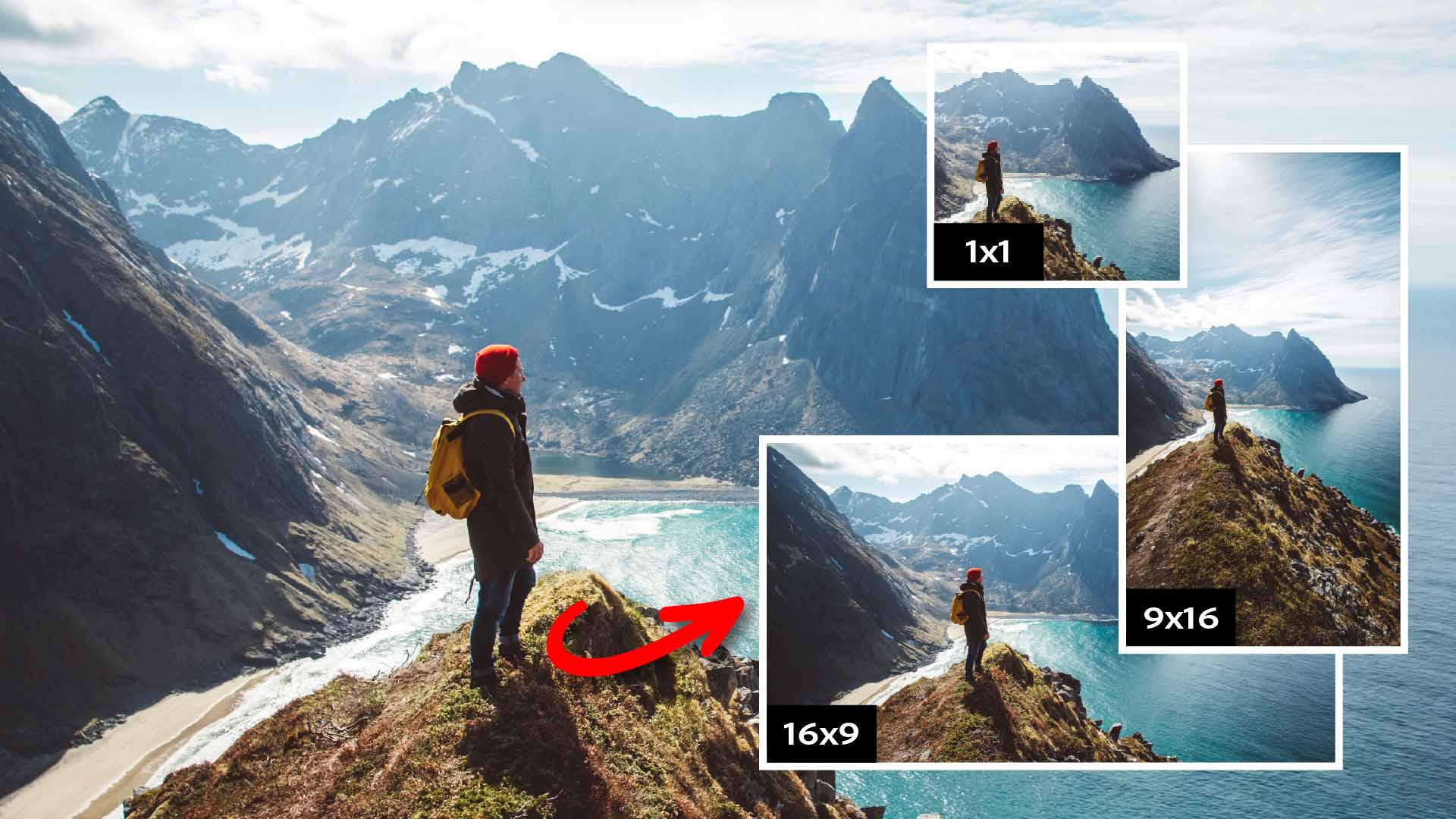
Começamos com esta foto já aberta no Photoshop: um mochileiro em pé num penhasco em um cenário montanhoso deslumbrante.
Mas antes de tudo, quero mostrar algo que vai ajudar você em todo o fluxo de trabalho:
Expandir a tela para o tamanho necessário e fazer o reenquadramento sem perda de qualidade
a barra de tarefas contextual.
Esta barra aparece quando você está trabalhando na imagem e se ajusta ao contexto, ou seja, mostra as opções mais relevantes para o que você está fazendo no momento.
Ela ajuda a adicionar texto, remover fundos e expandir a foto posteriormente.
Se você não a vir, vá em Janela e clique em Barra de tarefas contextual.
Vou colocar texto atrás deste mochileiro.
Para isso, preciso de uma camada separada para ele acima do plano de fundo.
A primeira coisa que faço antes de qualquer expansão é duplicar a camada Plano de fundo.
No painel Camadas, clico com o botão direito na camada Plano de fundo e Duplicar camada... ou uso meu atalho pessoal favorito, Command J no macOS ou Control J no Windows.
Com a camada duplicada selecionada, clico em Remover fundo na barra de tarefas contextual.
O Photoshop detecta automaticamente o assunto principal o mochileiro e o recorta.
Parece que nada mudou porque as camadas estão empilhadas uma sobre a outra.
Posicionar o texto atrás do assunto para criar profundidade e hierarquia visual
Desative a camada Plano de fundo por um momento e veremos que o mochileiro está isolado perfeitamente.
Ative novamente a camada Plano de fundo.
Agora estou pronto para trabalhar no enquadramento.
Em vez de usar uma nova imagem para cada formato, vou preencher o conteúdo com a Expansão generativa.
Primeiro clico na camada Plano de fundo, porque quero que o conteúdo gerado fique lá e não em cima do nosso assunto.
Seleciono Corte demarcado.
Na barra de tarefas contextual, defino a Proporção como 16:9.
A sobreposição cortada se ajustará a essas proporções.
Arrasto as alças de corte para expandir a tela.
Agora estou adicionando espaço à direita e à esquerda e noto áreas vazias aparecendo.
Na barra de tarefas contextual, clico em Expansão generativa.
Não preciso adicionar um prompt, apenas clico em Gerar.
O Photoshop vai analisar a foto e preencher as áreas vazias com um conteúdo que combina perfeitamente com ela.
Terei algumas variações para escolher.
Uso as setas na barra de tarefas contextual para escolher minha favorita.
Fazer o reenquadramento para adaptar o conteúdo a qualquer formato
Neste caso, acho que as três variações são bem semelhantes, então vou escolher a primeira.
Agora adiciono e arrasto o texto atrás do mochileiro.
Clico na camada superior, o mochileiro isolado, para selecioná-la.
Assim garanto que a camada de texto seja criada diretamente acima dela e facilito a edição.
Seleciono a ferramenta Texto e clico na tela.
Um texto de espaço reservado será exibido e posso usar a barra de tarefas contextual para ajustar a fonte e o tamanho, e então digito o texto.
Vou digitar Outdoor Travel.
Mudo para a ferramenta Mover, reposiciono o texto para sobrepô-lo parcialmente ao mochileiro e, em Camadas, arrasto a camada de texto para baixo da camada do mochileiro.
Muito legal, não é?
Se quiser usar esta versão, posso salvá-la agora usando meu método de salvamento preferido.
Digamos que eu preciso de uma versão vertical para redes sociais.
Então seleciono novamente a ferramenta Corte.
Na barra de opções na parte superior, clico nas setas de troca para alternar de 16:9 para 9:16.
Arrasto as alças para fora para expandir a tela.
Novamente, o Photoshop mostra as áreas vazias.
Clico em Expansão generativa e em Gerar.
O Firefly, modelo de IA generativa da Adobe, preenche novamente, combinando perfeitamente com o ambiente.
Talvez eu precise reposicionar ou redimensionar o texto para se ajustar ao layout vertical.
Posso torná-lo maior ou deixar as palavras uma embaixo da outra.
É isso aí.
Redimensionei e reenquadrei uma foto em duas versões diferentes.
Agora experimente você mesmo.
Novamente, sou Rob de Winter e espero você no próximo vídeo.