
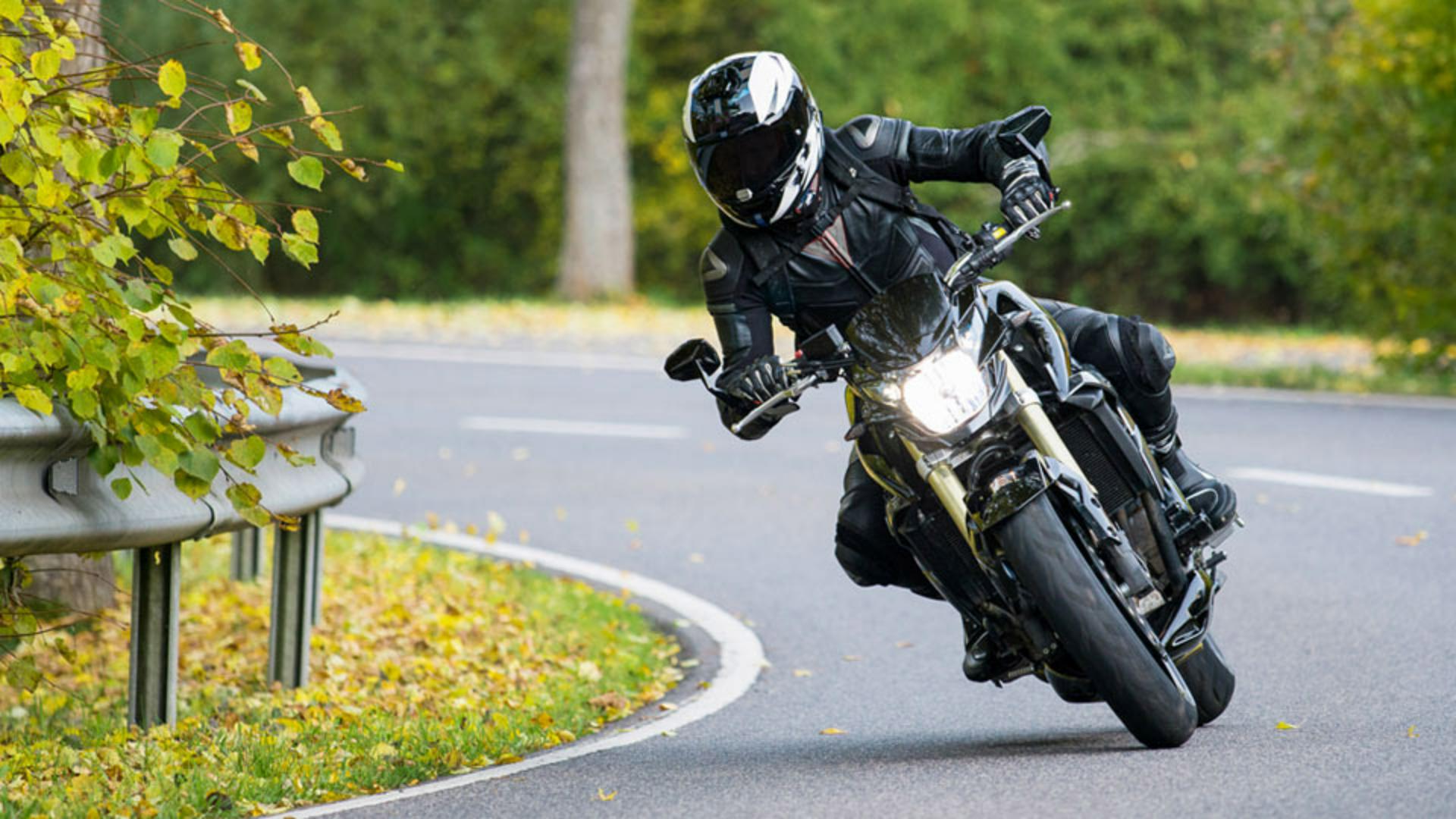
Esta é uma ótima imagem.
Pena que a placa de trânsito na beira da estrada chama atenção e estraga a composição.
Meu nome é Jesús Ramirez.
Nos próximos minutos, vou mostrar como remover objetos indesejados das fotos com poucos cliques.
Nesta imagem, usaremos a ferramenta Carimbo, que permite copiar conteúdo de uma área e aplicá-la a outra.
O Photoshop tem várias ferramentas poderosas para remover conteúdo das fotos, cada uma com diferenças e vantagens específicas.
Nesta imagem, precisamos de uma ferramenta que ofereça controle, pois o contorno entre o motociclista e os elementos indesejados é bastante nítido, e essa nitidez precisa ser mantida para ficar legal.
O Preenchimento sensível ao conteúdo e o Pincel de recuperação para manchas são ótimos para remover objetos, mas são mais recomendados para mesclar conteúdo a novas áreas ao redor para criar um visual natural.
Para remover a placa acima da cabeça do motociclista, selecione a ferramenta Carimbo na barra de ferramentas ou pressione a tecla S.
Eu gosto muito de atalhos de teclado.
Recomendo usá-los se achar melhor.
A ferramenta Carimbo permite copiar pixels de uma área e aplicá-los a outra.
É como copiar e colar, mas com o uso de um pincel.
Antes de fazer qualquer ajuste, clique no ícone Nova camada no painel Camadas para criar uma camada.
Esta nova camada conterá todas as mudanças sem alterar a foto original.
Este fluxo de trabalho não destrutivo permite editar e experimentar sem confirmar os ajustes.
Assim você pode voltar à imagem original se não gostar das mudanças feitas.
Para usar a ferramenta Carimbo em conteúdo em camadas separadas, vá até a barra de opções e selecione Todas as camadas no menu Amostra.
Agora, vamos extrair a amostra da área a ser copiada.
Busque sempre áreas semelhantes à área ao redor do objeto que deseja remover.
Aqui, a vegetação no canto superior direito corresponde às áreas em volta da placa.
Para extrair a amostra da área, pressione Alt no Windows ou Option no Mac.
O cursor muda para um ícone de alvo.
Clique na área da amostra e solte todas as teclas.
O cursor exibe a visualização do conteúdo que será usado para pintar.
Caso não consiga enxergar, aumente o pincel nas configurações do pincel na barra de opções, arrastando o controle Tamanho para a direita.
Prefiro diminuir ou aumentar o tamanho do pincel usando as teclas de colchete esquerda ou direita.
Elas ficam à direita da letra P em teclados norte-americanos.
Aumente o pincel o bastante para enxergar, mas deixe pequeno para aplicar às áreas que deseja remover.
É possível redimensionar o pincel enquanto pinta.
Outra configuração importante no processo é a Dureza do pincel.
Um pincel duro produz bordas bem definidas.
Já um pincel macio produz bordas mais graduais.
Você pode ajustar isso nas configurações do pincel na barra de opções.
O controle deslizante Dureza vai de 0%, uma borda suave, a 100%, uma borda nítida.
Mas eu prefiro usar os atalhos de teclado.
Pressione Shift e as teclas de colchete esquerda e direita para aumentar ou diminuir a dureza do pincel.
A visualização da dureza do pincel muda conforme você ajusta a dureza com os atalhos de teclado.
Nesta imagem, usaremos um pincel mais macio para remover o topo da placa.
Passe o mouse sobre o topo da placa e clique e arraste para pintar e remover.
O ícone de mais à direita indica as áreas amostradas.
O pincel macio mescla e suaviza as cores para dar uma aparência mais natural.
Mas essa dureza não funciona para o contorno do capacete, pois ele precisa ser mais nítido e definido.
Use as configurações do pincel se preferir.
Aumente a Dureza do pincel para cerca de 90% e reduza o Tamanho do pincel.
Depois, pinte ao longo do capacete para remover o restante.
Está fantástico.
Clique no ícone de olho no painel Camadas para comparar a foto original com a versão editada.
Agora que você sabe usar a ferramenta Carimbo, experimente remover outros elementos indesejados da imagem.
Esta é a minha versão final após remover outros elementos.




