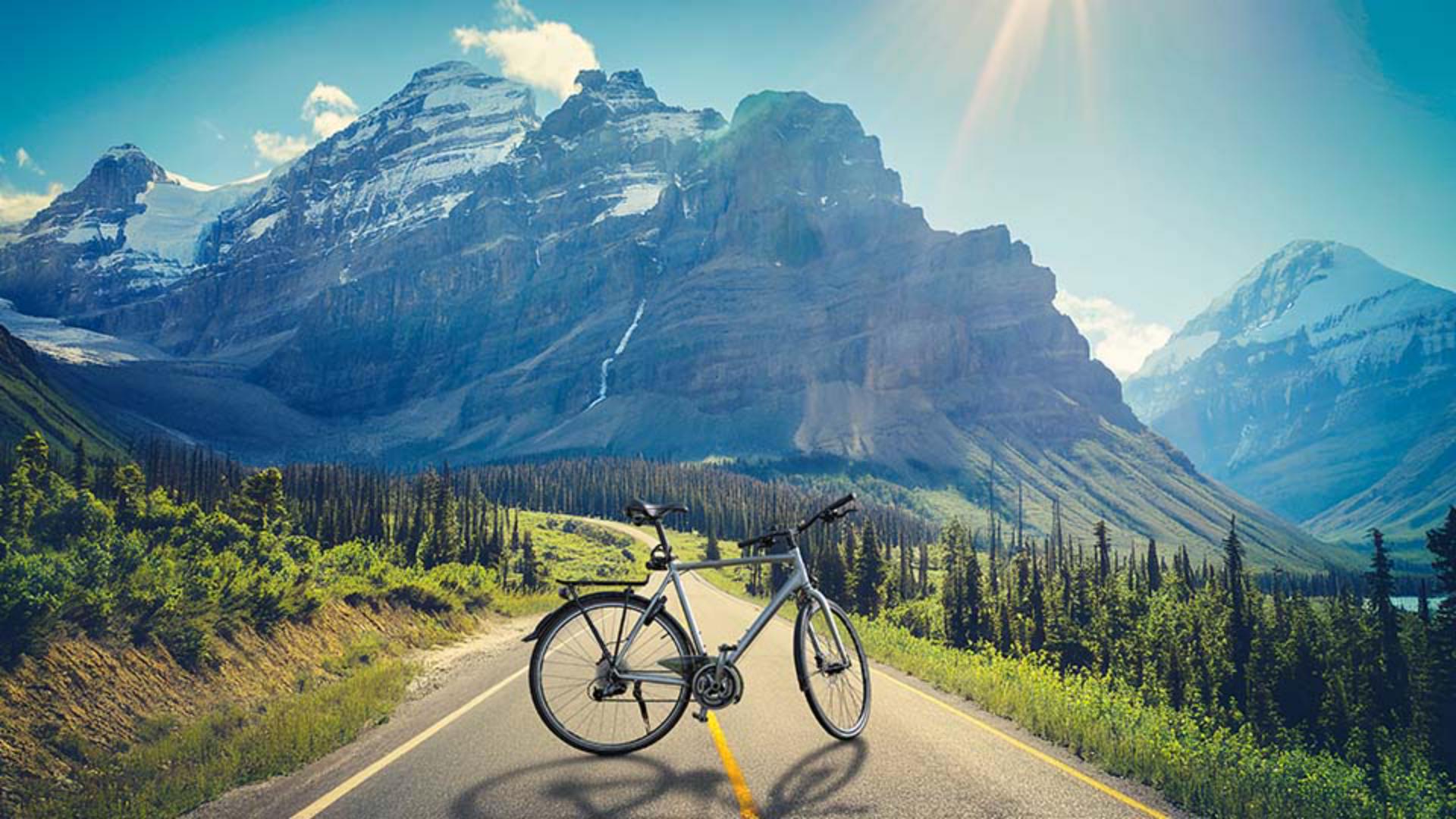
Gerar imagem do Photoshop revela novas maneiras de criar a imagem desejada a partir de apenas um esboço ou uma foto.
Neste vídeo, vou mostrar como inserir um objeto complexo em um novo cenário e criar um fundo com a perspectiva correta.
Sou Rob de Winter, instrutor certificado da Adobe, designer e autor e moro na Holanda.
Neste tutorial, veremos como usar Gerar imagem e Preenchimento generativo para inserir o assunto em um novo ambiente.
Abri a foto de uma bicicleta, um objeto difícil de selecionar manualmente.
Vamos usar o recurso atualizado Remover fundo (Nuvem) para isolá-la.
Clique em Remover fundo na barra de tarefas contextual.
Queremos inserir a bicicleta em outro ambiente.
Já tenho uma foto com o estilo que quero, mas com a perspectiva errada.
Em vez de usar essa foto, criei outro documento, copiei a bicicleta para ele e desenhei uma paisagem simples com a perspectiva correta.
Esse esboço será nossa referência de composição.
Já salvei o esboço como um arquivo de imagem separado.
Clique em Gerar imagem na barra de ferramentas.
No campo Comando, digite: “paisagem verde com montanhas nevadas e estrada, luz do sol vindo de trás das montanhas”.
Defina o Tipo de conteúdo como Foto.
Em Imagem de referência, clique no botão Estilo e escolha a foto de paisagem com o estilo desejado.
Clique em Composição e selecione o esboço criado para definir o layout e a perspectiva.
Arraste Intensidade até o final para a direita para que a imagem gerada se aproxime ao máximo do esboço.
Clique em Gerar.
O Photoshop gera três versões diferentes do fundo, Escolha a que combina melhor com o assunto.
O novo fundo exibe o estilo e a perspectiva corretos, mas a bicicleta ainda parece solta.
Ela precisa de uma sombra para ficar mais natural.
Selecione a camada da bicicleta.
Assim o Preenchimento generativo identifica a bicicleta para gerar a sombra certa.
Use o Pincel de seleção para criar uma seleção abaixo da bicicleta.
Toque as rodas de leve para contextualizar melhor.
Após a seleção, clique em Preenchimento generativo.
No campo de comando, digite “sombra suave” e clique em Gerar.
Escolha a sombra mais realista.
Você inseriu o objeto em um novo fundo que reflete bem o esboço e o estilo desejados, tudo no Photoshop.
Meu nome é Rob de Winter e que este vídeo inspire você a testar Gerar imagem e Preenchimento generativo.
Até o próximo vídeo da Adobe.





