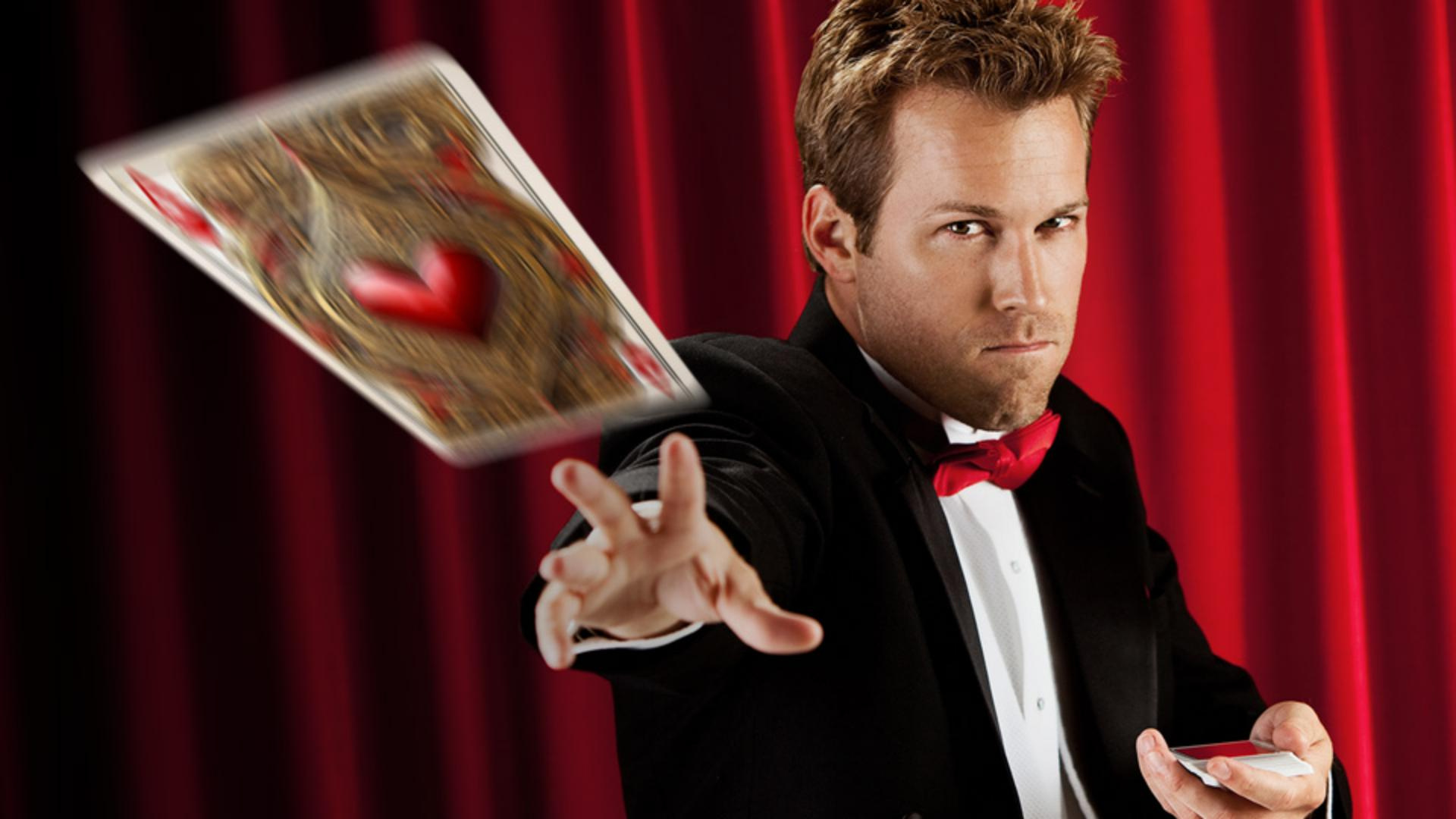
Se não encontrar uma imagem, o recurso Gerar imagem do Photoshop pode ajudar a gerar o objeto necessário ao trabalho.
Sou Jesús Ramirez.
Neste vídeo, vou mostrar como criar elementos personalizados no Photoshop e mesclá-los perfeitamente usando ferramentas tradicionais.
Nesta imagem, quero fazer parecer que o mágico está jogando uma carta de baralho.
Eu poderia usar uma das cartas do Adobe Stock, mas neste design, quero usar algo exclusivo que não demore muito para criar.
O recurso Gerar imagem do Photoshop é perfeito para isso.
Ele gera uma imagem sobre toda a tela sem influência do conteúdo abaixo.
O botão Gerar imagem oferece muito mais flexibilidade que o Preenchimento generativo.
Você tem mais controle sobre o conteúdo gerado e as transformações aplicadas.
Para começar, clique em Gerar imagem abaixo da barra de ferramentas.
Nesta janela, vamos usar o comando “carta medieval de ás de copas com design de coração detalhado no centro em fundo branco sólido”.
Em Tipo de conteúdo, clique em Foto para gerar uma imagem fotorrealista.
Você também pode adicionar uma Referência de estilo para que o conteúdo gerado tenha o mesmo estilo da imagem selecionada, além de aplicar um efeito à geração.
Mas nada disso é necessário neste caso.
Clique em Gerar para criar três imagens a partir do comando.
As gerações preenchem toda a tela, sem referência à imagem abaixo.
Clique no ícone de seta na barra de tarefas para conferir as gerações.
Ficaram ótimas, e são melhores que as imagens que eu encontraria.
Vou escolher esta.
Ela tem tudo o que quero, e o coração no centro está ótimo.
Vamos usar ferramentas tradicionais para inserir a carta de baralho na imagem.
Primeiro, remova o fundo.
Para fazer isso, ative a Seleção de objeto na barra de ferramentas e passe o mouse sobre a carta.
Quando a sobreposição aparecer, clique para fazer uma seleção.
Com a seleção ativa, acesse o painel Camadas e clique no ícone Máscara de camada para criar uma máscara que oculta o fundo.
O Photoshop faz um trabalho fantástico na remoção do fundo.
Pode ser necessário ajustar um pouco a máscara.
Use a ferramenta Pincel e pinte de preto para ocultar outras áreas ou pinte de branco para revelar áreas ocultas.
No painel Camadas, clique com o botão direito na camada e converta-a em Objeto inteligente para aplicar ajustes editáveis, como distorções e filtros que podem ser alterados a qualquer momento.
Pressione Control+T no Windows ou Command+T no Mac para transformar.
Clique com o botão direito na carta e selecione Distorcer.
Arraste as alças de transformação para fazer com que a carta de baralho pareça estar voando da mão.
Arraste a partir do centro se quiser reposicionar a carta.
Quando terminar, pressione Enter no Windows ou Return no Mac para confirmar as alterações.
Para deixar ainda mais realista, podemos desfocar a carta.
Para fazer isso, acesse Filtro, Galeria de desfoques e selecione Desfoque de caminho.
Em seguida, arraste a seta azul para determinar a direção do desfoque e use o controle deslizante Velocidade para controlar a intensidade.
Quando achar que está legal, pressione OK para aplicar o desfoque.
Os resultados ficaram ótimos e a composição está fantástica.
Agora que você sabe como gerar elementos personalizados, experimente fazer isso em seus projetos.
Meu nome é Jesús Ramirez.
Obrigado por assistir.





