Combinar a IA generativa do Photoshop com ferramentas tradicionais revela possibilidades ilimitadas.
Sou Jesús Ramirez.
Neste vídeo, descubra como combinar um recurso de imagem generativa com técnicas práticas comprovadas para criar uma capa de álbum cativante.
Este é o documento inicial.
Contém uma camada de texto com o nome do álbum, Heartstrings.
Vamos criar um fundo.
Clique no ícone sob a barra de ferramentas para abrir a janela Gerar imagem.
Esta ferramenta trabalha ao seu lado para aumentar sua capacidade de idealizar e criar sem sacrificar a ideia original, com elementos inéditos para as suas necessidades.
A primeira etapa é inserir um comando.
Vou digitar “Textura de papel amassado”.
Em Tipo de conteúdo, selecione Foto para gerar uma imagem fotorrealista.
Clique em Gerar para criar três imagens a partir do comando.
Use os ícones de seta na barra de tarefas para alternar entre os resultados.
Estão todos ótimos, mas gostei mais deste.
A camada gerada está acima das demais, mas precisamos movê-la para o final da pilha para funcionar como um fundo.
Para isso, arraste a camada para baixo no painel Camadas.
Se o fundo estiver um pouco escuro, é possível clareá-lo em Imagem, Ajustes com a opção Brilho/Contraste...
Arraste o controle deslizante Brilho para a direita para clarear a imagem.
Pressione OK quando terminar.
O ajuste é aplicado como um filtro inteligente editável a qualquer momento clicando duas vezes sobre o rótulo.
Vamos criar o destaque da capa do álbum.
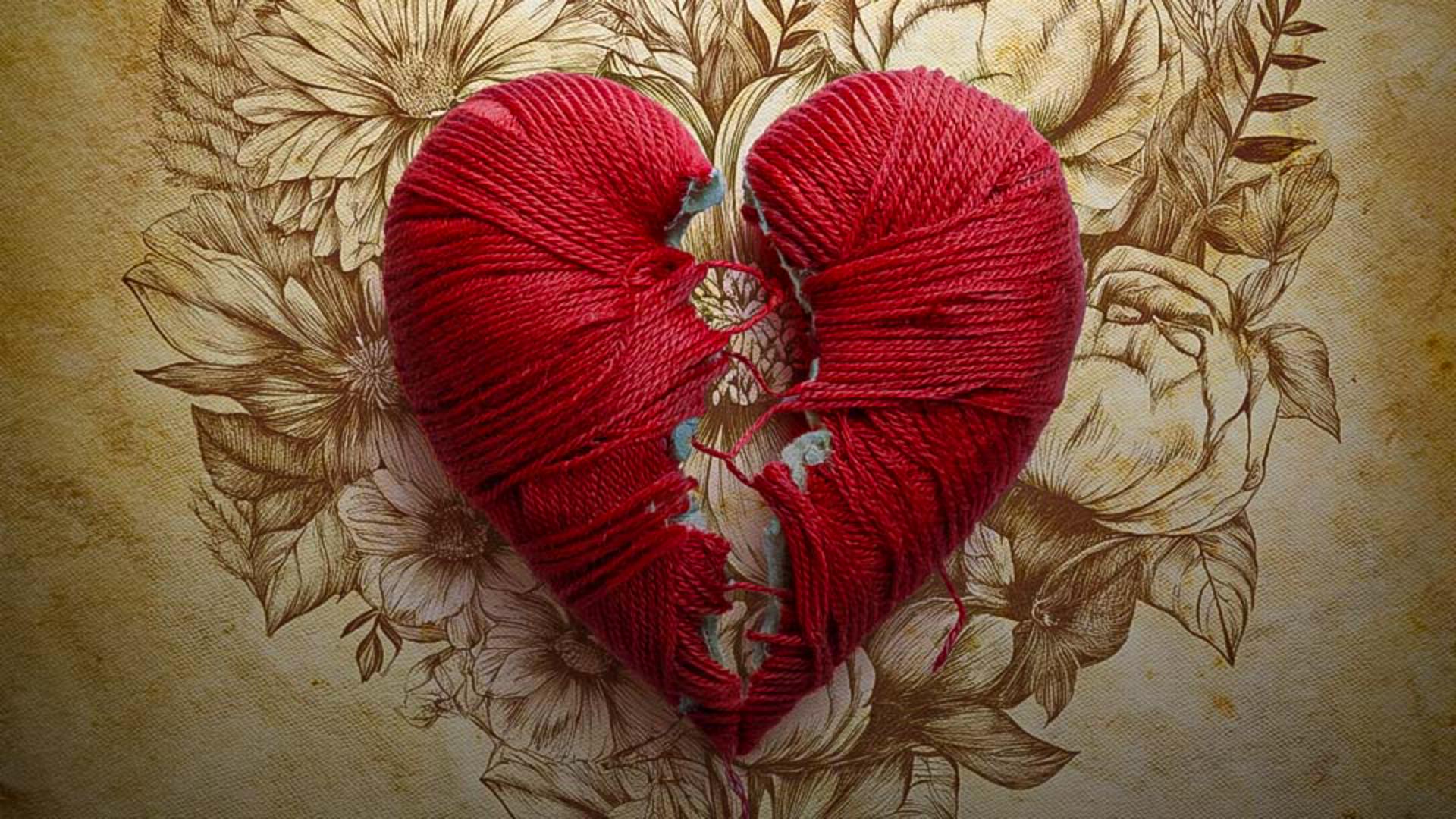
Clique no botão Gerar imagem e digite o comando “Coração partido feito de lã com detalhes complexos em fundo branco sólido”.
Clique no botão Foto.
Em Efeitos, acesse Materiais, role para baixo e selecione Lã.
Assim, as imagens geradas parecerão feitas de lã.
Clique em Gerar.
Use os ícones de seta na barra de ferramentas para alternar entre os resultados.
Ficaram fantásticos, mas vou escolher este.
Essa é a melhor parte do recurso Gerar imagem no Photoshop.
Ele gera uma imagem sobre toda a tela sem influência do conteúdo abaixo.
Agora, na barra de ferramentas, acesse o ícone de três pontos e selecione Remover fundo.
Esse comando duplica e oculta a camada generativa original.
A camada duplicada será baseada em pixels, com uma máscara de camada inserida para ocultar o fundo.
Geramos um fundo branco para facilitar o mascaramento.
Agora vou mostrar uma técnica fácil para manter as sombras originais da camada de coração.
Primeiro, duplique a camada pressionando Control+J no Windows ou Command+J no Mac.
Na camada abaixo, clique com o botão direito na máscara de camada, exclua-a e mude o modo de mesclagem para Multiplicar.
As áreas brancas ficam invisíveis, deixando somente as sombras.
Para controlar a intensidade das sombras, acesse Imagem, Ajustes e selecione Níveis...
Use o controle deslizante para escurecer as áreas escuras e destacar as sombras.
Com o controle deslizante à direita, é possível clarear áreas claras, ocultando melhor o fundo.
Tudo graças à aplicação do modo de mesclagem Multiplicar.
Pressione OK quando terminar.
Para manter a ordem, vou clicar na camada de coração do topo, rolar para baixo e clicar na camada generativa oculta com a tecla Shift pressionada para selecionar todas as camadas.
Depois, vou pressionar Control+G no Windows ou Command+G no Mac para agrupar as camadas selecionadas.
Pressione Control+T no Windows ou Command+T no Mac para transformar.
Arraste as alças de transformação dos cantos para dentro e pressione Alt no Windows ou Option no Mac para redimensionar a partir do centro.
Pressione Enter no Windows ou Return no Mac para confirmar as alterações.
Depois, clique na camada Papel amassado para gerar outro elemento de design.
Clique no botão Gerar imagem.
Digite o comando “Formato de coração com flores dentro”.
Defina o Tipo de conteúdo como Arte para gerar uma ilustração.
Você pode aplicar uma imagem de Referência de estilo para gerar um resultado semelhante ao estilo da imagem escolhida.
Carregue suas próprias imagens ou escolha uma imagem de exemplo.
Neste caso, vamos rolar para baixo e clicar neste esboço de um tigre com flores.
Clique em Gerar, e o Photoshop oferece três ilustrações incríveis.
Vou desativar a camada Coração para ver melhor os resultados.
Alterne entre as variações ao clicar nelas no painel Propriedades.
Gostei mais desta.
Para aplicar a ilustração ao fundo, mude o modo de mesclagem para Multiplicar.
Todas as áreas brancas ficam invisíveis, exibindo somente as áreas escuras.
Agora vou mostrar uma técnica para colorir o esboço.
Acesse Imagem, Ajustes e selecione Matiz/Saturação...
Depois, marque a opção Colorir.
O objetivo é deixar o esboço no mesmo tom de laranja amarelado que a imagem de fundo de papel amassado.
Arraste o controle deslizante Matiz até as áreas vermelhas, aumente um pouco a Saturação e intensifique o brilho com o controle Luminosidade.
Pressione OK quando terminar, e ative o grupo do coração para exibir o design completo.
Depois, clique duas vezes no texto.
Na barra de tarefas, altere a fonte para Adobe Handwriting.
Clique e arraste sobre a caixa de tamanho da fonte para aumentar o tamanho.
Agora que vimos como combinar o recurso Gerar imagem do Photoshop com ferramentas tradicionais, aplique essas técnicas aos seus projetos.
Sou Jesús Ramirez e obrigado.





