[Colin Smith]: Vou mostrar como fazer ajustes criativos em fotos pintando as áreas que você deseja alterar.
Olá, sou Colin Smith, do PhotoshopCAFE.
Neste tutorial, veremos como editar partes específicas de fotos de maneira bastante intuitiva.
A ferramenta é fácil de usar e permite que até iniciantes no Photoshop escolham vários ajustes e apliquem na imagem com pinceladas.
Você pode alterar as configurações mesmo depois de aplicar as pinceladas criativas.
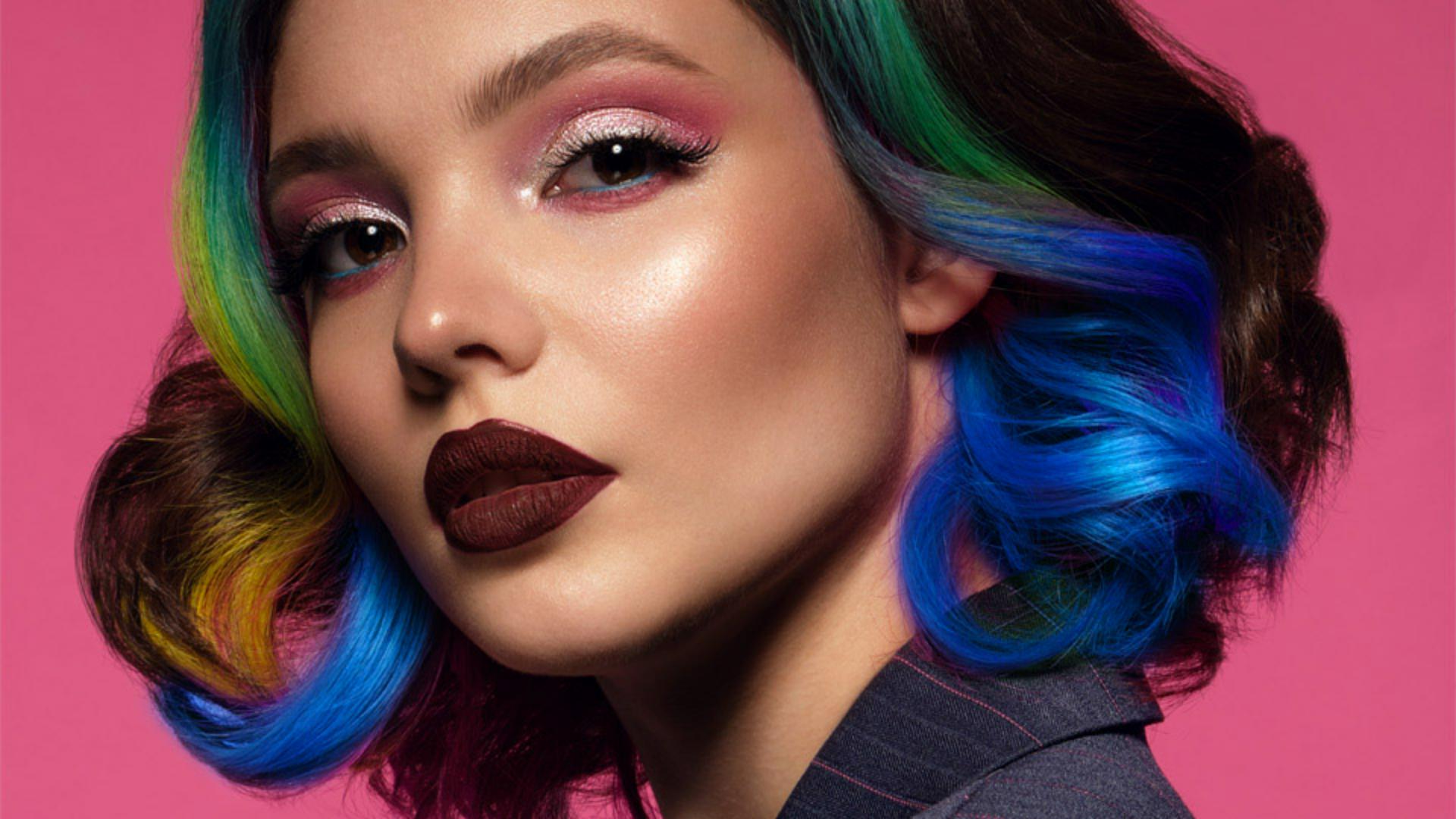
Para começar, vou mudar o tom do cabelo de rosa para azul.
Acesse a Barra de ferramentas e selecione Pincel de ajuste.
Acesse a Barra de tarefas contextual.
Se não for exibida, acesse o menu Janela, Barra de tarefas contextual e escolha Matiz/Saturação para mudar a cor.
Também podemos ajustar o tamanho e a dureza do pincel.
Para uma transição mais suave, reduza a Dureza ao mínimo e ajuste o Tamanho do pincel.
Para ver o tamanho do pincel enquanto ajusta, use as teclas de colchetes: direito para aumentar e esquerdo para diminuir.
Ative a Sobreposição para ver onde está pintando.
Pinte a parte rosa do cabelo.
Basta arrastar o pincel sobre essa área.
Veja que, ao fazer isso, uma camada de Matiz/Saturação é criada.
Podemos alterar a cor no painel Propriedades, ajustando o controle de Matiz.
Queremos um tom azulado.
Acho que -124 funciona, fica bem agradável.
Solte, e a sobreposição volta a aparecer.
Podemos ocultar a sobreposição e continuar pintando.
Vamos alterar o lado direito.
O ajuste é aplicado diretamente conforme pintamos.
Parece que passei um pouco do limite.
Para corrigir, acesse a Barra de ferramentas, mude para a Ferramenta -, e podemos limpar essa área.
Isso remove o ajuste da região em questão.
Aplique um segundo ajuste para iluminar a jaqueta.
Acesse Adicionar novo ajuste.
Na Barra de tarefas, selecione essa opção e a opção Brilho/Contraste como o ajuste que desejamos criar.
Uma segunda camada de ajuste é criada quando selecionamos.
Retornamos para a ferramenta +.
Selecione apenas a jaqueta e use as Ferramentas de seleção automática.
Selecione Aplicar ao objeto.
Passe o cursor para ver o objeto inteiro destacado.
Selecione somente a jaqueta.
Clique e arraste uma seleção aproximada ao redor da jaqueta para indicar ao Photoshop o que é para selecionar.
Se observar a máscara, verá que ela fez uma seleção perfeita apenas da jaqueta.
No painel Brilho e Contraste, aumente o brilho e reduza o contraste.
Assim, conseguimos clarear a jaqueta também.
Com o Pincel de ajuste, é rápido e fácil fazer ajustes avançados na imagem.
É possível usar a seleção automática de objetos para aplicar os ajustes exatamente onde deseja.
É possível alterar a configuração depois e refinar traços usando os pincéis + e -.





