
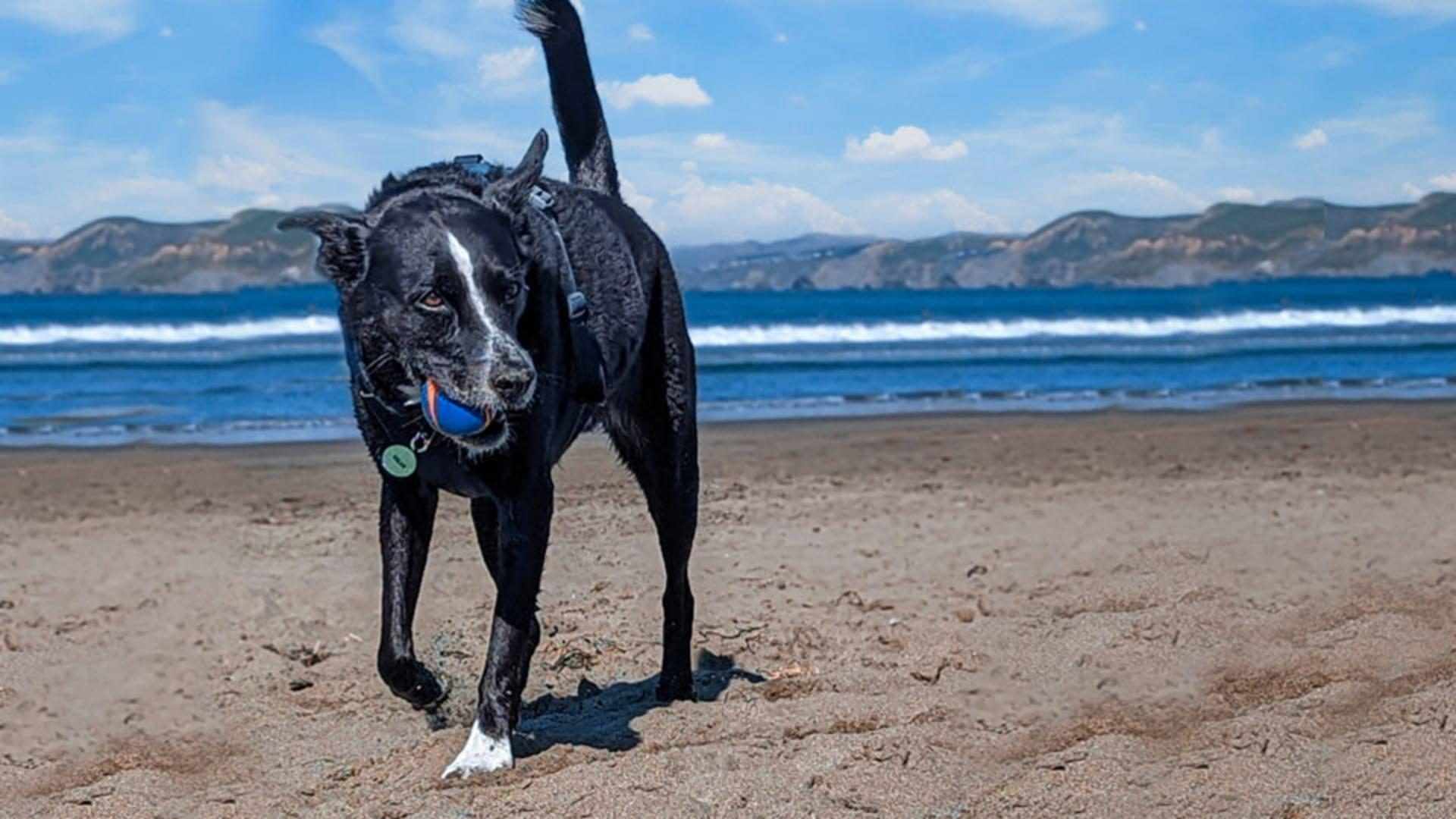
Esta é uma bela foto de um cachorro brincando na praia.
Infelizmente, as pessoas ao fundo e as algas em primeiro plano chamam muita atenção e estragam o que seria uma ótima foto.
Meu nome é Jesús Ramirez.
Nos próximos minutos, vou mostrar como remover conteúdo indesejado das fotos com poucos cliques.
Nesta imagem, usaremos a ferramenta Correção, que permite selecionar uma área e movê-la para outra, mesclando-a automaticamente ao novo conteúdo ao redor.
Nesta imagem, há várias áreas livres de empecilhos parecidas com as áreas com detalhes indesejados.
Será fácil copiar o conteúdo de um local e colá-lo em outro, enquanto o Photoshop as mescla automaticamente.
Podemos usar o o Preenchimento sensível ao conteúdo, mas daria mais trabalho, o que não é necessário.
Selecione a ferramenta Correção na barra de ferramentas.
Ela fica abaixo do Pincel de recuperação para manchas.
Antes de fazer qualquer ajuste, clique no ícone Nova camada no painel Camadas para criar uma camada.
Esta camada conterá todas as mudanças, deixando a foto original intacta.
Este fluxo de trabalho não destrutivo permite editar e experimentar sem confirmar os ajustes.
Assim você pode voltar à imagem original se não gostar das mudanças feitas.
Em seguida, na barra de opções, selecione Sensível ao conteúdo no menu suspenso Correção.
Esta opção exibe a caixa de seleção Obter amostra de todas as camadas.
Se não marcá-la, não será possível inserir conteúdo na nova camada transparente.
A opção Sensível ao conteúdo permite à ferramenta Correção analisar as áreas ao redor ao inserir conteúdo para criar uma mesclagem mais natural e sem emendas.
Primeiro, selecione os objetos que deseja remover.
Prefiro dividir meu trabalho em partes para ter melhores resultados.
Por exemplo, é possível dividir o trabalho em duas partes no caso do grupo de pessoas ao fundo.
Primeiro, selecione o homem e o cachorro à direita.
A ferramenta Correção permite fazer seleções livres ao arrastar sobre a imagem.
Faça uma seleção geral, tentando manter o máximo do fundo original que conseguir.
Quanto maior for a área selecionada, melhores serão os resultados.
Agora arraste a seleção para outra área para criar uma amostra do conteúdo.
Observe a visualização enquanto arrasta sobre a imagem.
Encontre uma área cujo fundo seja o mais próximo e tente alinhar padrões ou linhas repetidos.
Ao soltar o botão do mouse, o Photoshop mesclará as áreas e removerá o homem e o cachorro da foto.
Para cancelar a seleção, abra o menu Selecionar e escolha Cancelar seleção.
O atalho de teclado é muito mais rápido.
Pressione Control+D no Windows ou Command+D no Mac.
Ficou fantástico.
Repita o processo com as duas pessoas restantes.
Faça uma seleção geral e arraste sobre o conteúdo que será amostrado.
O trabalho do Photoshop é incrível.
Agora que você sabe usar a ferramenta Correção, experimente remover outros elementos indesejados da imagem.
Esta é a minha versão final após remover outros elementos indesejados.




