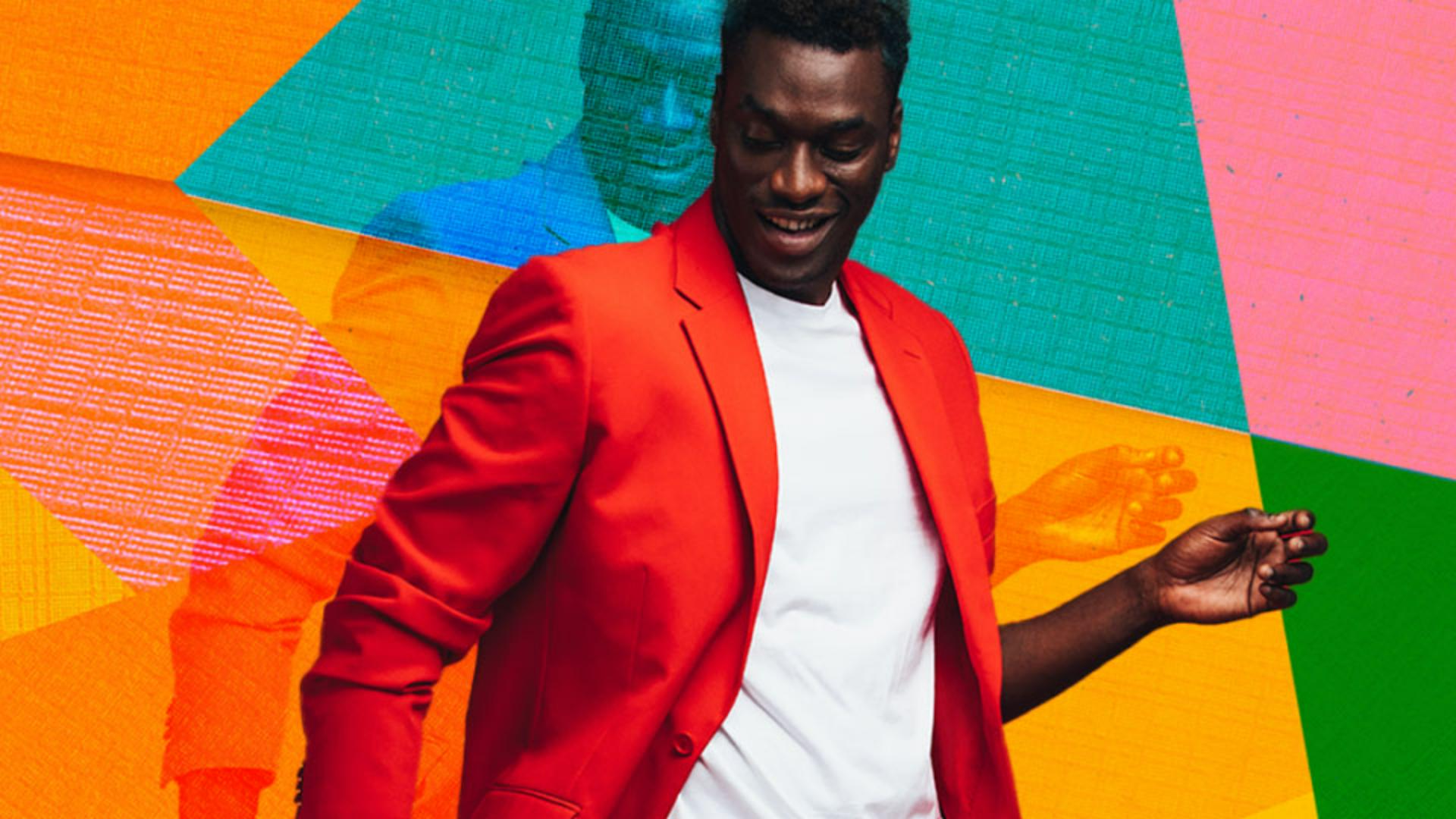
Com o Photoshop para iPhone, é fácil fazer composições de fotos com imagens, seleções, máscaras, camadas de ajuste e muito mais.
Sou Howard Pinsky.
Neste vídeo, faremos uma composição no Photoshop para iPhone.
Estou na tela inicial e primeiro vou criar uma tela.
Especificamente, um Story do Instagram, que tem 1080 x 1920.
Para isso, vou tocar em Nova tela em branco e, em Redes sociais, vou selecionar o Story do Instagram.
Assim a imagem terá o tamanho ideal para a publicação desde o começo.
Com a tela pronta, vamos adicionar um fundo.
Toco em Adicionar, adiciono uma Camada de imagem, acesso o Adobe Stock e pesquiso algo legal.
Tudo aqui pode ser usado gratuitamente.
Agora que escolhi e adicionei um ativo, vou tocar nele para entrar no modo Transformar.
Gosto de dimensionar a imagem pelo centro para mantê-la no lugar.
Então vou tocar neste botão, e arrastar as bordas para fora para expandir a imagem e tocar na marca para confirmar a alteração.
Ótimo.
Com o plano de fundo no lugar, vamos adicionar o assunto.
Vou fechar a visualização das propriedades da camada, tocar em Adicionar e inserir uma Camada de imagem.
Quero usar uma imagem do álbum da câmera.
Toco em Adicionar de Fotos e escolho uma.
Aqui vamos isolar o dançarino do plano de fundo.
Tocarei em Selecionar área.
Após o Photoshop detectar os objetos na imagem, tocarei no assunto para selecioná-lo.
Após tocar na marca, vou aplicar uma máscara de camada, que oculta tudo que está fora da seleção inicial.
Vou tocar em Aplicar máscara.
Como fiz antes, posso transformar e mover essa camada para onde quiser.
Vou tocar no assunto e depois em Transformar.
Posso arrastar uma alça para dimensionar proporcionalmente.
Posso arrastar a camada pela tela para colocar o assunto no lugar.
Agora vamos nos divertir e usar a criatividade.
Quero duplicar essa camada que criamos.
Para isso, posso pressionar a tela, selecionar Duplicar, tocar na camada duplicada e movê-la para cima.
Agora quero mesclá-la com o conteúdo das camadas abaixo.
Para isso, vou tocar em Mesclagem e opacidade.
Aqui posso usar o controle Opacidade para ajustar a transparência desta camada e testar os diversos Modos de mesclagem para ver como eles interagem com as camadas abaixo.
Cada modo é uma fórmula que mescla as cores da camada atual com as da camada de baixo.
A sobreposição ficou legal.
Após terminar, tocarei na marca para confirmar e na seta para baixo para fechar a camada Propriedades.
Para mover as camadas para cima ou para baixo para mudar a ordem dos itens na imagem, toque na pilha no canto direito e pressione a miniatura de uma camada para movê-la.
Isso permite mover a camada duplicada mesclada para baixo do dançarino original.
Estou gostando, mas quero mudar a cor da roupa do dançarino duplicado.
Vamos tocar no botão Adicionar e incluir uma Camada de ajuste, que permite alterar o visual das camadas de baixo sem fazer mudanças permanentes diretamente na imagem.
Com Matiz e saturação, podemos mudar as cores.
Vou arrastar o controle Matiz até a roupa ficar azul.
Vou tocar na marca para confirmar essas mudanças.
As mudanças de cor estão afetando apenas a cópia mesclada do dançarino, pois, por padrão, uma camada de ajuste é anexada à camada abaixo dela, que neste caso é a camada com a cópia do dançarino.
Ao tocar no botão Propriedades da camada, veja o que acontece ao tocar em Corte para desanexar a camada de ajuste.
A mudança afeta todas as camadas abaixo da camada de ajuste, incluindo o fundo e a cópia do dançarino.
Vou tocar no ícone para reanexar esse ajuste à camada do dançarino.
Lindo.
Vou fechar as Propriedades da camada e adicionar mais um objeto.
Vou tocar em Adicionar e incluir a Camada de imagem, acessar o Adobe Stock e pesquisar notas musicais na biblioteca.
Você deve ter notado que vários ativos prontos têm áreas transparentes.
Os padrões quadriculados indicam transparência.
Ao adicionar, as notas aparecem entre as camadas do dançarino porque a camada duplicada ainda está selecionada.
Ficou legal, mas acho que seria legal adicionar mesclagem.
Vou testar de novo os Modos de mesclagem e pressionar essa camada na pilha para ficar acima do dançarino.
Vou arrastar a camada para movê-la para baixo, criando um resultado muito divertido.
Agora você pode adicionar imagens, máscaras, modos de mesclagem, ajustes e muito mais para criar a composição perfeita.
Até a próxima.





