É muito importante salvar o trabalho no Photoshop, e, ao conhecer cada maneira de salvar documentos você protege as imagens originais e facilita o compartilhamento.
Sou Rob de Winter, instrutor certificado da Adobe, autor e designer e moro na Holanda.
Neste vídeo, vou mostrar as técnicas essenciais de salvamento do Photoshop.
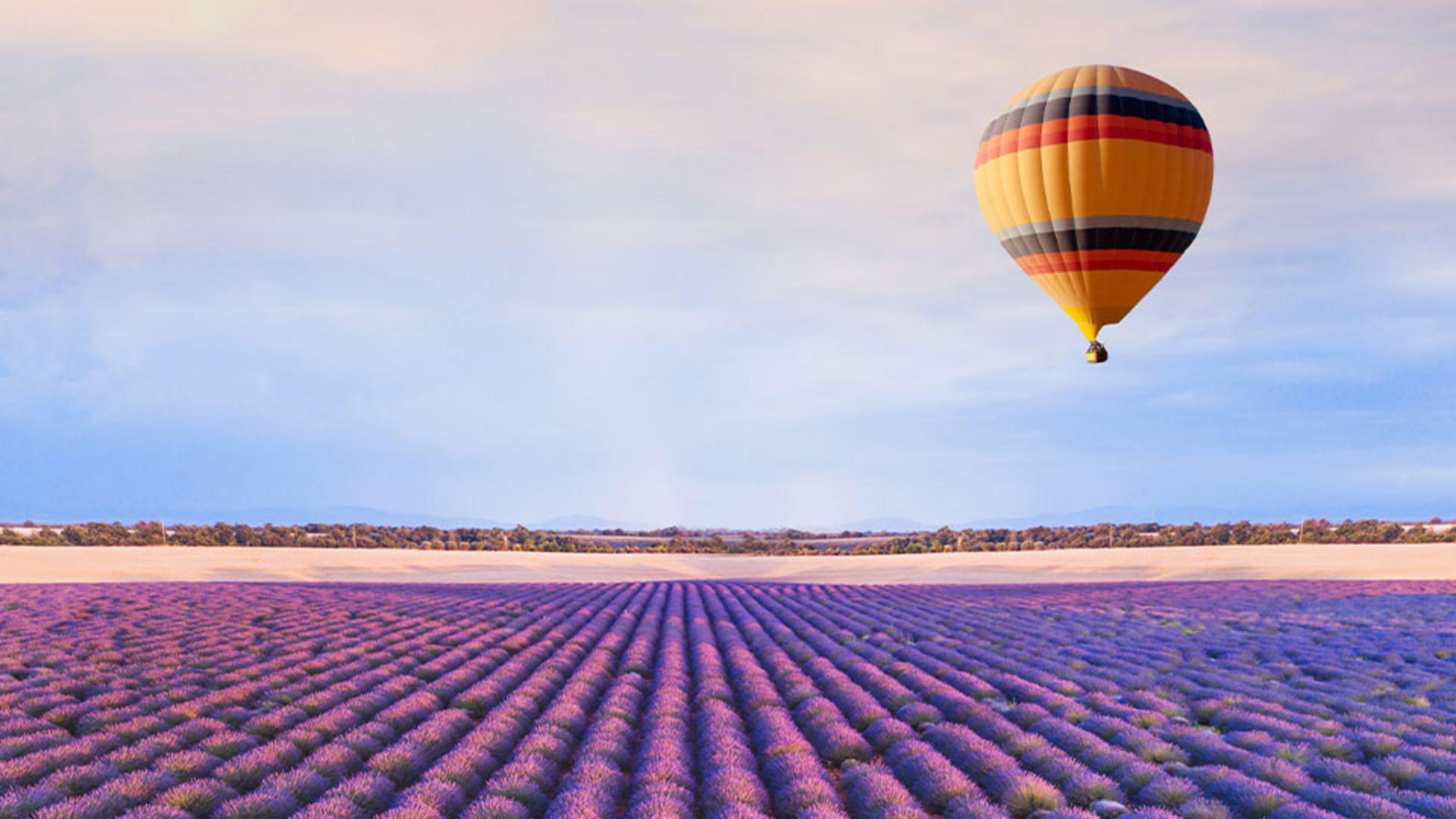
Para começar, vamos modificar este arquivo do Photoshop.
Moveremos o balão para outro lugar da imagem.
Selecione a ferramenta Mão na barra de ferramentas, clique sobre a foto do balão e arraste-a para outro ponto.
Agora que modificamos a imagem, vamos conferir o que acontece se usarmos o comando Salvar para salvar a imagem alterada.
Vá até Arquivo, Salvar.
Como visto, o Photoshop salva sobre a imagem original, substituindo a versão anterior.
Isso nem sempre é o ideal, vamos conferir uma maneira de salvar sem sobrescrever o original.
Faremos outra mudança.
Com a ferramenta Mão selecionada, clique no balão e mova-o para outro lugar da imagem.
Em vez de selecionar Salvar, vamos usar Arquivo, Salvar como.
A caixa de diálogo é aberta, sendo possível impedir que o original seja sobrescrito dando outro nome ao arquivo ou escolhendo outro local.
No Windows, a janela pode ser um pouco diferente, mas as opções são praticamente iguais.
Para não salvar sobre a versão anterior, vou clicar no campo Salvar como ou Nome do Arquivo no Windows.
Digite -v2 entre o nome existente e a extensão do arquivo.
Antes de clicar em Salvar, vamos conferir outra opção importante na caixa de diálogo: o menu Formato.
É uma boa ideia salvar os arquivos no formato nativo do Photoshop com a extensão PSD.
Isso preserva todas as camadas, efeitos e recursos editáveis.
A maior vantagem de salvar em PSD é que podemos voltar e editar com todas as camadas intactas.
No entanto, um arquivo PSD não pode ser visto online.
Além disso, se você quiser compartilhar um arquivo PSD com outra pessoa que não tem o Photoshop, ela pode não conseguir abri-lo.
Para resolver isso, há outros formatos de arquivo disponíveis, incluindo JPEG e PNG, que veremos na próxima etapa.
Primeiro, clique em Salvar.
Ao fazer isso, tenho duas versões do arquivo: a original e a versão v2 atualizada.
Na caixa de diálogo Opções de formato do Photoshop, clique em OK.
Se quiser compartilhar projetos ou publicá-los online, salve outra cópia no formato JPEG ou PNG.
Arquivos JPEG e PNG não preservam as camadas.
Para salvar em JPEG, vá até Arquivo, Salvar uma cópia.
Selecione JPEG no menu suspenso Formato e escolha um novo nome, como Project-web.jpg.
Salvar uma cópia em JPEG não afeta o PSD original, sendo possível voltar e editá-lo.
Clique em Salvar.
Na caixa de diálogo Opções de JPEG, mantenha as configurações padrão e clique em OK para salvar.
Para finalizar, uma dica.
Salve com frequência para não perder o progresso, especialmente se o projeto for complexo ou grande.
Agora que você sabe como salvar e compartilhar imagens, será mais fácil manter o projeto seguro quando trabalhar no Photoshop.
Meu nome é Rob de Winter e obrigado por assistir.





