
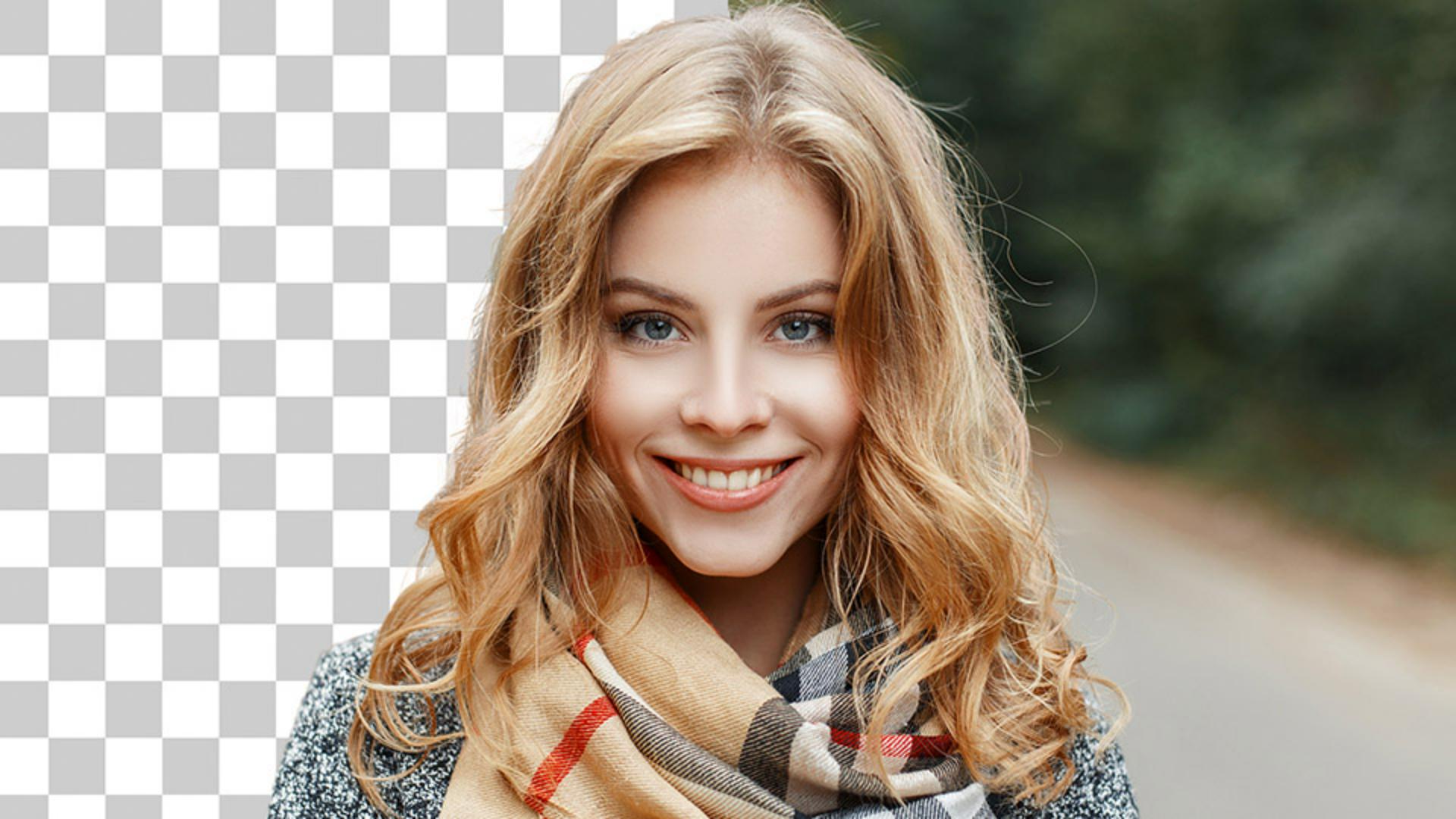
Neste vídeo, você aprenderá a recortar cabelo no Photoshop.
Para acompanhar, baixe os arquivos de amostra da página da Adobe para este tutorial.
O arquivo principal em que trabalharemos tem duas camadas: Um retrato e um plano de fundo azul.
Também temos outra imagem que usaremos para criar um pincel personalizado para inserir cabelo.
Comece removendo o fundo da camada do retrato.
Você pode fazer isso em um clique.
Com a camada do retrato selecionada, acesse o painel Propriedades e clique em Remover plano de fundo em Ações rápidas O Photoshop usará aprendizagem de máquina para determinar o assunto principal. e criará uma máscara de camada para isolá-lo do plano de fundo.
Nesse caso, o Photoshop fez um bom trabalho, mas podemos ajustar a máscara para melhorar o resultado.
Clique na miniatura da máscara de camada e, no painel Propriedades, clique em Selecionar e mascarar.
Para ver melhor a margem da máscara, defina Exibir como Em Preto (A) e a Opacidade como 100%.
Depois, selecione a ferramenta Pincel.
Se precisar, redimensione o pincel usando as teclas de parênteses.
Elas ficam próximas da tecla P na maioria dos teclados em inglês.
Pinte as áreas que não devem ser mascaradas, como a parte inferior do cachecol.
Depois, ajuste a máscara com os controles de Ajustes globais.
Use o controle Suavizar para reduzir o aspecto recortado da máscara e aumente a Difusão para suavizar as extremidades.
Agora, ajustaremos o cabelo, mas não queremos que os ajustes desses controles afetem os fios de cabelo que revelaremos na próxima etapa.
Portanto, aplique esses ajustes à máscara.
Nas Configurações de saída, confira se você definiu o menu suspenso Saída para: como Máscara de camada e pressione OK.
Depois, volte para a área de trabalho da Máscara selecionada para ajustar o cabelo.
Na barra de ferramentas, selecione o Pincel para refinar borda e passe-o nas extremidades da máscara ao redor do cabelo para tentar mascarar o máximo de fios possíveis do cabelo original.
Você pode usar os parênteses para redimensionar o pincel.
Agora, use os ajustes globais para ajustar a extremidade da máscara.
Você pode aumentar o Contraste.
Em seguida, desloque a aresta da máscara para dentro arrastando esse controle deslizante para a esquerda.
Pressione OK ao terminar.
A máscara está bem melhor, mas não está perfeita.
É difícil selecionar todos os fios de cabelo em imagens em que há muitos objetos no fundo.
O truque para mascarar algo tão difícil é deixar para lá as áreas mais difíceis e simplesmente pintar cabelo digital onde necessário.
Vá para a segunda imagem fornecida para este tutorial.
Nós usaremos ela para criar um pincel de cabelo personalizado para pintar pequenos fios de cabelo.
Comece selecionando a ferramenta Cortar e arraste a alça direita central para dentro para isolar o lado esquerdo da cabeça.
Confirme as alterações pressionando a tecla Enter no Windows ou a tecla Return no Mac.
Depois, remova a saturação acessando Imagem, Ajustes, Remover saturação.
Agora você precisará deixar o fundo branco e o cabelo completamente preto.
Para fazer isso, acesse Imagem, Ajustes, Níveis.
Arraste o ponto central para a direita para escurecer o cabelo e arraste o ponto branco para a esquerda para deixar o fundo o mais branco possível.
Faça os ajustes necessários para não perder detalhes do cabelo e pressione OK.
Selecione a ferramenta Subexposição, defina o Intervalo como Realces e a Exposição como 50% e pinte o canto inferior esquerdo para deixar branco os pixels cinza-claros.
Depois, alterne para a ferramenta Superexposição, defina o Intervalo como Sombras e a Exposição como 50% e pinte o cabelo para deixar preto os pixels escuros.
Em seguida, selecione a ferramenta Pincel.
Para transformar essa imagem em um pincel, acesse Editar, Definir predefinição de pincel e nomeie o pincel.
Chamarei o meu de Cabelo e confirmarei as alterações.
Se a ferramenta Pincel estiver ativada, seu pincel personalizado carregará automaticamente.
Volte para o documento em que está trabalhando, selecione a camada de fundo e crie uma camada em branco.
Use as teclas de parênteses para deixar o pincel do tamanho do cabelo da imagem original.
Estou usando o parêntese esquerdo para diminuir meu pincel.
Ao usar a ferramenta Pincel, você pode pressionar Alt no Windows ou Option no MAC para ativar temporariamente a ferramenta Conta-gotas e selecionar a cor com que deseja pintar.
Vou passar o mouse sobre essa área loiro-clara e clicar para definir essa cor como minha cor de primeiro plano.
Depois, é só clicar uma vez para pintar os fios de cabelo.
Caso não tenha deixado o fundo totalmente branco ao criar o pincel, você verá partes dele ao pintar.
Para corrigir isso, modifique a imagem original até deixar o fundo branco e crie outro pincel.
Em seguida, use a ferramenta Mover para posicionar a camada.
Pressione Control + T no Windows ou Command + T no Mac para transformar e clique ao lado das alças dos cantos e arraste para girar a camada.
Você pode clicar com o botão direito e selecionar Distorcer para distorcer a camada e mesclá-la o melhor possível à foto original.
Ao terminar, clique na marca de verificação para confirmar.
Para poupar tempo, vou duplicar a camada pressionando Control + J ou Command + J no Mac e depois Control + T ou Command + T para transformar.
Clique com o botão direito e selecione Virar horizontalmente.
Vou mover a camada para o outro lado, girar e arrastar um pouco para baixo.
Depois, basta confirmar as alterações.
Parte do cabelo está desfocado pois a profundidade de campo é baixa, então precisamos ajustar para deixar o desfoque consistente.
Acesse Filtro, Desfoque, Desfoque Gaussiano.
Um desfoque de um pixel é suficiente.
Pressione OK.
Isso cria um efeito muito mais realista.
Você precisará repetir estas etapas várias vezes usando cores de cabelo diferentes para obter um melhor resultado.
Essa é a minha imagem final.
E essa é a foto inserida em planos de fundo diferentes.
Agora que você sabe como mascarar cabelo no Photoshop, experimente essa técnica de modificar cabelos em suas fotos.




