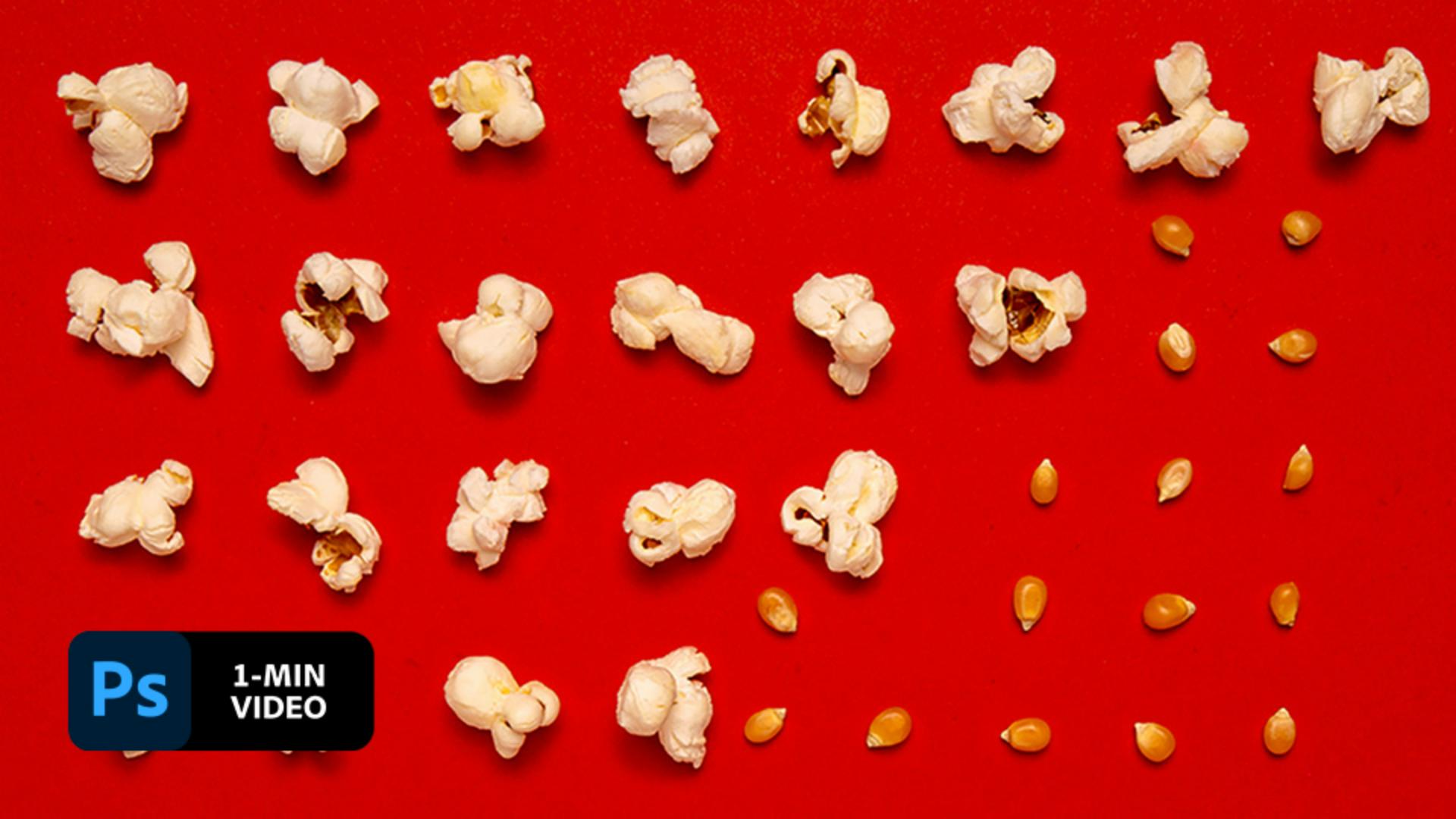

Experimente estes tutoriais no Photoshop
Edite fotos para criar novas imagens e gráficos.
As fotos não precisam ficar paradas. Com algumas etapas rápidas, você pode facilmente adicionar movimento a suas imagens. Neste breve tutorial, veja como Aaron Bernstein anima suas fotos usando máscaras e a linha de tempo no Adobe Photoshop.
Aaron Bernstein é um criador e ex-residente criativo da Adobe que mora na cidade de Nova York. Sob o pseudônimo digital de “Hungry Boy”, Aaron usa alimentos para refletir facetas da cultura contemporânea em projetos baseados em fotografia.
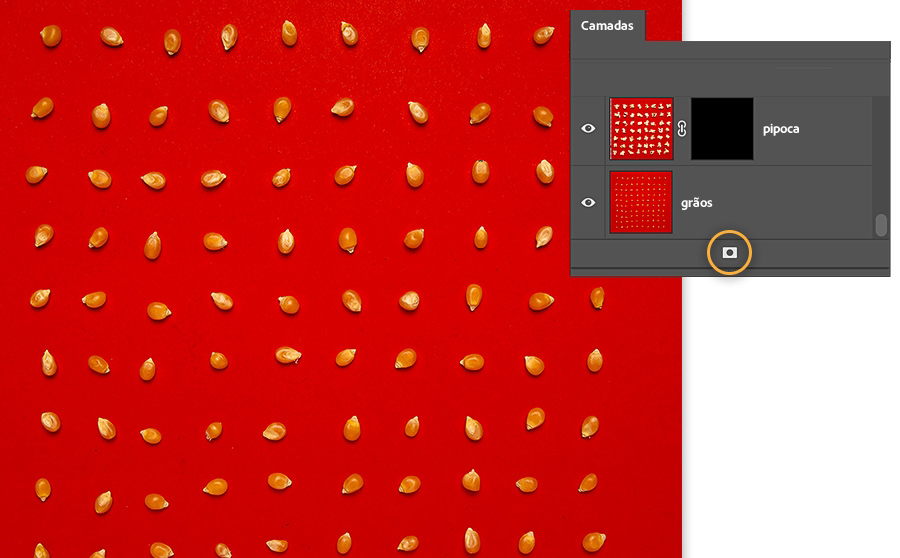
O arquivo de prática tem duas camadas: a camada de milhos e a camada de pipocas acima dela. Crie uma máscara de camada na camada de pipocas e inverta-a usando Control+I (Windows) ou Command+I (macOS).
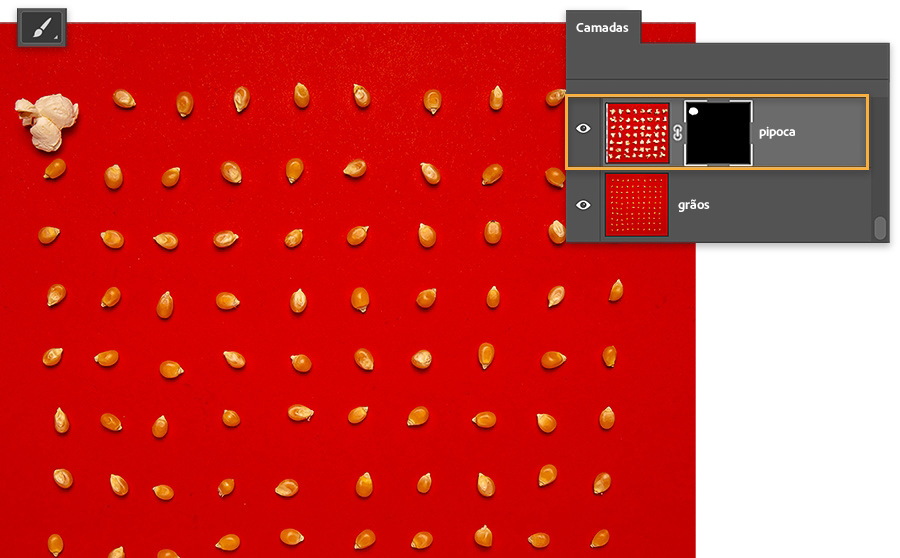
Bernstein selecionou a máscara de camada, escolheu a ferramenta Pincel e definiu a cor como branco. Depois, ele pintou sobre a máscara para revelar a primeira pipoca.
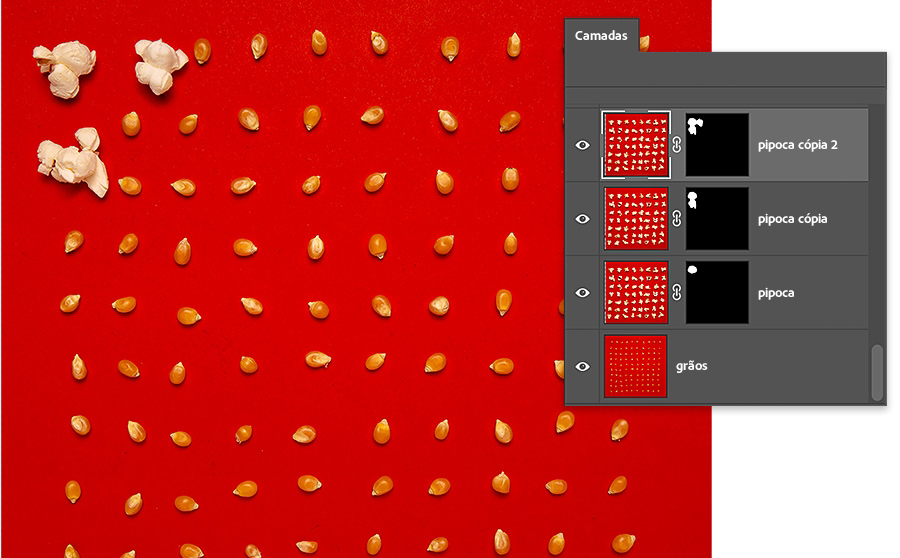
Foi nesta etapa que Bernstein gastou boa parte de seu tempo. Ele duplicou a camada onde o primeiro milho de pipoca foi revelado – Control+J (Windows), Command+J (macOS). Em seguida, pintou com um pincel branco para revelar mais pipocas. Ele repetiu esta etapa até ter várias camadas e todas as pipocas da camada abaixo ficarem visíveis.
Bernstein clicou em Criar animação de quadros na Linha do tempo (Janela > Linha do tempo).
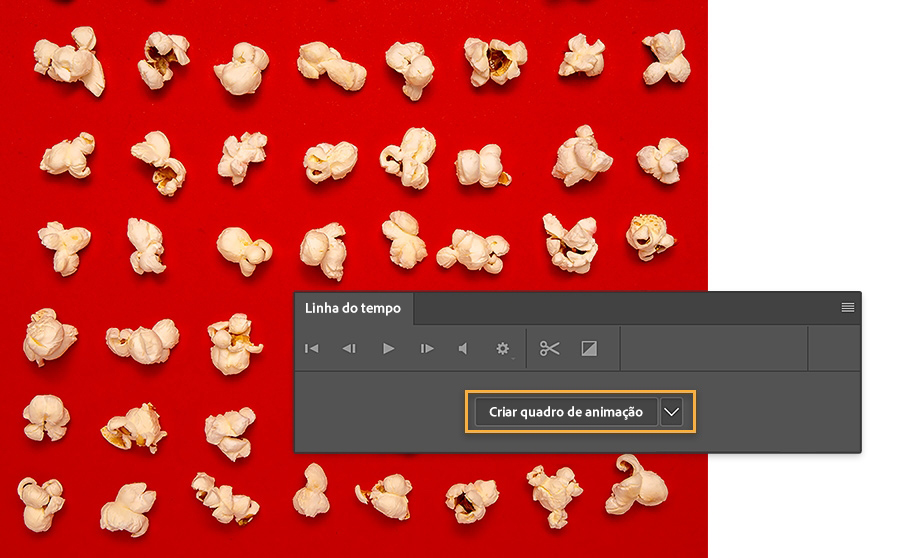
Para criar cada estado de animação, Bernstein escolheu Criar quadros a partir de camadas na Linha do tempo. Em seguida, ele desativou e ativou a visibilidade da camada de milhos para torná-la visível em todos os quadros da animação.

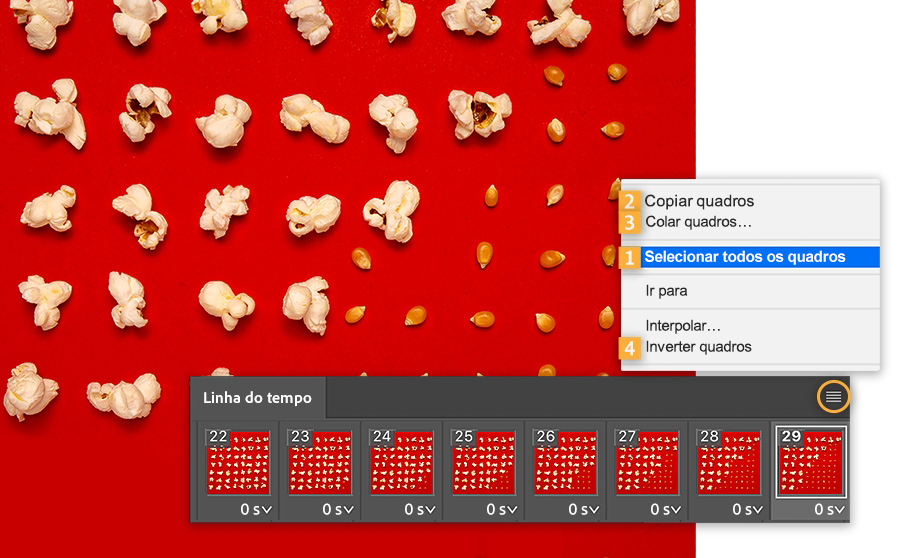
Bernstein trabalhou na Linha do tempo para criar a animação em loop. Primeiro, ele escolheu Selecionar todos os quadros, depois Copiar quadros e Colar quadros. Por fim, ele escolheu Inverter quadros para que as pipocas aparecessem estouradas e não estouradas. Ele clicou em Reproduzir na Linha do tempo para visualizar a animação. Bernstein usou o recurso Salvar para Web para salvar o GIF animado em loop.
Dê vida às suas imagens com animações curtas.

Observação: os arquivos de projeto incluídos neste tutorial são apenas para fins práticos.


All Consent Allowed


