Ao trabalhar no Photoshop, é bastante comum precisar desfazer ou refazer uma ou várias etapas no fluxo de trabalho de edição.
Como essa é uma ação frequente durante o processo criativo, é importante saber como realizá-la com o máximo de velocidade.
Sou Rob de Winter, instrutor certificado da Adobe, autor e designer e moro na Holanda.
Neste vídeo, vou mostrar como desfazer e refazer ações no Photoshop, incluindo atalhos de teclado.
Para demonstrar como desfazer ações, vamos remover alguns objetos da imagem.
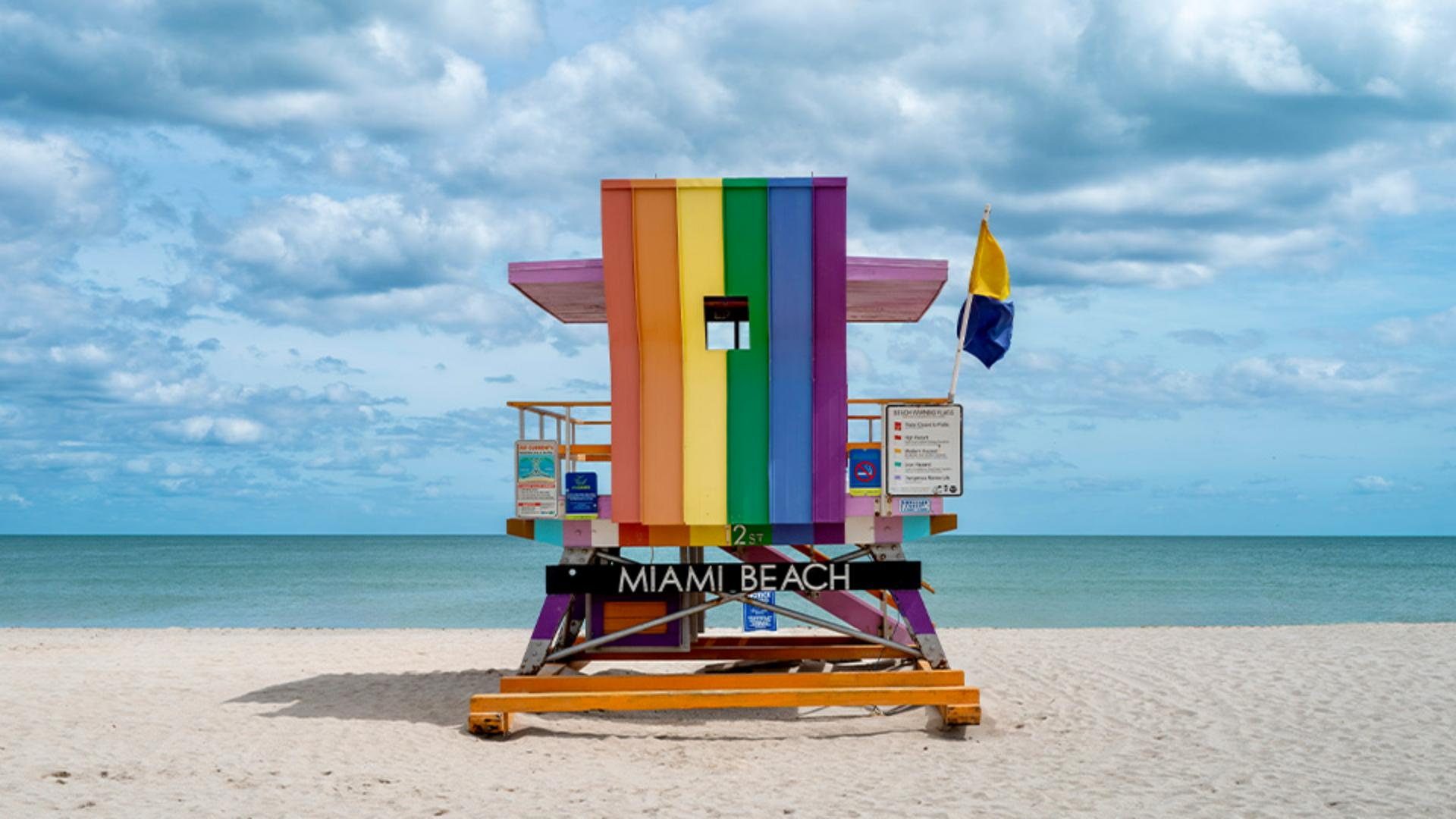
Esta é uma foto de um posto de guarda-vidas, e vou remover algumas pessoas e objetos do fundo com a ferramenta Remover.
Selecione a ferramenta Remover na barra de ferramentas e pinte sobre as áreas que deseja remover.
Digamos que você cometeu um erro e queira desfazer a última ação.
Basta ir até Editar, Desfazer.
Ou, se quiser ir mais rápido, use o atalho Command+Z no macOS ou Control+Z no Windows.
Assim, você desfaz rapidamente a última ação.
O Photoshop também permite desfazer várias ações.
Por exemplo, se você remover vários objetos da imagem em ações consecutivas, pressione Command+Z ou Control+Z várias vezes para desfazer as ações uma por uma.
Caso acabe desfazendo mais do que deveria, é possível refazer as ações em Editar, Refazer.
Ou use o atalho Command+Shift+Z no macOS ou Control+Shift+Z no Windows.
Caso queira desfazer várias ações, é possível voltar até o último estado salvo da imagem em Arquivo, Reverter.
Agora que você sabe como usar os comandos Desfazer e Refazer, será mais fácil experimentar e se concentrar no processo criativo.
Meu nome é Rob de Winter e obrigado por assistir.





