RECURSOS DO PHOTOSHOP
Como mesclar cores usando as ferramentas de mesclagem no Adobe Photoshop.
Com a ferramenta Borrar, o Pincel de mistura e os modos de mesclagem, você pode combinar cores em qualquer projeto no Photoshop.
Baixe o aplicativo grátis | Baixe o aplicativo do Photoshop grátis Veja os planos e preços | Veja os planos e preços do Photoshop
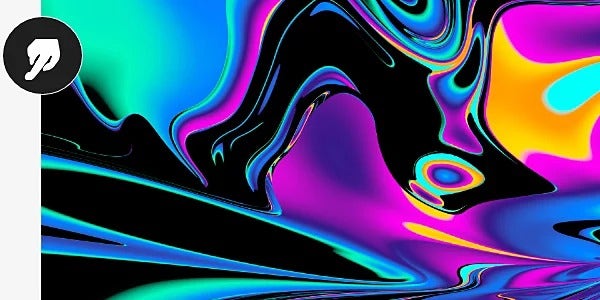
Mescle cores em áreas específicas ou em toda a tela.
O Photoshop tem muitas ferramentas e pincéis, então você sempre consegue o visual exato que deseja. Siga estas para mesclar cores em áreas específicas das suas imagens.
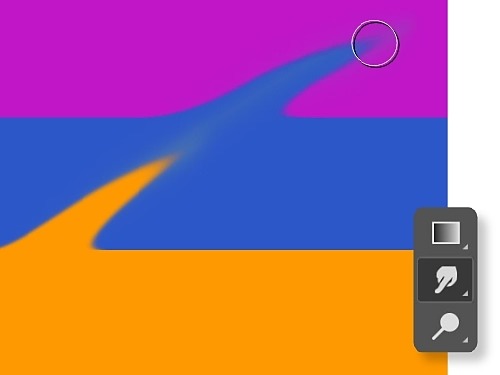
Pinte com os dedos usando a ferramenta Borrar.
Mescle o primeiro plano e o plano de fundo ou simplesmente misture duas cores diferentes com a ferramenta Borrar. É como espalhar uma cor de tinta sobre outra com os dedos.
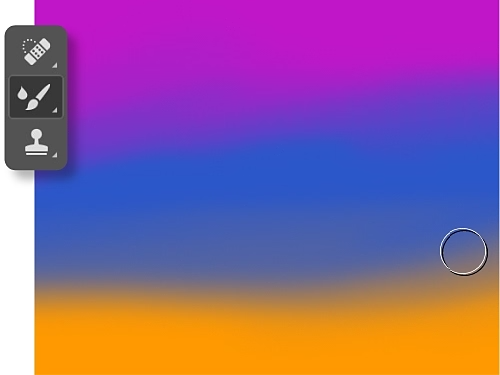
Combine pixels com o Pincel de mistura.
Com a ferramenta Pincel de mistura, você pode combinar cores como faria em uma tela real. Também é possível misturar cores em um pincel e variar a umidade da tinta em uma pincelada.
Como mesclar cores com a ferramenta Borrar.
Siga estas etapas para conseguir efeitos de borrões.
- Selecione a ferramenta Borrar.
Clique na ferramenta Borrar na barra de ferramentas. Se não encontrá-la, mantenha clicada a ferramenta Desfocar para exibir as ferramentas relacionadas e selecione a ferramenta Borrar. Você também pode clicar em Janela › Pincéis e procurá-la no painel Pincéis. - Escolha seu pincel.
Selecione uma ponta de pincel e uma opção de modo de mesclagem na barra de opções. - Extraia amostras de todas as camadas.
Clique em Obter amostra de todas as camadas na barra de opções para fazer borrões usando cores de todas as camadas visíveis. Para usar cores apenas da camada ativa, desmarque essa opção. - Use a cor do primeiro plano.
Clique em Pintura a dedo na barra de opções para pintar usando a cor do primeiro plano no início de cada traçado. Desmarque a opção Pintura a dedo para usar a cor sob o ponteiro no início de cada traçado. - Faça borrões.
Clique e arraste sobre a área onde deseja borrar os pixels.

Como mesclar cores com a ferramenta Pincel de mistura.
O Pincel de mistura tem um reservatório e um seletor para armazenar tinta. O reservatório guarda a cor pintada na tela, enquanto o seletor pega tinta apenas da tela. Seu conteúdo é continuamente misturado com as cores da tela. Siga estas etapas para começar.
- Selecione a ferramenta Pincel de mistura.
Se não a vir na barra de ferramentas, mantenha clicada a ferramenta Pincel padrão para revelar o Pincel de mistura. - Encha de tinta.
Para encher o reservatório de tinta, pressione Alt e clique (Windows) ou Option e clique (macOS) na tela. A ponta do pincel refletirá as variações de cor na área da amostra. Para usar uma ponta de pincel com cor uniforme, selecione Carregar somente cores sólidas no menu pop-up Carregamento de pincel atual na barra Opções. Outra opção é simplesmente selecionar uma cor do primeiro plano. - Escolha um pincel.
Selecione uma opção no painel Predefinições de pincel. - Defina as opções do Pincel.
Na barra Opções, selecione suas preferências. Escolha quanto você quer carregar o pincel com tinta. Controle a quantidade de tinta que o pincel pega da tela aumentando ou diminuindo a umidade da tinta. Você também pode escolher quanto da tinta deseja carregar no reservatório e quanto da tinta da tela quer misturar com a tinta do reservatório. - Pinte.
Arraste o Pincel na imagem para pintar ou desenhe uma linha reta clicando em um ponto inicial na imagem, mantendo pressionada a tecla Shift e clicando em um ponto final. Você também pode usar o Pincel como um aerógrafo mantendo pressionado o botão do mouse sem arrastar.

Como mesclar cores com modos de mesclagem.
Os modos de mesclagem do Photoshop são equações matemáticas que determinam como os pixels de uma camada superior (ou camada de mesclagem) se misturam com os pixels de uma camada de fundo (ou camada base). Por exemplo, se você colocar uma camada de mesclagem amarela sobre uma camada base vermelha e reduzir a opacidade da camada amarela para 50%, no modo de mesclagem Normal, a imagem ficará laranja.
Você pode usar modos de mesclagem para atingir o esquema de cores desejado ou fazer ajustes instantâneos de brilho e contraste. Aplique-os a uma camada inteira ou crie uma máscara de camada e use a ferramenta Pincel para aplicá-los de forma mais seletiva. Usar os modos de mesclagem é a melhor maneira de entender como eles funcionam.
- Crie uma nova camada.
Para criar uma nova camada de preenchimento, selecione Camada › Nova camada de preenchimento e escolha Cor sólida, Gradiente ou Padrão. Em seguida, nomeie a camada e escolha a cor, desenhe a linha em gradiente, selecione o padrão entre as opções de Árvore, Grama e Água ou use outra imagem. - Explore as opções do modo de mesclagem.
O modo de mesclagem padrão é Normal, mas você pode alterá-lo clicando na janela de modo de mesclagem próxima ao topo do painel Camadas. Expanda o menu e role para conferir as diferentes opções. - Ajuste a opacidade.
Se um modo de mesclagem estiver alterando pouco ou demais a imagem, mova o controle deslizante Opacidade para a esquerda para diminuir o efeito ou para a direita para aumentá-lo. A porcentagem de opacidade (o nível de transparência ou opacidade da camada) é indicada ao lado da janela do modo de mesclagem, no topo do painel Camadas.
Quais são os diferentes modos de mesclagem no Photoshop?
Os modos de mesclagem estão divididos em seis seções no menu suspenso próximo ao topo do painel Camadas. Explore cada um para avaliar o efeito na sua imagem.
- Explore a opacidade ou crie dissoluções suaves com estes modos de mesclagem: Normal e Dissolver
- Escureça a imagem: Escurecer, Multiplicar, Superexposição de cor e Superexposição linear
- Clareie a imagem: Clarear, Tela, Subexposição de cor, Subexposição linear (Adicionar)
- Brinque com o contraste: Sobrepor, Luz suave, Luz forte, Luz brilhante, Luz linear, Luz de pino, Mistura sólida
- Subtraia cor: Diferença, Exclusão, Subtrair, Dividir
- Adicione cor: Matiz, Saturação, Cor, Luminosidade
Experimente estes tutoriais passo a passo do Photoshop.
Conheça outras maneiras de mudar cores ou fazer transformações ainda maiores.
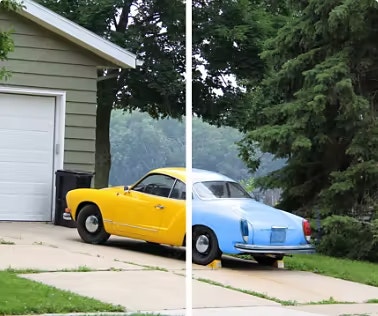
Mude as cores em uma foto.
Descubra várias maneiras de trocar cores, incluindo adicionar camadas de ajuste ou preenchimento ou pintar novos tons com a ferramenta Pincel.
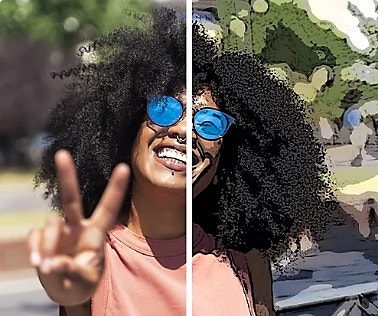
Transforme fotos em desenhos animados.
Transforme qualquer imagem em um desenho animado em poucos passos simples usando os efeitos de foto do Photoshop.
Aprenda a transformar uma foto em desenho | Aprenda a transformar uma foto em desenho
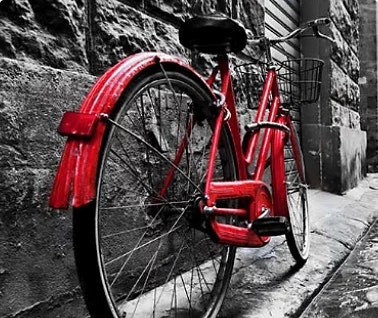
Aplique cor a fotos em preto e branco.
Descubra como adicionar cor em toda a foto ou apenas colorir um único elemento para destacá-lo.

Crie um efeito de desfoque.
Adicione dinamismo e movimento com as ferramentas de Desfoque no Photoshop.