{{ps-features}}
Cortar imagens no Adobe Photoshop.
Cortar imagens é uma etapa fundamental na edição de fotos. Mudar o tamanho da imagem é apenas o começo.
Baixe o aplicativo grátis | Baixe o aplicativo do Photoshop grátis Veja os planos e preços | Veja os planos e preços do Photoshop
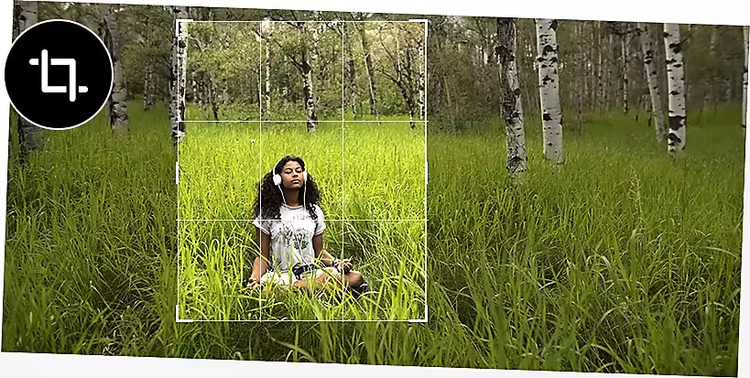
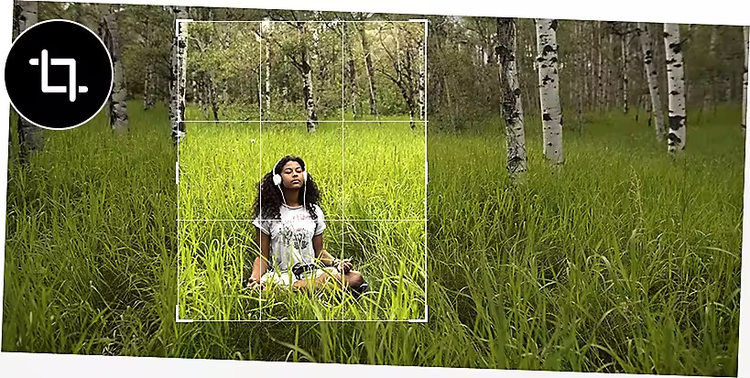
Corte o que não precisa e mantenha o essencial.
Como cortar uma imagem no Photoshop.
- Selecione a ferramenta Corte demarcado.
Escolha a ferramenta Corte demarcado na Barra de ferramentas do Photoshop. Você verá uma sobreposição dividindo a imagem em terços. - Encontre o enquadramento perfeito.
Enquadre sua foto arrastando as alças dos cantos ao redor da parte da imagem que deseja manter e girando-a para a esquerda ou direita. Use a grade de sobreposição para recortar a imagem em pontos verticais ou horizontais precisos. - Confirme o novo corte.
Finalize sua seleção pressionando Enter ou Return no teclado ou clicando na marca de seleção na barra de controle. A menos que tenha certeza de que não precisará fazer edições futuras, é uma boa ideia desmarcar a caixa Excluir pixels cortados.
Dicas e truques de corte no Photoshop.
Ao cortar imagens no Photoshop, você pode aplicar o nível de precisão que desejar. Experimente diferentes métodos de recorte testando as técnicas abaixo.
Faça cortes superespecíficos.
Se precisar cortar uma imagem em um tamanho específico, você poderá fazer isso no Photoshop. Escolha uma proporção preexistente (ou seja, a largura e altura de uma imagem) ou especifique suas próprias dimensões.
Alinhe seus cortes automaticamente.
Pode ser desafiador endireitar perfeitamente uma imagem com linhas precisas, como um horizonte ou um edifício alto. Nesses casos, use a ferramenta Endireitar para ajustar sutilmente a área cortada e corrigir ângulos tortos. Basta escolher a Ferramenta Corte demarcado e clicar no botão Endireitar na barra de controle para conseguir um recorte preciso.
Vá além do corte convencional.
Cortar é mais do que redimensionar uma foto. Também pode significar expandir o escopo da imagem ou alterar o ângulo ou a perspectiva.
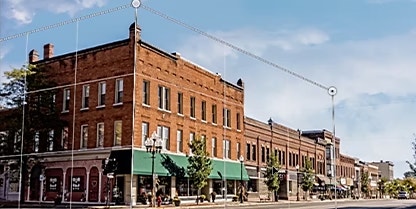
Mude o ponto de vista com o Corte da perspectiva.
Altere o ângulo de uma imagem enquanto a corta com a ferramenta Corte da perspectiva. Transforme uma imagem frontal em uma foto angular ou mostre um novo ponto de vista em uma foto.
Ajuste a perspectiva em fotos | Ajuste a perspectiva em fotos
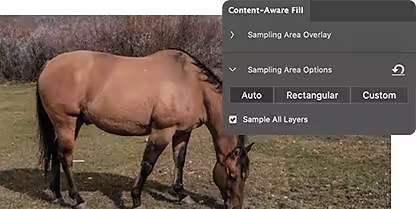
Expanda imagens com o Preenchimento sensível ao conteúdo.
A ferramenta Preenchimento sensível ao conteúdo pode ampliar uma imagem preenchendo uma área com pixels semelhantes. Adicione mais céu, mais grama, mais árvores e mais de praticamente qualquer coisa a uma foto.
Perguntas frequentes.
O que acontece ao cortar uma imagem no Photoshop?
Como corto uma imagem em um tamanho ou proporção específica no Photoshop?
Posso reposicionar ou redimensionar uma área de corte depois de criá-la no Photoshop?
Existe uma maneira não destrutiva de cortar imagens no Photoshop?
Como endireito uma imagem torta enquanto a corto no Photoshop?
Posso recortar várias imagens ou camadas de uma vez no Photoshop?
Como fazer um corte livre no Photoshop?
É possível cortar apenas partes de uma camada em vez da imagem inteira no Photoshop?