{{ps-features}}
Como cortar imagens usando máscaras de camada no Adobe Photoshop.
Descubra diferentes maneiras de cortar imagens usando máscaras de camada. Recorte partes de uma imagem para criar composições de fotos, trocar fundos ou fazer edições precisas.
Baixe o aplicativo grátis | Baixe o aplicativo do Photoshop grátis Veja os planos e preços | Veja os planos e preços do Photoshop

Entenda as camadas antes de começar a cortar.
As camadas do Photoshop são ferramentas versáteis, essenciais para quase qualquer projeto de design gráfico. Elas permitem combinar várias imagens, adicionar texto a um elemento gráfico, empilhar formas vetoriais em um só design e muito mais. As camadas também oferecem maneiras de editar e cortar de forma não destrutiva, para que você possa fazer edições reversíveis e manter a qualidade da imagem enquanto trabalha.
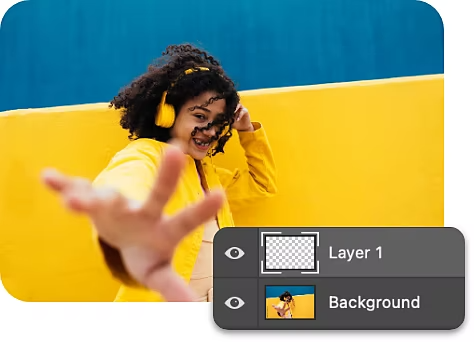
Conheça o painel Camadas.
Acesse o painel Camadas para ver uma lista completa das camadas, grupos de camadas e efeitos de camada no seu projeto do Photoshop. A partir daqui, você pode criar e ocultar camadas e trabalhar com máscaras de camada.
Edite de maneira não permanente com Objetos inteligentes.
Objetos inteligentes são tipos especiais de camadas que permitem transformar, girar e remodelar o conteúdo sem editar os pixels. Você pode editar e cortar várias camadas combinando-as em um único Objeto inteligente.
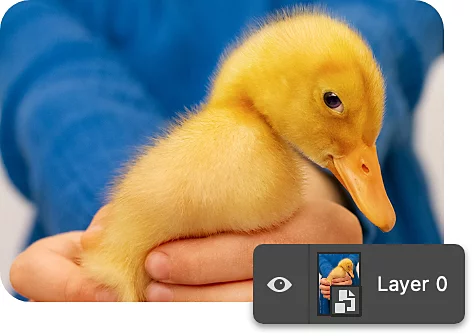
Um guia passo a passo para cortar com uma máscara de camada.
Uma maneira simples de cortar partes de uma camada é usar uma máscara de camada. Para começar, abra seu projeto com várias camadas no Photoshop.
- Selecione:
escolha a camada que deseja cortar na barra de ferramentas Camadas e clique com o botão direito no ícone de Máscara de camada. - Verifique:
a máscara de camada aparece como um retângulo branco vazio ao lado da miniatura da camada. Nas partes em que a máscara for branca, a imagem aparecerá. Nas partes em que for preta, a camada ficará oculta. - Pinte:
use as ferramentas Pincel, Forma ou Degradê para pintar de preto as áreas que deseja cortar na máscara de camada. - Inverta:
se for necessário, você poderá inverter sua seleção para cortar a área oposta. Por exemplo, se quiser trocar o fundo de um retrato, use a ferramenta Pincel para destacar o assunto com uma máscara de camada e, em seguida, inverta a máscara de camada selecionando-a e pressionando Command+I no Mac ou Control+I no PC. Assim apenas o fundo será afetado. - Reverta:
os objetos que você pintar com a máscara de camada não serão realmente excluídos. Você pode facilmente voltar à camada cortada mais tarde e desfazer ou ajustar as mudanças.
Mais maneiras de cortar no Adobe Photoshop.
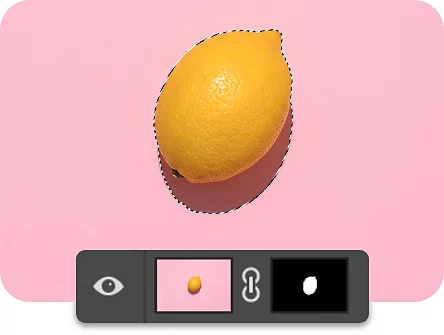
Faça cortes mais precisos com edições de camadas.
Use sua ferramenta de seleção favorita para selecionar um objeto e, em seguida, aplique uma máscara de camada para “recortar” o objeto de seu fundo. Experimente usar esse método para fazer novas composições ou colagens.
Crie um corte suavizado.
Ao usar uma máscara de camada para cortar, você não precisa usar linhas marcantes. Experimente diferentes ferramentas de pincel e diferentes opacidades de preto e branco para suavizar sutilmente as bordas do corte.
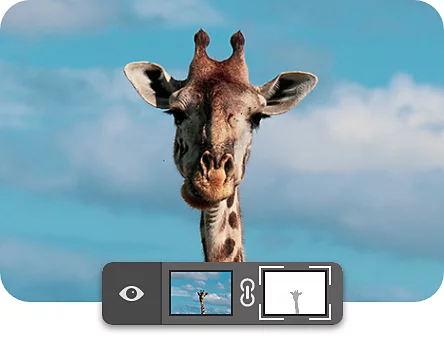
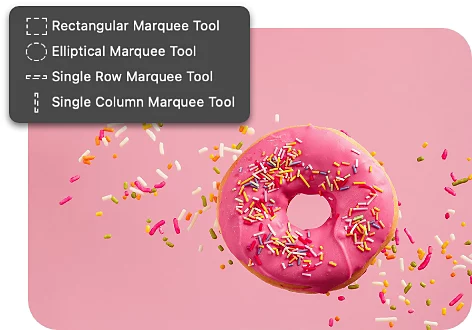
Corte uma área em uma forma geométrica.
Com as opções de ferramenta Letreiro elíptico (redondo) e Letreiro retangular, selecione apenas a forma que deseja manter e, em seguida, use a opção Adicionar máscara de camada para ocultar tudo que estiver fora da seleção do letreiro.
Corte usando formas mais complexas.
Para cortar áreas complexas de uma camada, use a ferramenta Caneta. Selecione a camada que deseja cortar, use a ferramenta Caneta para traçar uma seleção e crie uma máscara vetorial pressionando a tecla Ctrl no Windows ou a tecla Command no Mac e clicando no ícone de Máscara de camada.
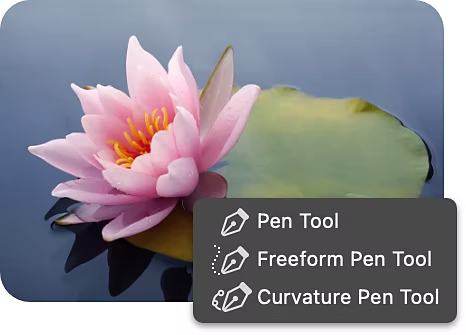
Use a criatividade ao fazer cortes.
Depois de dominar a arte de cortar camadas com diferentes ferramentas de seleção, você descobrirá novas maneiras de criar todos os tipos de composições. Dependendo do seu projeto, combinar várias abordagens de recorte de camadas pode render o melhor resultado.
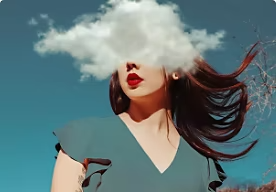
Explore a arte da montagem de fotos.
Conheça a história da colagem fotográfica, do surrealismo à composição digital moderna.
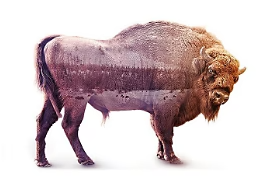
Crie uma imagem combinada incrível
Siga este tutorial para criar uma obra de arte impactante usando duas fotos distintas.
Perguntas frequentes.
É possível cortar várias camadas de uma vez no Photoshop?
Como corto uma camada no Photoshop no iPad?
Existe um atalho de teclado para cortar uma camada no Photoshop?
Como redimensiono uma camada após cortá-la no Photoshop?