RECURSOS DO PHOTOSHOP
Como desenhar uma linha no Photoshop.
Vá do ponto A ao ponto B com a ferramenta Linha. A partir daí, descubra o potencial de todas as formas que o Photoshop permite criar.
RECURSOS DO PHOTOSHOP
Vá do ponto A ao ponto B com a ferramenta Linha. A partir daí, descubra o potencial de todas as formas que o Photoshop permite criar.
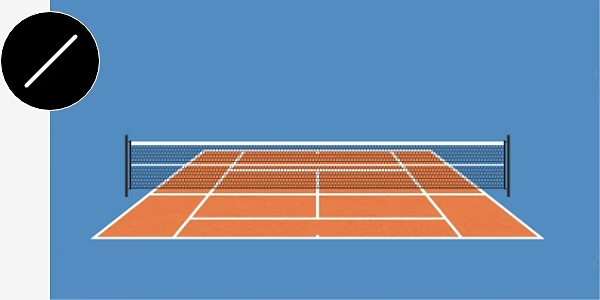
O Photoshop oferece dezenas de métodos para criar trabalhos com linhas impressionantes, seja para um layout de design ou uma ilustração detalhada.
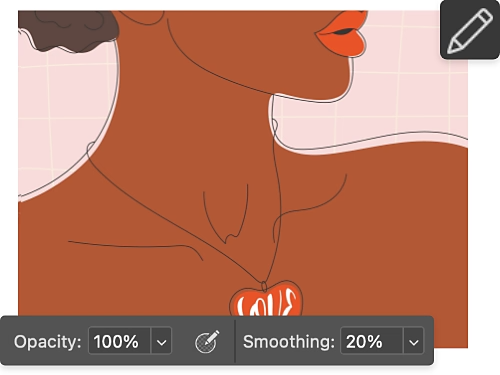
A ferramenta Lápis permite desenhar linhas sem bordas irregulares, borradas ou distorcidas. Crie traços nítidos com o poder dos pixels.
A ferramenta Pincel é uma das mais indispensáveis no Photoshop para criar linhas. Ajuste peso, dureza, tamanho ou cor conforme suas necessidades e pinte como se estivesse usando um pincel real.


Para trabalhar como se estivesse usando uma régua, use a ferramenta Linha. Crie linhas perfeitamente retas, independentemente do ângulo, que são fáceis de modificar e ajustar depois de criadas.
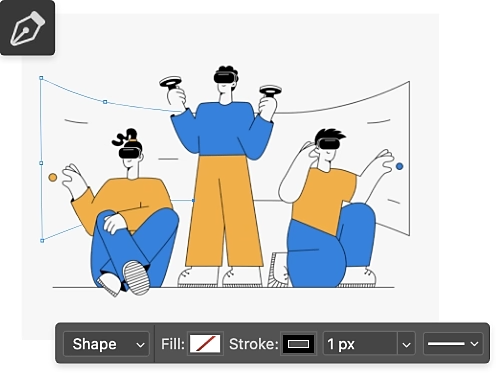
A ferramenta Caneta pode criar seleções, segmentos de linha e linhas curvas. Você terá controle preciso sobre onde deseja ir para desenhar desde ondas até raios.
As linhas podem parecer autoexplicativas, mas desenhá-las e controlá-las é uma habilidade fundamental para muitos projetos diferentes. Confira algumas maneiras não convencionais de usar linhas:
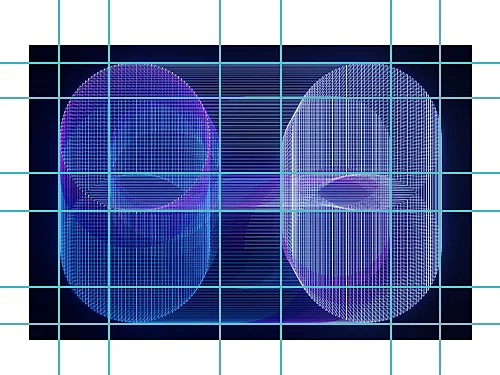
Criar linhas verticais e horizontais com a ferramenta Linha pode ser útil nas etapas de planejamento de um projeto ou se você estiver elaborando um plano para um projeto de construção, como um banco ou uma cadeira. Linhas perfeitas geram produtos finais perfeitos.
Seja ao trabalhar em um pôster, um logotipo personalizado ou outro elemento de design gráfico, linhas decorativas podem ser o toque certo para deixar o design mais criativo e coerente.

A ferramenta Linha cria um segmento de linha que você pode personalizar. Veja como fazer isso:
Saiba como fazer linhas e outras formas com estes tutoriais úteis.

A arte com linhas pode variar de desenhos minimalistas a esboços altamente detalhados. Saiba como começar a fazer desenhos com linhas.

Os pincéis são uma das ferramentas mais versáteis do Photoshop. Este guia ensinará como criar diferentes tipos para complementar suas linhas.

Texturas, como aquarela, adicionam profundidade e contraste ao seu trabalho. Depois de aprender sobre o trabalho com linhas, a textura é um ótimo próximo passo.

Depois de aperfeiçoar o traçado, você pode partir para a criação de letterings manuais lindos. Aprenda a transformar linhas e curvas em palavras lindamente desenhadas.
Anual, cobranças mensais
26,86 €/mêsIVA incluso
Tenha o Photoshop no desktop e no iPad como parte da Creative Cloud.
Anual, cobranças mensais
80,61 €/mêsIVA incluso
Tenha mais de 20 aplicativos da Creative Cloud, incluindo o Photoshop no desktop e no iPad.
Anual, cobranças mensais
Economize mais de
Aplicativos de criação líderes do setor com gerenciamento simplificado de licenças.
Based on your location, we think you may prefer the United States website, where you'll get regional content, offerings, and pricing.


