#F5F5F5

{{ps-features}}

Como virar uma imagem no Adobe Photoshop.

Domine a opção de virar conteúdo para criar uma imagem espelhada perfeita da sua tela.

Baixe o aplicativo grátis | Baixe o aplicativo do Photoshop grátis Veja os planos e preços | Veja os planos e preços do Photoshop

https://main--cc--adobecom.hlx.page/cc-shared/fragments/merch/products/photoshop/sticky-banner/default

Inverta, reverta e gire imagens.

Seja ao editar uma foto que você tirou ou criar um design gráfico, existem várias razões pelas quais você pode querer virar uma imagem inteira, e não apenas uma camada, usando o Adobe Photoshop:

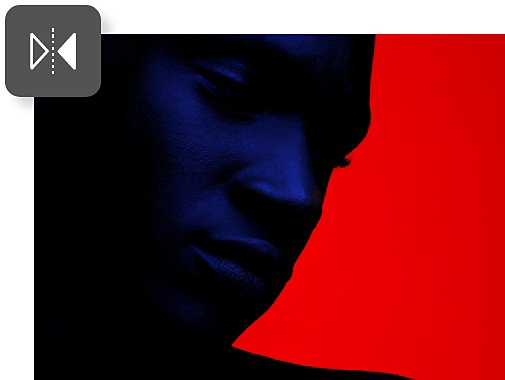
Mude a direção para onde o objeto está virado.

Às vezes, devido a restrições de design, é necessário que o objeto esteja voltado para a direção oposta. A rotação também é útil ao trabalhar com vários elementos gráficos, como formas ou logotipos, que precisam ser orientados entre si.

Crie um efeito espelhado.

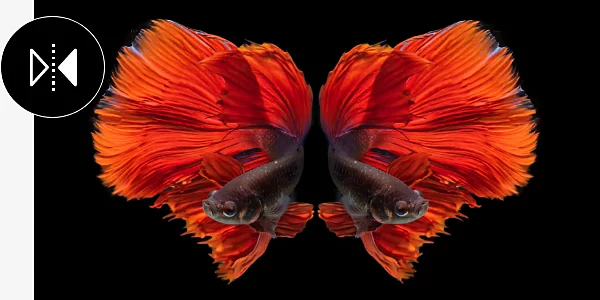
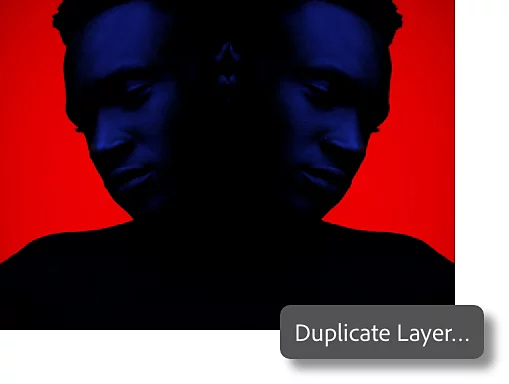
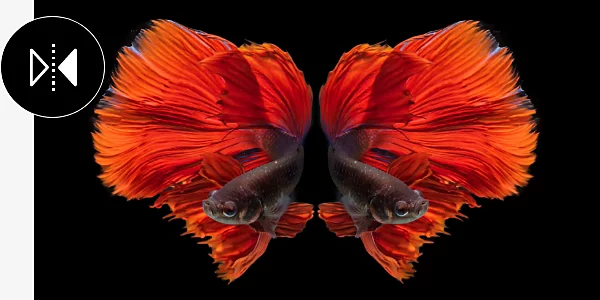
Produza designs impressionantes e simétricos colocando uma imagem invertida ao lado da imagem original. Clique com o botão direito na camada de fundo da imagem e selecione Duplicar camada. Isso criará uma cópia da imagem que você poderá virar.

Virar camadas versus virar imagens.

Uma camada no Photoshop é como uma folha transparente. Você pode empilhar milhares de novas camadas umas sobre as outras para criar efeitos e designs usando o painel Camadas. Uma imagem inclui todas as camadas do projeto.

Vire uma única camada em uma imagem.

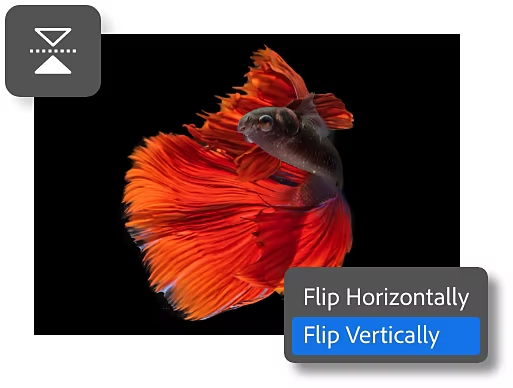
Selecione a camada, pressione Ctrl+T no PC ou Command+T no Mac, clique nela com o botão direito e escolha Virar horizontalmente ou Virar verticalmente. Isso vira apenas a camada selecionada.

Vire uma imagem inteira.

Para inverter uma imagem inteira, incluindo todas as camadas da imagem, siga as instruções abaixo para abrir e usar o menu Rotação de imagem.

Como virar uma imagem no Photoshop em três etapas.

Siga este tutorial para ver como é fácil virar uma imagem inteira no Photoshop.

  • Abra:
    você pode virar qualquer imagem no Photoshop. O primeiro passo simples é abrir a imagem e determinar em qual direção você deseja virá-la.
  • Selecione:
    escolha o menu Rotação de imagem no menu Imagem no canto superior esquerdo da tela. Selecione-o e role até a metade do menu suspenso e clique na opção Rotação de imagem.
  • Vire:
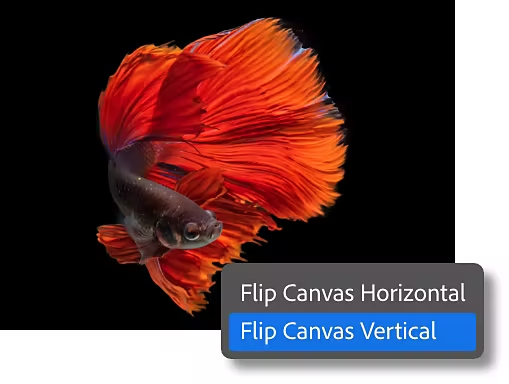
    escolha como deseja virar sua imagem. O menu Rotação de imagem oferece duas opções: Virar tela de pintura horizontalmente e Virar tela de pintura verticalmente.

https://main--cc--adobecom.hlx.page/cc-shared/fragments/products/photoshop/do-more-with-adobe-photoshop

Outras maneiras de ajustar sua imagem.

Depois de inverter sua imagem, há outras opções disponíveis se você quiser continuar alterando a orientação dela.

Gire sua imagem.

Também no menu Rotação de imagem, há opções para girar imagens 90 graus no sentido horário ou anti-horário, ou até mesmo virar a imagem inteira de cabeça para baixo, girando-a 180 graus. Para girar a imagem em um ângulo específico, clique e arraste a foto para girá-la no ângulo exato desejado.

Gire imagens em qualquer ângulo | Gire imagens em qualquer ângulo
Redimensione sua imagem.

Amplie ou reduza sua imagem para que caiba em qualquer tamanho. Modifique as dimensões da imagem ou reduza o tamanho do arquivo de uma imagem grande. No menu Imagem, use a caixa de diálogo Tamanho da imagem para alterar largura e altura e escolher entre várias unidades de medida.

Altere o tamanho da imagem ou do arquivo | Altere o tamanho da imagem ou do arquivo

https://main--cc--adobecom.hlx.page/cc-shared/fragments/merch/products/photoshop/merch-card/segment-blade