{{ps-features}}
Saiba como virar uma camada no Adobe Photoshop.
Virar e espelhar camadas são habilidades essenciais para iniciantes em design gráfico e edição de fotos. Descubra como virar camadas em todas as dimensões nos seus projetos.
Baixe o aplicativo grátis | Baixe o aplicativo do Photoshop grátis Veja os planos e preços | Veja os planos e preços do Photoshop

O que significa virar uma camada?
Você pode criar efeitos artísticos incríveis nas suas criações simplesmente virando uma camada. As camadas funcionam como folhas transparentes que permitem fazer edições sobre uma imagem ou um fundo. Virar uma camada é como pegar essa folha e virá-la ao contrário, invertendo a imagem.
Ao virar sua foto, também conhecido como espelhar ou inverter, você pode mudar a perspectiva e dar um visual novo aos seus designs.
Vire uma camada no Photoshop em 3 passos.
Virar uma camada é um processo simples no Photoshop. Antes de virá-la, você precisa criar uma nova camada. Siga estas etapas.
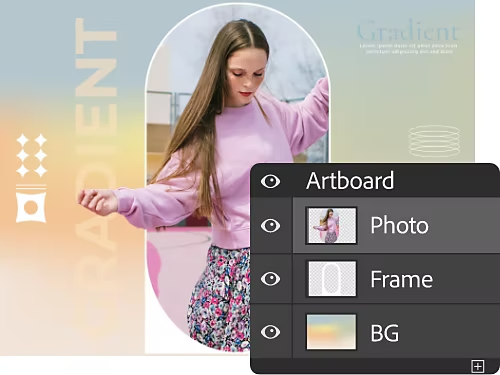
1. Localize o painel Camadas:
Para manipular camadas, primeiro você precisa acessar o painel Camadas, onde estão todos os controles de camada. Clique no botão Nova camada para começar. Na nova camada, coloque o objeto que deseja virar. Você também pode importar uma imagem como camada para agilizar o processo.
2. Prepare-se para virar:
Com a camada selecionada, acesse Editar na barra de menu superior e escolha Transformar no menu suspenso. Nesse menu, você terá várias opções, desde Transformação livre até opções específicas de virar e girar.
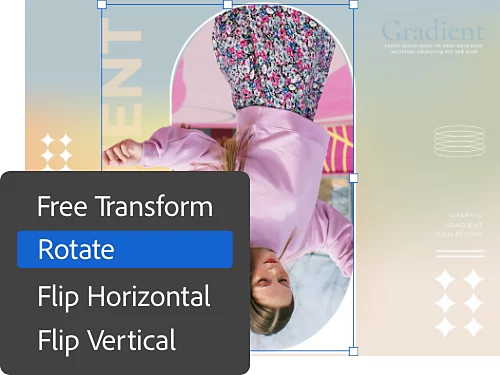
3. Espelhe:
Para virar uma única camada rapidamente, selecione Virar na horizontal ou Virar na vertical. Isso espelhará a camada imediatamente, invertendo seu trabalho como se você tivesse pegado a camada e literalmente virado.
Motivos para virar uma camada.
Virar uma camada pode ajudar você a alcançar muitos resultados diferentes no trabalho de design gráfico e fotografia. Frequentemente, você precisará virar ou girar uma camada para atender às necessidades de impressão. Você também pode espelhar uma imagem para colocá-la lado a lado com outra para criar um efeito artístico.
Existem também usos ou razões mais específicas para usar essa ferramenta. Para criar um reflexo ou uma imagem espelhada em um design gráfico, essa é uma maneira rápida de fazê-lo. No geral, as ferramentas de virar no Photoshop são feitas para atender à visão do artista, e sua criatividade é o único limite.
Mais formas de transformar suas camadas.
Dimensionar.
Ajustes na dimensão mudam o tamanho geral da área selecionada.
Inclinar.
Essa opção permite que você pegue uma borda da área selecionada e ajuste ao longo do seu eixo.
Distorcer.
Use essa opção para distorcer ao longo de qualquer eixo. É ótima para criar uma imagem de espelho distorcido.
Perspectiva.
Deforme uma imagem a partir de um único ponto de perspectiva para dar um efeito surreal ou psicodélico.
Assuma o controle da rotação e da transformação manualmente.
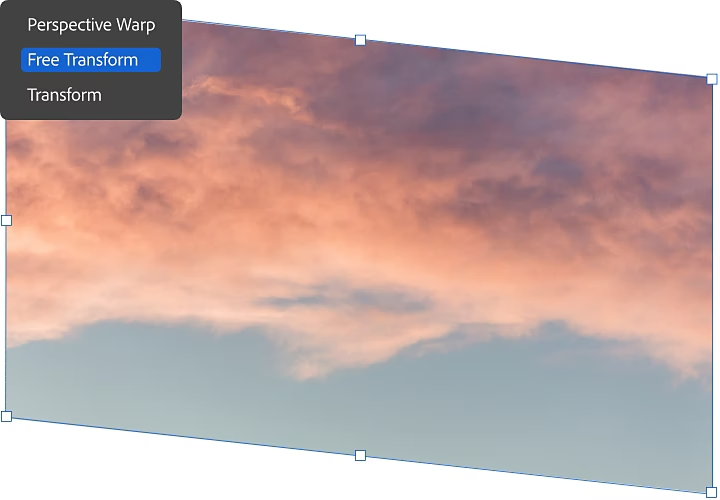
Se você deseja fazer edições mais livremente, a ferramenta Transformação livre foi feita para você. Com essa ferramenta, você pode transformar, virar, inclinar, redimensionar e alterar uma camada de outras formas com comandos sensíveis ao contexto e teclas de atalho.
Para entrar no modo de Transformação livre, acesse Editar › Transformação livre ou use o atalho Command+T (Mac) ou Ctrl+T (PC). Você verá uma caixa delimitadora com as opções descritas acima, mas dependendo de qual seção você clicar e manipular, você dimensionará, inclinará, distorcerá ou deformará as imagens.
Gire uma imagem em um passo.
Embora esse passo não seja feito para alterar camadas, é útil saber como girar a imagem inteira com a qual você está trabalhando. Também é o método mais simples.
Para girar a imagem inteira, basta acessar Imagem › Rotação de imagem e selecionar o quanto deseja rotacionar. Depois é só clicar na sua seleção.
O Photoshop é a ferramenta ideal para qualquer tipo de manipulação e edição de fotos que você escolha fazer, e com uma série de tutoriais úteis e uma base de conhecimento enorme, você conseguirá virar, inclinar e sobrepor imagens em pouco tempo.